Puedes ver y gestionar los valores que se muestran para cada tipo de gasto desde la pestaña Campos del tipo de gasto correspondiente.
Puedes mostrar u ocultar los valores aplicables a un campo específico dentro del tipo de gasto. Si necesitas añadir nuevos valores para los tipos de gasto, ve a la Biblioteca de campos.
Ocultar valores para tipos de gasto
Para ocultar valores para tipos de gastos específicos:
En el portal web de Payhawk, ve a Configuración > Tipos de gasto.
Selecciona el tipo de gasto que quieras haciendo clic en él, por ejemplo, Factura.
Selecciona el campo que quieras haciendo clic en él, por ejemplo, Categoría.
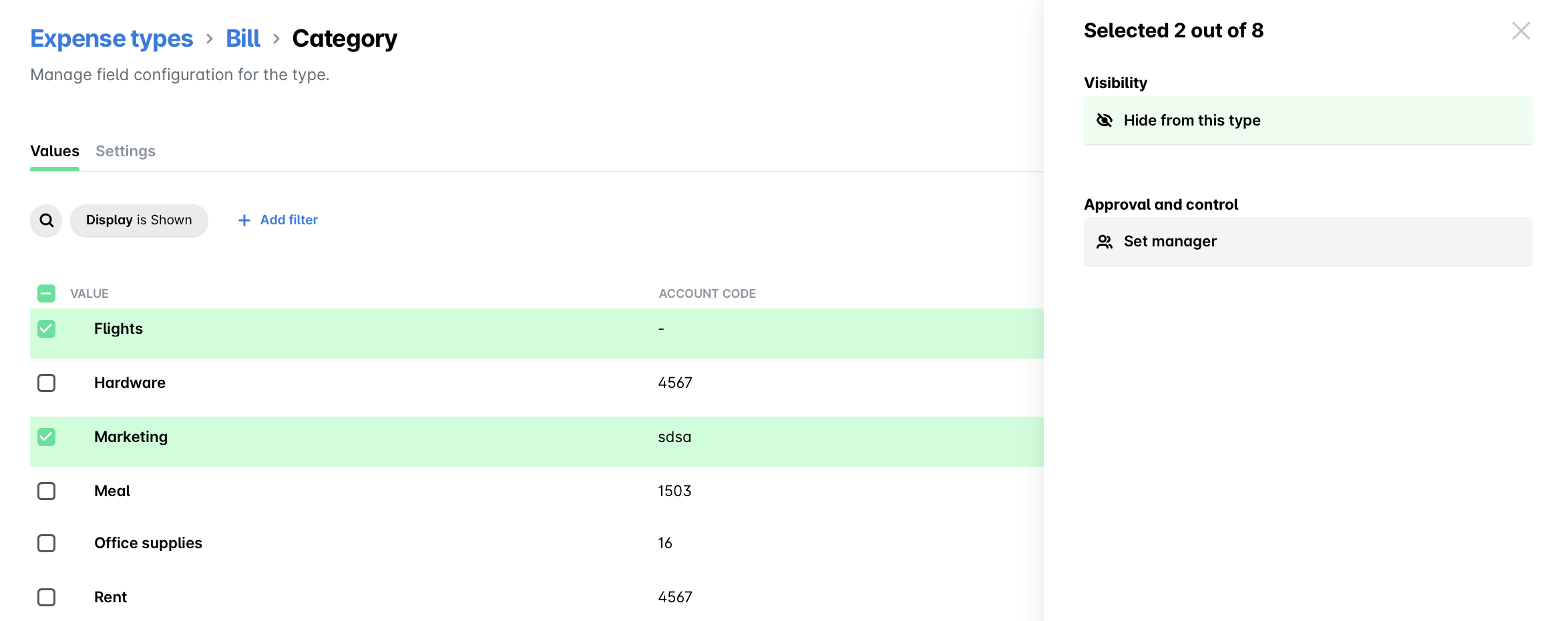
En la pestaña Valores, marca las casillas junto a los valores que quieras ocultar, por ejemplo, Vuelos y Marketing.
En el cuadro de diálogo que se abre, en la sección Visibilidad, haz clic en Ocultar valores.
Mostrar valores para tipos de gasto
Para mostrar valores para tipos de gastos específicos:
En el portal web de Payhawk, ve a Configuración > Tipos de gasto.
Selecciona el tipo de gasto que quieras haciendo clic en él, por ejemplo, Factura.
Selecciona el campo que quieras haciendo clic en él, por ejemplo, Categoría.
En la pestaña Valores, haz clic en + Añadir filtro.
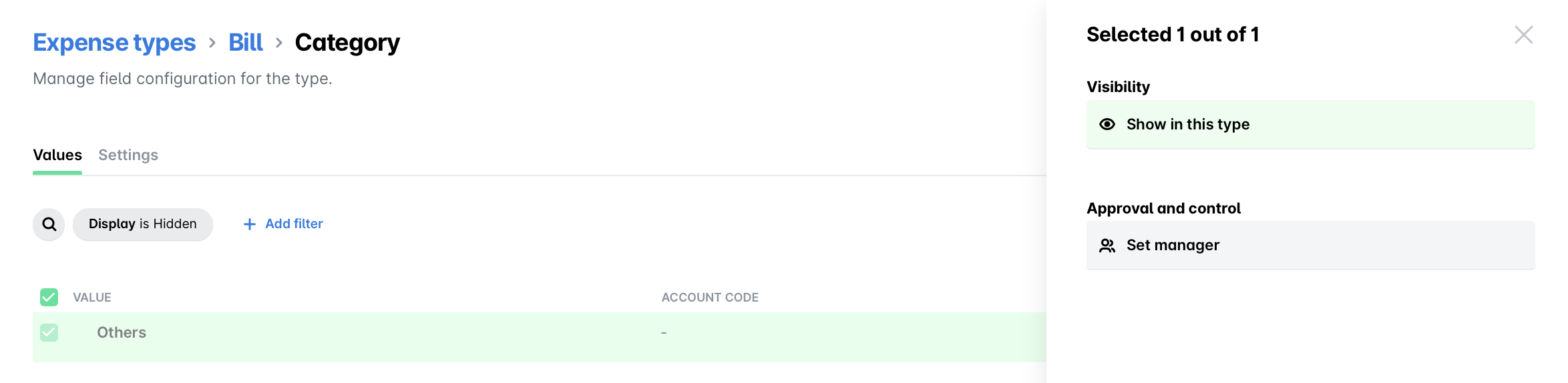
En el cuadro de diálogo que se abre, selecciona Ocultos para mostrar únicamente los valores ocultos.
A continuación, marca las casillas junto a los valores que quieras mostrar, por ejemplo, Otros.
En el cuadro de diálogo que se abre, en la sección Visibilidad, haz clic en Mostrar en este tipo.
Configurar responsables de valores para tipos de gasto
Para configurar responsables de valores para tipos de gasto:
En el portal web de Payhawk, ve a Configuración > Tipos de gasto.
Selecciona el tipo de gasto que quieras haciendo clic en él, por ejemplo, Factura.
Selecciona el campo que quieras haciendo clic en él, por ejemplo, Categoría.
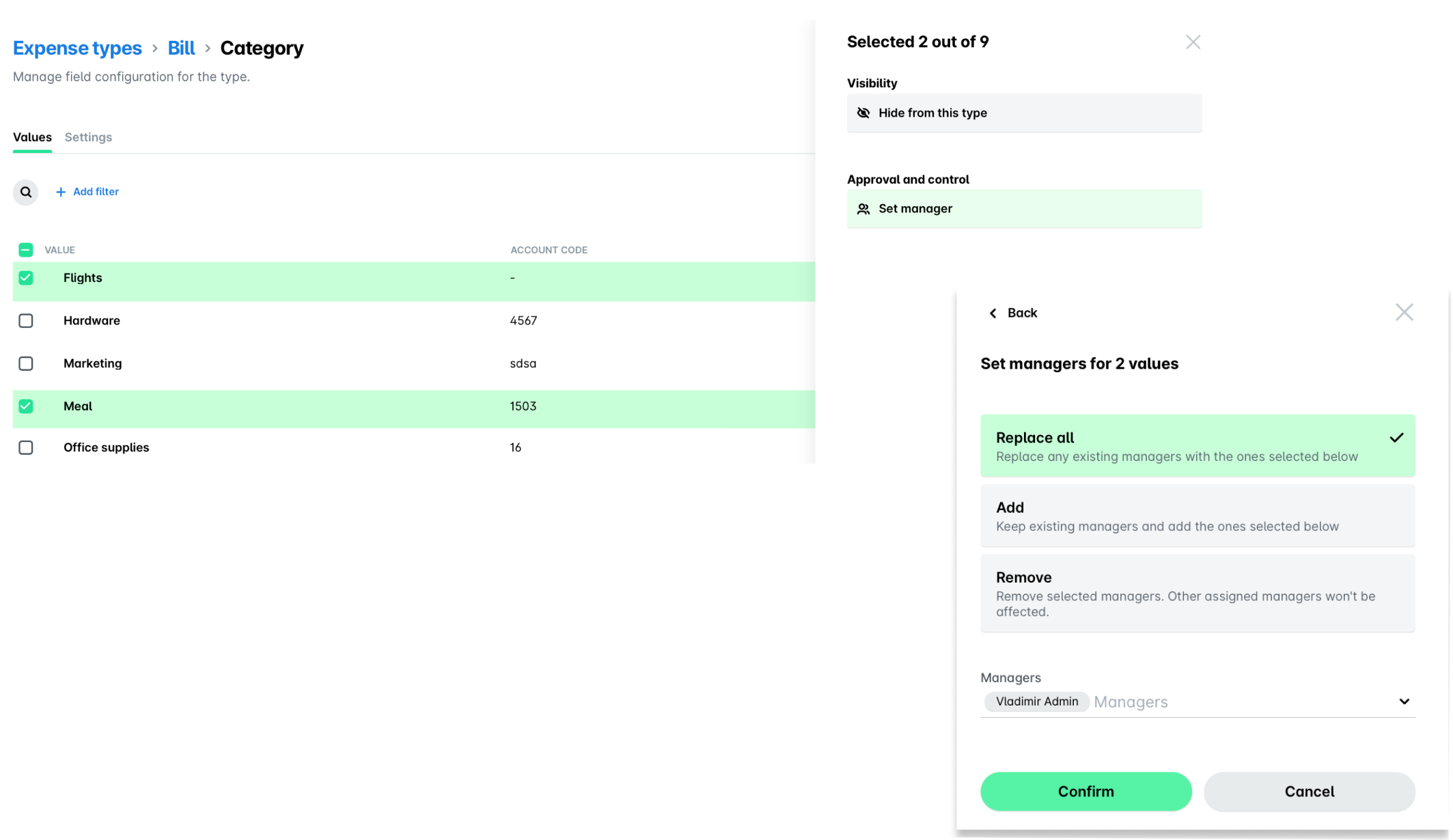
En la pestaña Valores, marca las casillas junto a los valores para los que quieras configurar responsables, por ejemplo, Vuelos y Comida.
En el cuadro de diálogo que se abre, en Aprobación y control, haz clic en Asignar responsable.
(Opcional) Para configurar responsables de forma masiva para valores de tipos de gasto, selecciona:
Reemplazar todo para sobrescribir los responsables asignados anteriormente.
Añadir para agregar responsables específicos.
Eliminar para quitar responsables específicos.
Selecciona en la lista desplegable los nombres de los responsables correspondientes.
Haz clic en Confirmar.