Puedes copiar la configuración de un campo de un tipo de gasto a otro, incluidas sus opciones de configuración, valores y dependencias, para ahorrar tiempo y esfuerzo.
Copiar la configuración de campos a otros tipos de gasto
Para copiar la configuración de campos:
Ve a Configuración > Tipos de gasto.
Selecciona el tipo de gasto que quieras haciendo clic en él, por ejemplo, Factura.
Ve a la pestaña Campos.
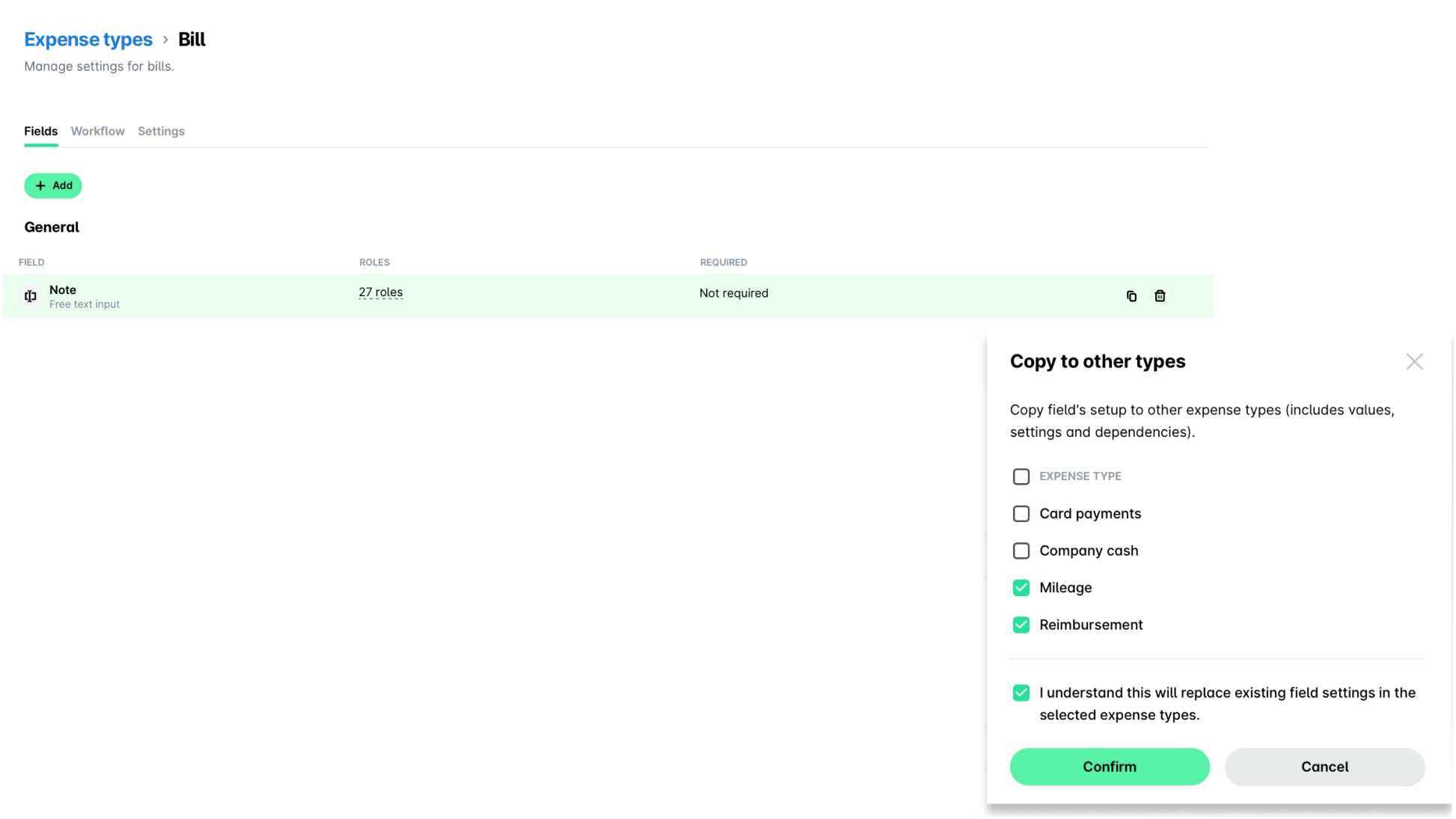
Pasa el cursor sobre el campo cuya configuración quieras copiar y haz clic en el botón Copiar situado a la derecha.
En el cuadro de diálogo que se abre, marca las casillas de los tipos de gasto que quieras, por ejemplo, Kilometraje y Reembolso.
Marca la casilla para confirmar que entiendes que esta acción reemplazará la configuración actual en los tipos de gasto seleccionados.
Haz clic en Confirmar.
Reordenar campos de categorización
Para reordenar los campos de categorización:
Ve a Configuración > Tipos de gasto.
Selecciona el tipo de gasto que quieras haciendo clic en él, por ejemplo, Factura.
Ve a la pestaña Campos.
En Categorización, arrastra y suelta los campos para reorganizarlos en el orden en que deben aparecer en la aplicación Gastos.