Puedes definir un flujo de aprobación específico por cada tipo de gasto, por ejemplo, facturas con o sin órdenes de compra, o establecer condiciones personalizadas para transacciones con tarjeta, dietas o gastos de kilometraje.
Al establecer umbrales y definir un aprobador específico, puedes personalizar completamente los procesos para los distintos pasos del ciclo de vida del gasto.
Detalles específicos para flujos de aprobación por tipo de gasto
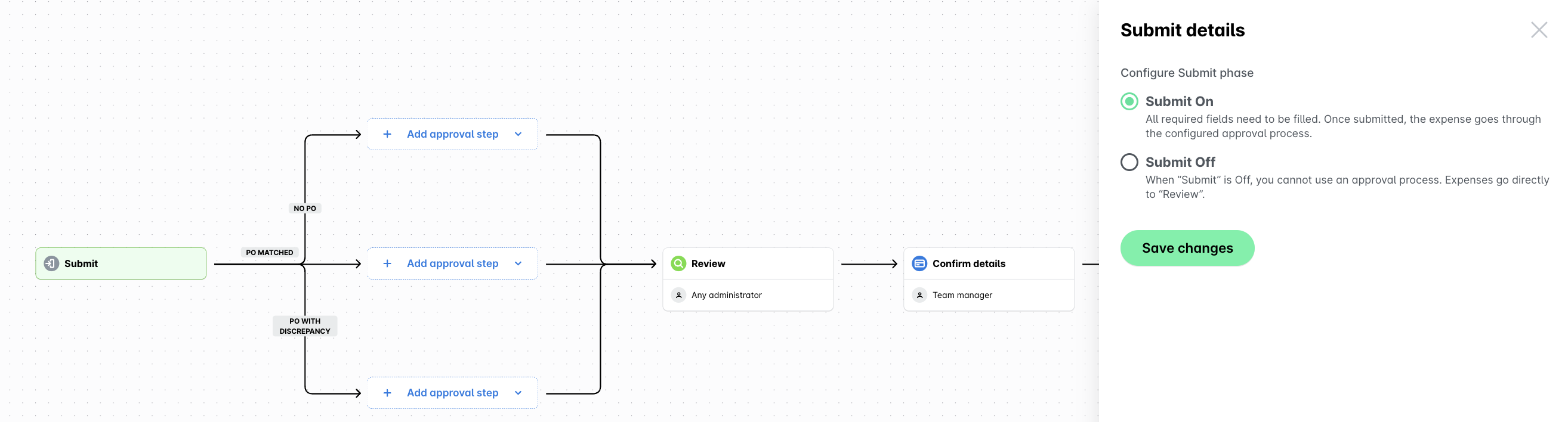
El paso Presentar requiere que los empleados envíen sus gastos antes de que sean aprobados, revisados y pagados.
Si el paso Presentar está desactivado (opción Desactivar seleccionada), el paso Aprobar también se desactiva y el gasto pasa directamente a la pestaña Revisar al crearse.

Para poder definir un flujo de aprobación para los gastos en tu empresa, tienes que activar el paso Presentar.
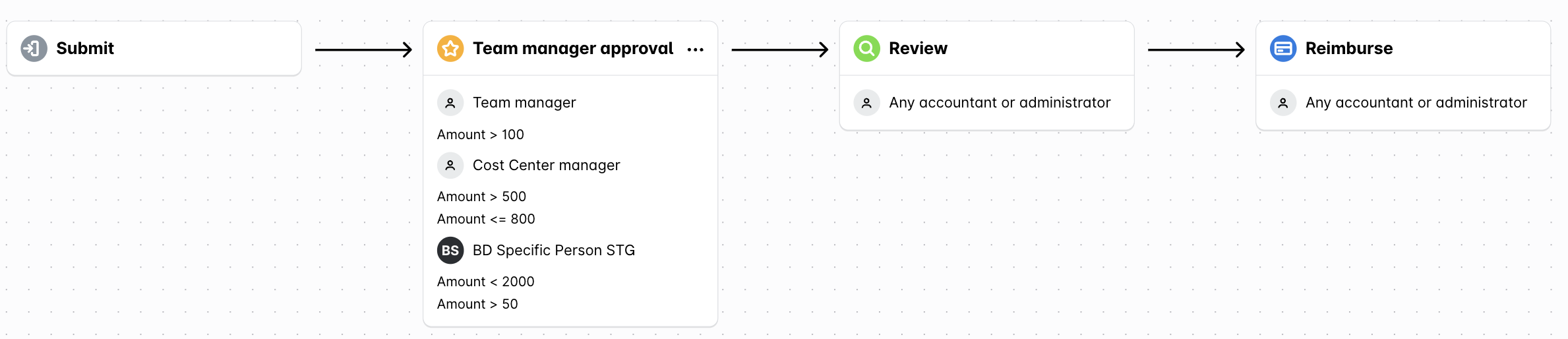
En los pasos Revisar, Pagar > Confirmar detalles y Pagar > Autorizar, puedes seleccionar empleados, roles o extensiones de rol específicos.
Notas sobre la aprobación de facturas
Puedes configurar aprobaciones para pagos de facturas definiendo flujos de aprobación para facturas vinculadas o no a órdenes de compra. Según la aprobación que se active, el flujo de aprobación aplicado puede ser cualquiera de los siguientes:
Un flujo de aprobación para facturas vinculadas a órdenes de compra donde el importe aprobado y facturado, y la cantidad aprobada y la entregada coinciden.
Un flujo de aprobación para facturas vinculadas a órdenes de compra donde el importe aprobado y el facturado, y la cantidad aprobada y la entregada no coinciden.
Un flujo de aprobación para facturas que no están vinculadas a ninguna orden de compra.
Payhawk aplica estos flujos de aprobación a cada partida de una factura. Si las partidas de una factura están vinculadas a distintas órdenes de compra, o solo algunas de ellas están vinculadas, cada partida sigue su propio flujo de aprobación. Por ejemplo, si una partida está vinculada a una orden de compra coincidente y otra no está vinculada a ninguna orden de compra, la factura necesita la aprobación de ambos flujos al mismo tiempo.
Aplicación de la segregación de funciones
Puedes aplicar la segregación de funciones al configurar los flujos de aprobación para los pagos de facturas en Payhawk. Esto significa que los empleados que confirmen los datos de pago de un gasto no pueden también autorizar su pago, aunque tengan los permisos necesarios definidos en el flujo de trabajo.
Actualmente, la opción de segregación de funciones está disponible por defecto solo para pagos de facturas. Para activarla para reembolsos, kilometraje o viáticos, primero debes desactivar la confirmación automática de los datos de pago para esos tipos de gastos.
Si un empleado que confirmó los datos de pago intenta pagar ese gasto en bloque junto con otros, primero debe deseleccionar los gastos restringidos para proceder con la autorización de los pagos restantes. Esta restricción apoya el principio de las cuatro miradas y ayuda a prevenir posibles fraudes.
Por defecto, la opción de segregación de funciones está activada y está disponible a nivel individual y de grupo.
Establecimiento de flujos de aprobación para el pago de facturas
En este ejemplo, vamos a suponer que todavía no has definido ningún flujo de aprobación para pagos de facturas y que quieres crear uno para facturas sin órdenes de compra:
En el portal web de Payhawk, ve a la pestaña Ajustes > Flujos de aprobación > Tipos de gastos.
En el campo Facturas, haz clic en Editar flujo de aprobación.
Haz clic en Presentar y selecciona la opción Activar para permitir que los empleados presenten gastos que se pagarán por transferencia bancaria.
Haz clic en Guardar.
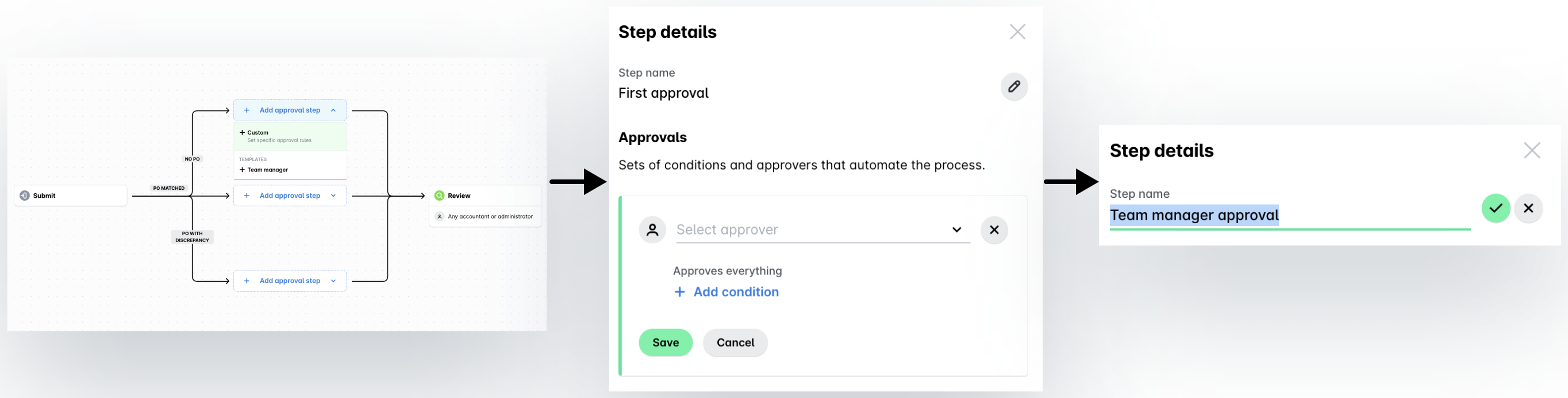
En el paso de aprobación del tipo de gasto Factura, sigue la opción Sin orden de compra y haz clic en + Añadir paso de aprobación. Elige si quieres añadir tu aprobación personalizada o usar la plantilla sugerida por defecto. Para este ejemplo, haz clic en + Personalizado.
La opción Plantilla muestra los roles definidos previamente para tu empresa, por ejemplo, Responsable de campo personalizado, para que no tengas que seleccionarlos manualmente en la lista desplegable de aprobadores disponibles.
En el cuadro de diálogo que se abre, nombra el paso haciendo clic en el icono del lápiz (editar). Rellena el contenido y pulsa el botón ✔.
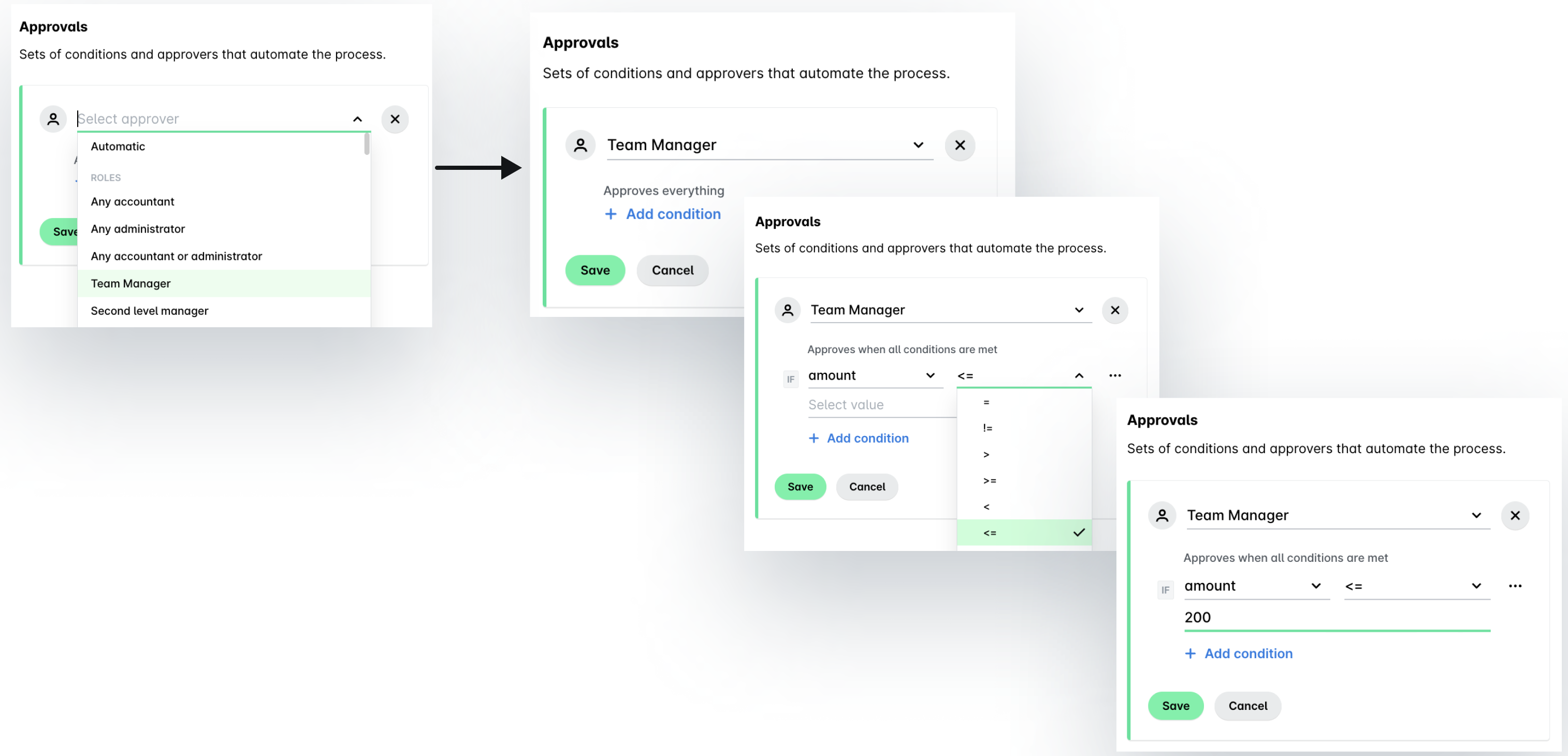
En la lista desplegable de aprobadores disponibles, selecciona la extensión de rol Responsable de equipo. A continuación, define la condición deseada haciendo clic en + Añadir condición, por ejemplo, Importe.
Para especificar la cantidad para la que se requerirá la aprobación, define el límite de la cantidad en el desplegable, por ejemplo, menor o igual a (<=). En la línea siguiente, establece la cantidad, por ejemplo, 200.
Haz clic en Guardar.
Para definir aprobaciones de un solo paso, secuenciales de varios pasos o no secuenciales, sigue las directrices y aplica los mismos pasos anteriores.
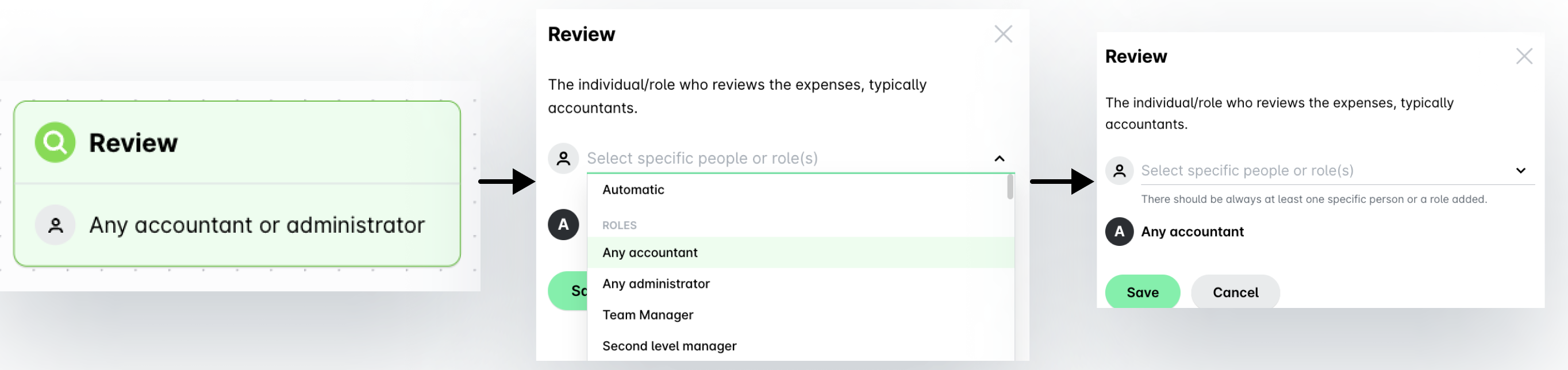
Para configurar los derechos de revisión de los gastos, haz clic en el paso Revisar. En el menú desplegable Revisar, selecciona el empleado, el rol o la extensión de rol que podrá revisar los pagos de facturas de tu empresa, por ejemplo, cualquier Contable de Payhawk. Haz clic en Guardar.
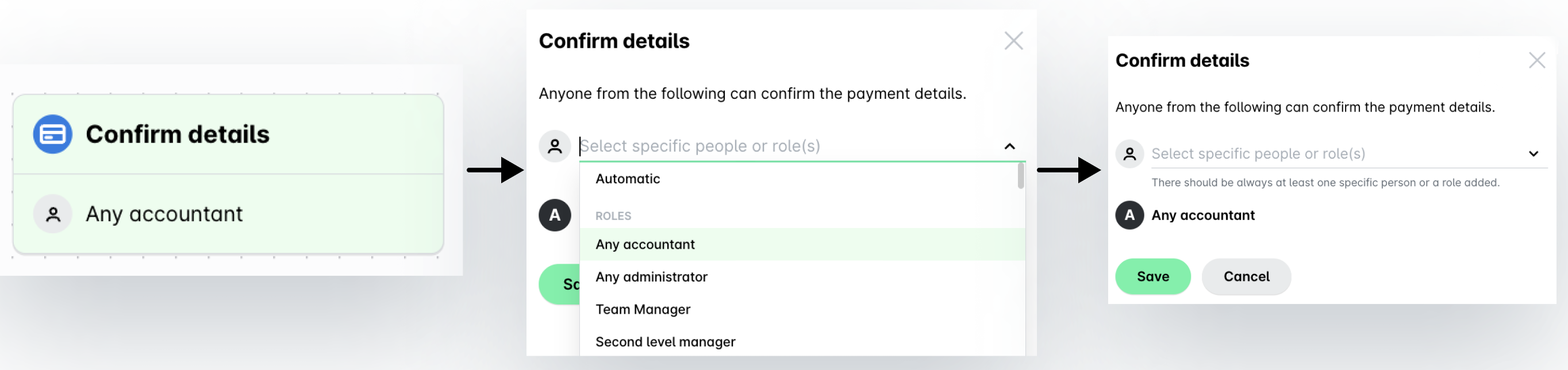
Para configurar los derechos para confirmar los detalles de los gastos, haz clic en el paso Confirmar detalles. En el menú desplegable Confirmar detalles, selecciona el empleado, el rol o la extensión de rol que podrá confirmar los detalles de los gastos y los métodos de ejecución de pagos de tu empresa, por ejemplo, cualquier Contable de Payhawk. Haz clic en Guardar.
Para configurar los derechos de autorización de los pagos, haz clic en el paso Autorizar. En el menú desplegable Autorizar, selecciona el empleado, el rol o la extensión de rol que podrá autorizar (pagar) transferencias bancarias para pagos de facturas inmediatos o programados sin órdenes de compra vinculadas, por ejemplo, cualquier Administrador de Payhawk.
Elige si quieres aplicar la opción Segregación de funciones dejando el interruptor activado o no, desactivándolo.
Haz clic en Guardar.

Haz clic en Publicar flujo de trabajo para aplicar todos los cambios realizados.
También puedes configurar flujos de aprobación para facturas desde el tipo de gasto Factura:
Ve a Ajustes > Gastos > Tipos de gastos > Factura.
Ve a la pestaña Flujo de aprobación.
Haz clic en Editar flujo de aprobación.
Configuración de flujos de aprobación para otros tipos de gastos
Puedes configurar aprobaciones para transacciones con tarjeta, kilometraje, dietas, reembolsos y fondos de la empresa de forma similar a las facturas, excepto para Pagos con tarjeta y Fondos de la empresa.
Los gastos con tarjeta se pagan en el momento de la transacción (cuando se usa la tarjeta), y los fondos de la empresa se pagan directamente en efectivo. Por eso, las aprobaciones de Pagos con tarjeta y Fondos de la empresa solo incluyen los pasos Presentar y Revisar, sin el paso de pago adicional que requieren los demás tipos de gastos.
Buenas prácticas para configurar los flujos de aprobación
Omite los pasos de aprobación automática que no necesites. Si un gasto no requiere aprobación, no tienes que añadir un paso de aprobación automática. Cuando un gasto no cumple las condiciones de aprobación, pasa directamente al paso Revisar.
Cambia el nombre de los pasos de aprobación para que queden claros. Cuando crees pasos o roles personalizados, cambia el nombre de cada cuadro de paso de aprobación para que el flujo de aprobación sea más fácil de seguir.
Confía en los mecanismos alternativos. Payhawk aplica por defecto mecanismos alternativos cuando un aprobador no está disponible, de modo que ninguna solicitud se quede sin aprobar, por ejemplo, cuando no hay ningún gerente de equipo asignado o cuando un aprobador ha dejado la empresa.
Activa la segregación de funciones. La opción del principio de las cuatro miradas en el paso Autorizar garantiza que la persona que confirma los datos de pago no pueda autorizar también el pago. Asigna al menos dos aprobadores, o un grupo, al paso Autorizar para evitar cuellos de botella.
No olvides los flujos de aprobación de tarjetas y de solicitudes. Puedes exigir una aprobación antes de que se emita una tarjeta desde Solicitudes de tarjeta. Los flujos de aprobación de solicitudes y órdenes de compra se ejecutan antes del flujo de gastos: cuando hay una solicitud o una orden de compra activa, el flujo de gastos solo empieza cuando la solicitud genera un gasto.
Recursos útiles