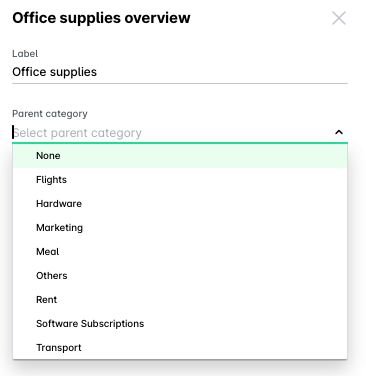
Puedes definir categorías de gastos, gestionar sus códigos de cuenta y responsables, y aplicar su configuración a todo el grupo de entidades o a entidades individuales.
Crear categorías y subcategorías contables
En el panel de control del grupo:
Ve a Ajustes > Biblioteca de campos > Categoría.
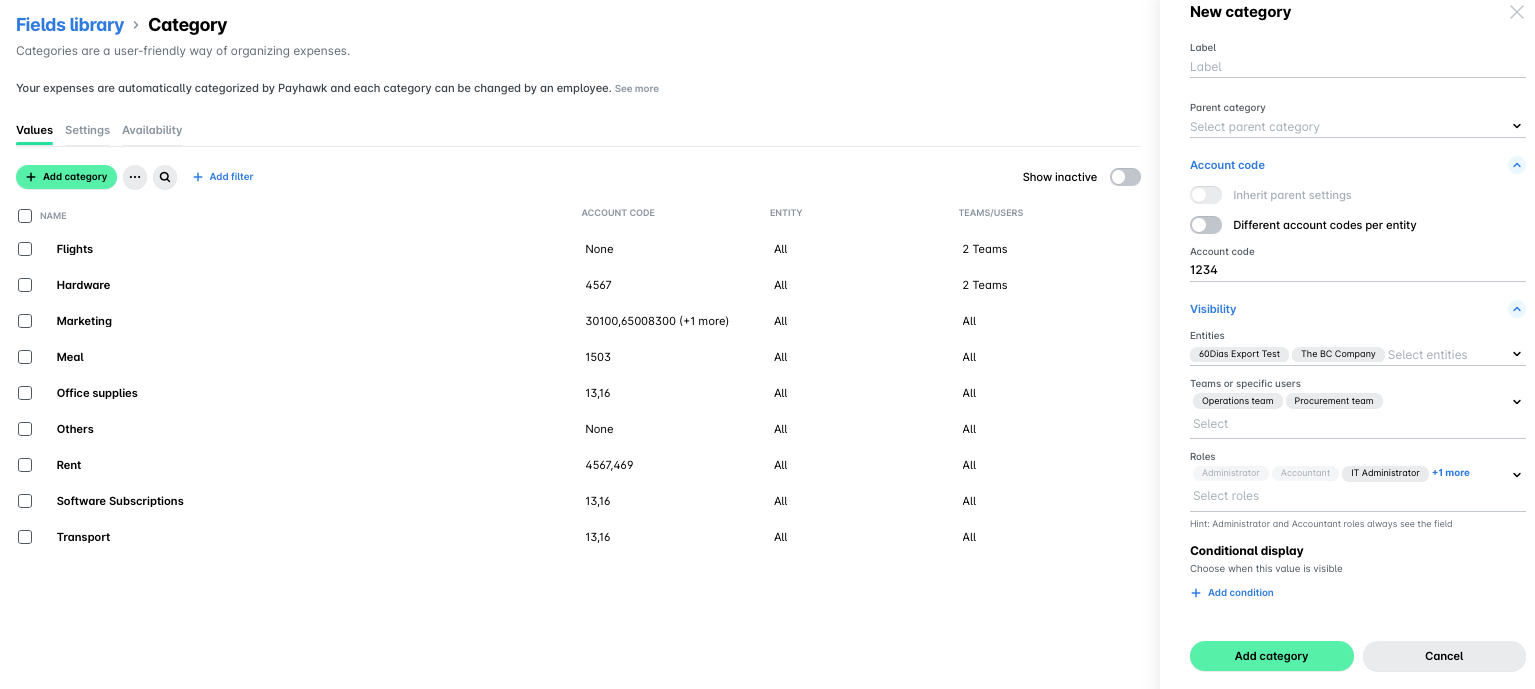
En Valores, haz clic en Añadir categoría.
En el cuadro de diálogo que se abre, introduce un nombre para tu categoría:
Para crear una categoría nueva, deja en blanco el campo Nueva categoría principal.
Para crear una subcategoría, selecciona la categoría principal en la lista desplegable.
En Código de cuenta, introduce el código de cuenta correspondiente a tu categoría:
Activa la opción Heredar la configuración principal para que la categoría herede la configuración del grupo.
Activa la opción Diferentes códigos de cuenta por entidad para configurar ajustes distintos para cada entidad en esta categoría. Una vez activado, introduce los códigos de cuenta correspondientes junto a cada entidad.
En Visibilidad, selecciona en las listas desplegables qué entidades, equipos o usuarios concretos utilizarán este valor y qué roles podrán ver y modificar el valor de este campo.
En Visualización condicional, haz clic en +Añadir condición para seleccionar cuándo se mostrará este valor.
Haz clic en Añadir categoría.
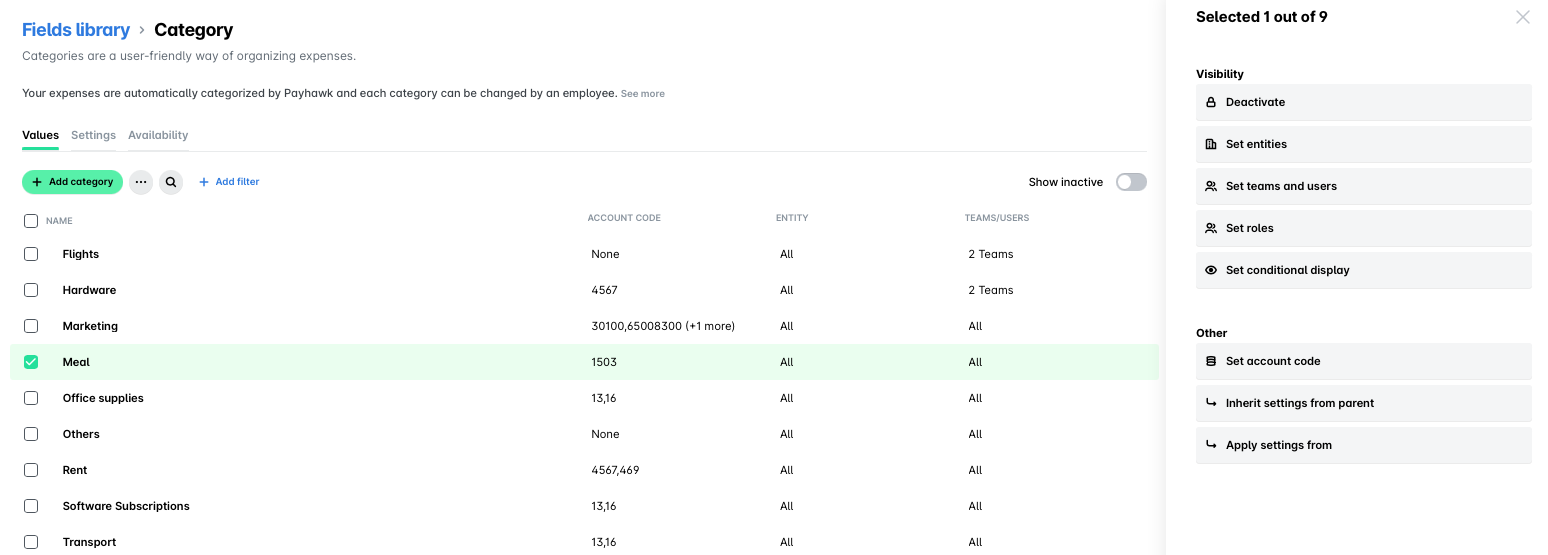
Ajustes de visibilidad, configuración y operaciones para categorías y subcategorías
Puede seleccionar categorías y subcategorías de grupo y aplicarles varias acciones como:
Desactivar una categoría o subcategoría.
Reactivar una categoría inactiva.
Eliminar categorías y subcategorías.
Las siguientes acciones también se pueden realizar desde los ajustes de las categorías principales y sus subcategorías.
Configura la visibilidad de la categoría o subcategoría para las entidades del grupo.
Configura el código de cuenta de la categoría o subcategoría para las entidades del grupo.
Configura el responsable de la categoría o subcategoría para las entidades del grupo.
Para las subcategorías, hereda los ajustes de la principal.
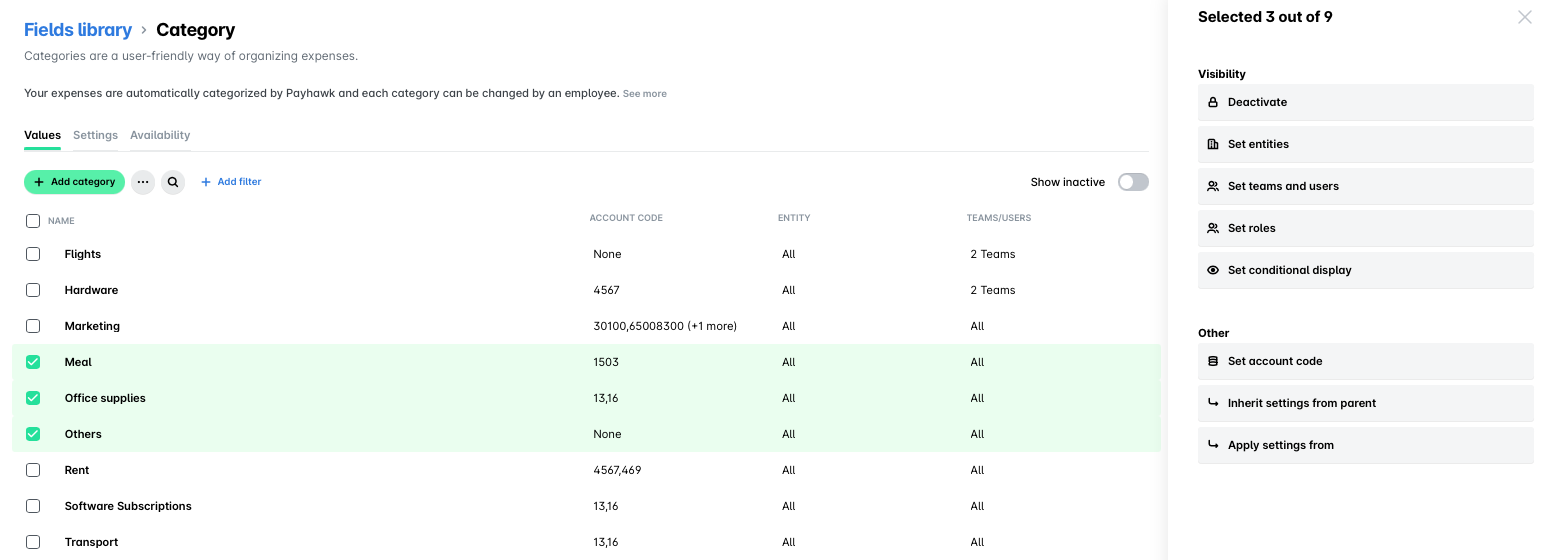
Configuración masiva de la visibilidad y las operaciones
Puedes aplicar los ajustes de visibilidad, configuración y operaciones a dos o más categorías y subcategorías del grupo seleccionándolas.
Convertir categorías en subcategorías y viceversa
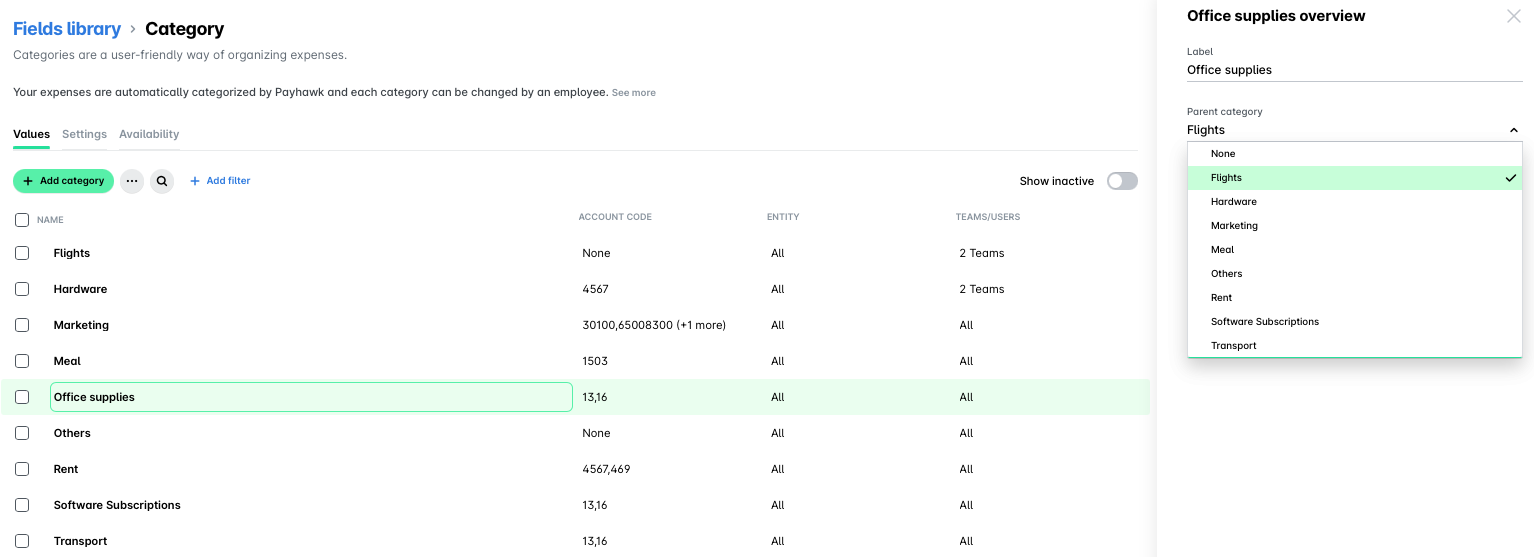
Puede que tengas que añadir una categoría como subcategoría de otra categoría. Para hacerlo:
Haga clic en la categoría que quieras.
En el cuadro de diálogo que se abre, selecciona una categoría principal de la lista desplegable.
Haz clic en Guardar. De este modo, tu antigua categoría aparecerá como subcategoría dentro de la categoría principal que hayas seleccionado.
Para establecer una subcategoría como categoría:
Haga clic en la categoría que quieras.
En el cuadro de diálogo que se abre, establece la categoría principal en Ninguna.
Haz clic en Guardar. De este modo, tu antigua subcategoría aparecerá como categoría.