Puedes conectar Payhawk al sistema de información de RR. HH. (SIRH) para todo el grupo de entidades a la vez.
Conectar los dos sistemas
Para conectar el grupo al SIRH:
Desde el Panel de control del grupo, abre el selector de aplicaciones en la esquina superior izquierda y ve a Ajustes > Integraciones.
Selecciona el SIRH que desees y conéctalo a Payhawk.
Asigna las cuentas entre los sistemas.
El asistente te permitirá asignar las entidades de tu grupo de Payhawk a las empresas detectadas en el sistema de RR. HH. La asignación se basa en una propiedad seleccionada de los empleados: por ejemplo, Empresa, Ubicación o una propiedad personalizada. Cuando la asignación esté completa, haz clic en Continuar.
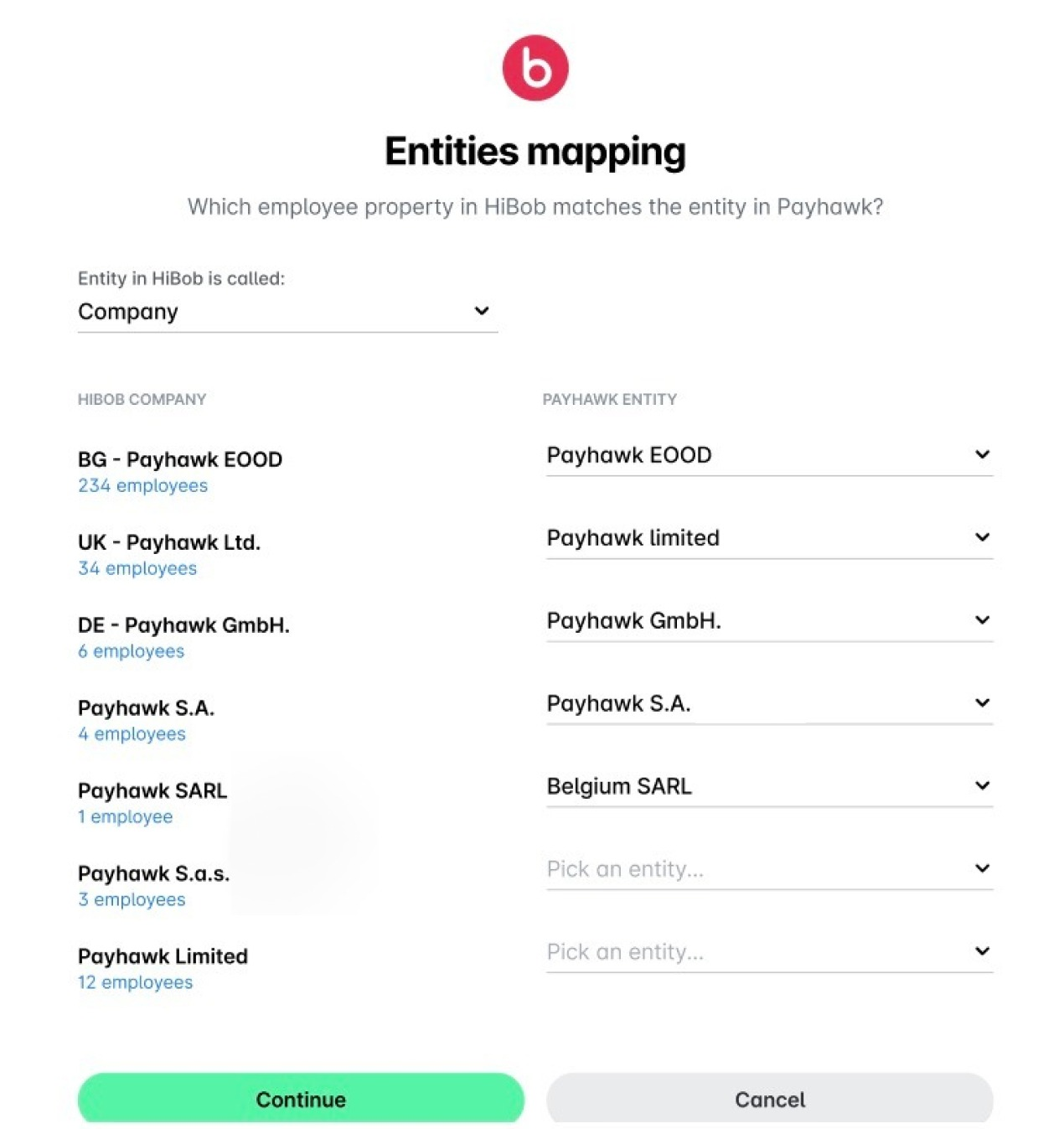
Los próximos pasos son idénticos a los de vincular cuentas individuales al sistema de recursos humanos correspondiente.
Ten en cuenta que una vez que rellenes la configuración de una empresa, Payhawk sugerirá automáticamente los ajustes compartidos entre las entidades para facilitar la configuración.
Asignación de empleados desde HRIS a nivel de grupo por medio de campos personalizados
Payhawk utiliza por defecto los atributos de empleado Empresa y Ubicación para diferenciar entre entidades e invitar a empleados a las cuentas Payhawk pertinentes.
No obstante, durante el proceso de configuración de la conexión, puedes definir un campo personalizado para la asignación de entidades si es necesario:
Inicia la configuración de la conexión en el nivel de grupo, como se ha descrito anteriormente.
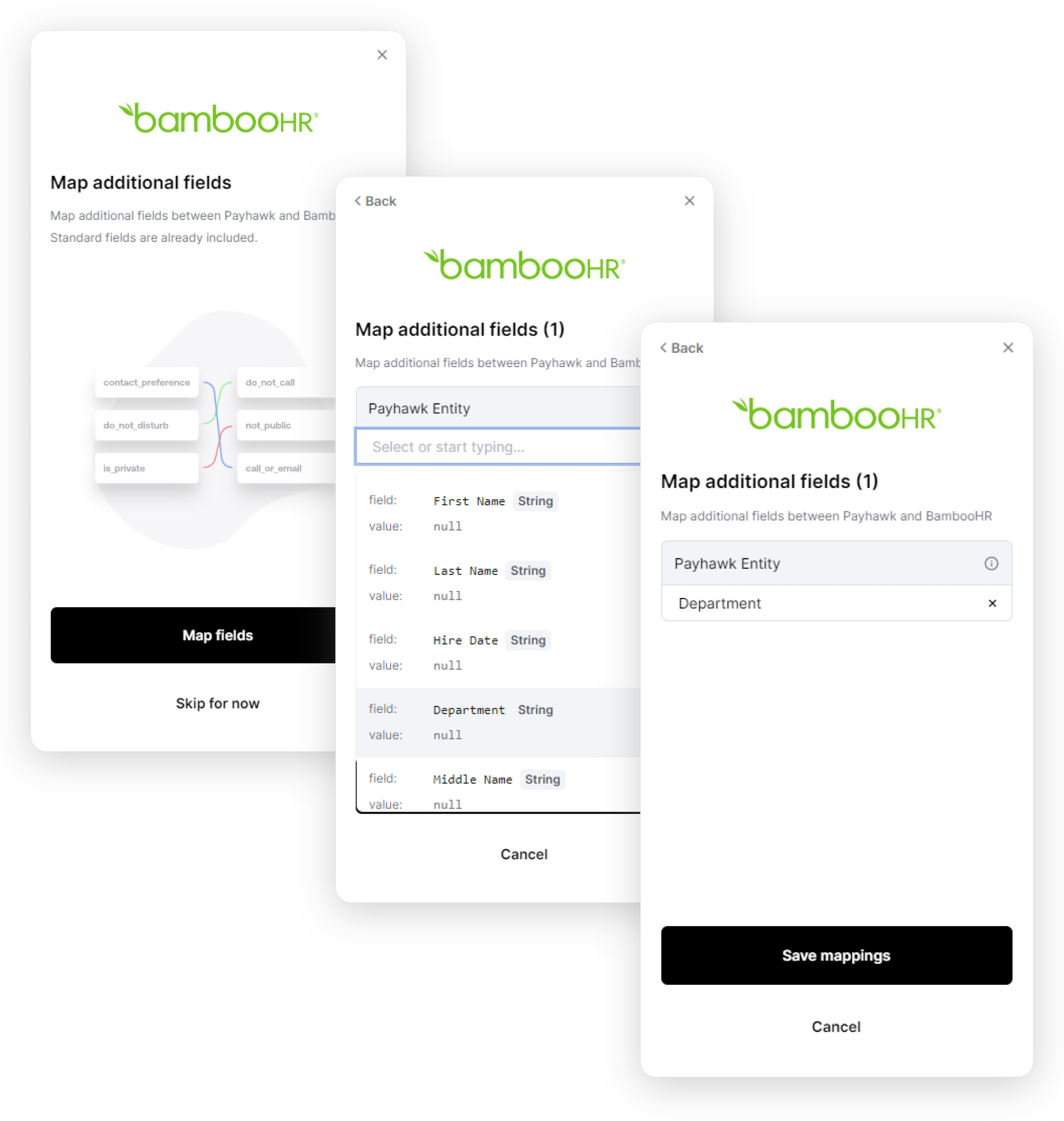
Cuando llegues a la pantalla de asignación de campos personalizados en el asistente de configuración, haz clic en Asignar campos.
Busca en la lista de atributos de empleado disponibles. Si el atributo que buscas no aparece en la lista, comprueba los permisos de tu usuario de servicio/token de API en tu sistema de RR. HH. para asegurarte de que tiene acceso de lectura al atributo relevante.
Selecciona el campo que quieres usar para asignar empleados a entidades Payhawk. El siguiente ejemplo utiliza Departamento.
Haz clic en Guardar asignaciones.
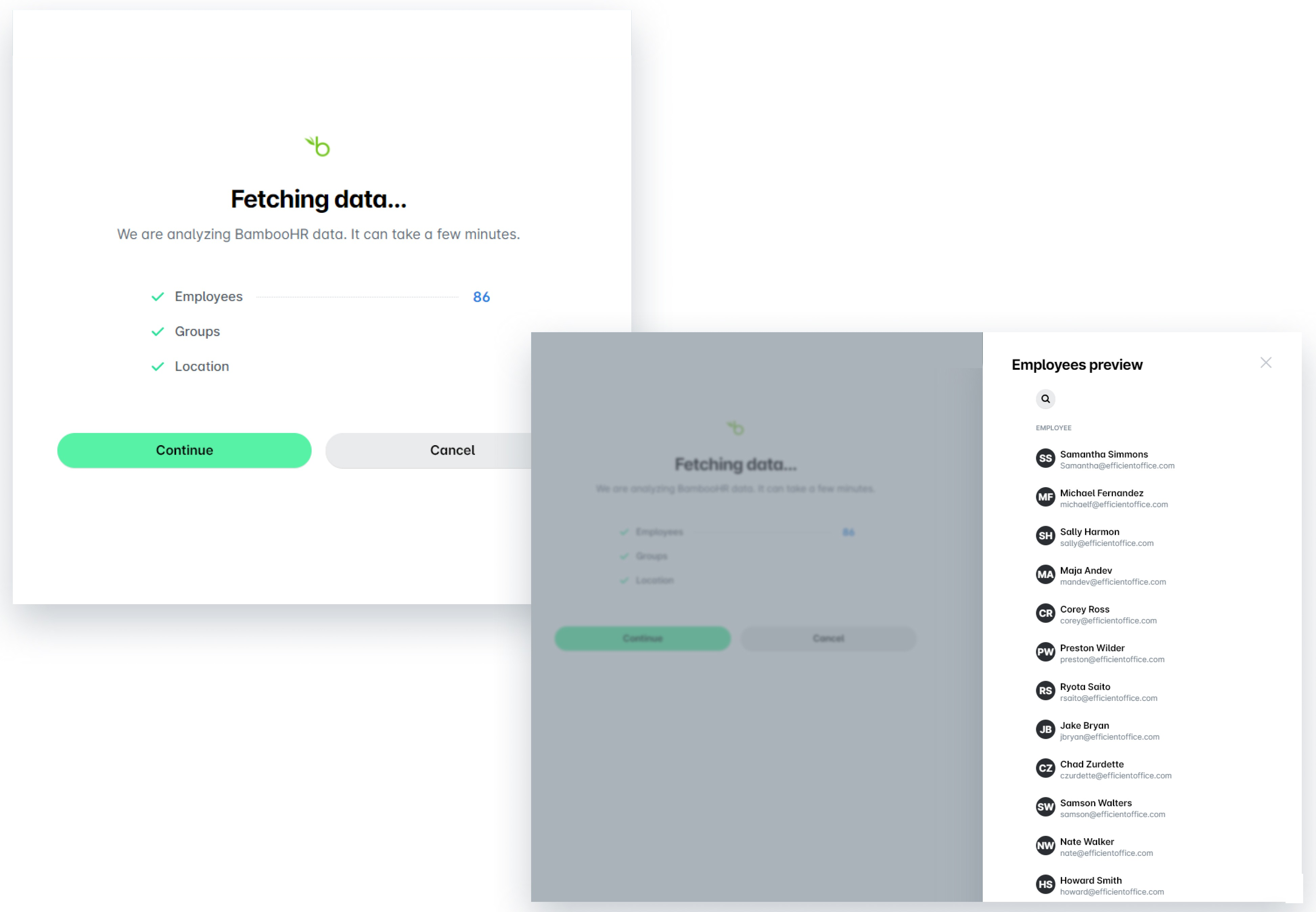
Continúa con la configuración para recuperar la lista de empleados a los que se invitará desde el sistema de RR. HH. Puedes obtener una vista previa de esta lista haciendo clic en el número que se muestra en la pantalla Obteniendo datos.
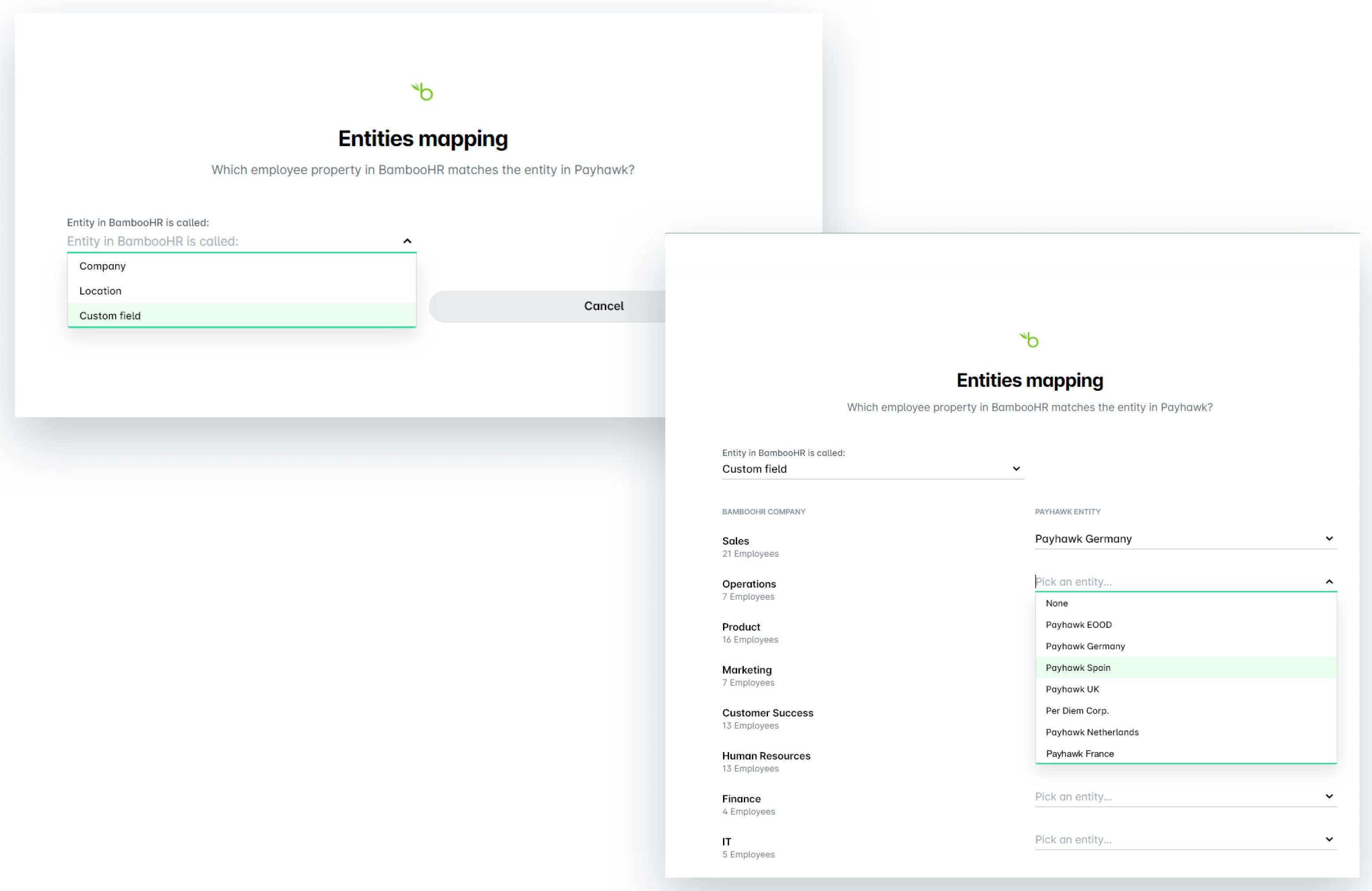
En la pantalla Asignación de entidades, selecciona Campo personalizado en el menú desplegable y haz clic en Continuar.
Las entidades de tu sistema de RR. HH. que se muestran a la izquierda se basan en el campo personalizado que has asignado en el paso anterior (Departamento). Ahora puedes asignar cada entidad del sistema RR. HH. a la entidad Payhawk correspondiente, y también puedes vincular múltiples entidades del sistema de RR. HH. a una sola entidad Payhawk.
Para excluir empleados de una entidad específica del sistema de RR. HH., no la asignes a ninguna entidad Payhawk.
Una vez completado este proceso, los empleados asignados a cada entidad de Payhawk serán invitados a esa entidad con el rol de Empleado de Payhawk.
Recursos útiles