En el portal web de Payhawk, puedes editar o eliminar por completo los gastos existentes antes de que se hayan aprobado las solicitudes de gasto.
Especificaciones
Ni los empleados ni los contables de Payhawk ni los administradores de Payhawk pueden eliminar gastos pagados y revisados.
Solo los administradores de Payhawk pueden editar o eliminar gastos pendientes de aprobación, aprobados y rechazados.
Edición y eliminación de gastos no presentados
Para editar un gasto en el portal web de Payhawk que aún no se ha presentado:
En el portal web de Payhawk, ve a Gastos y selecciona el gasto que quieres editar haciendo clic en él.
En la pantalla que se abre, actualiza los detalles del gasto que quieras.
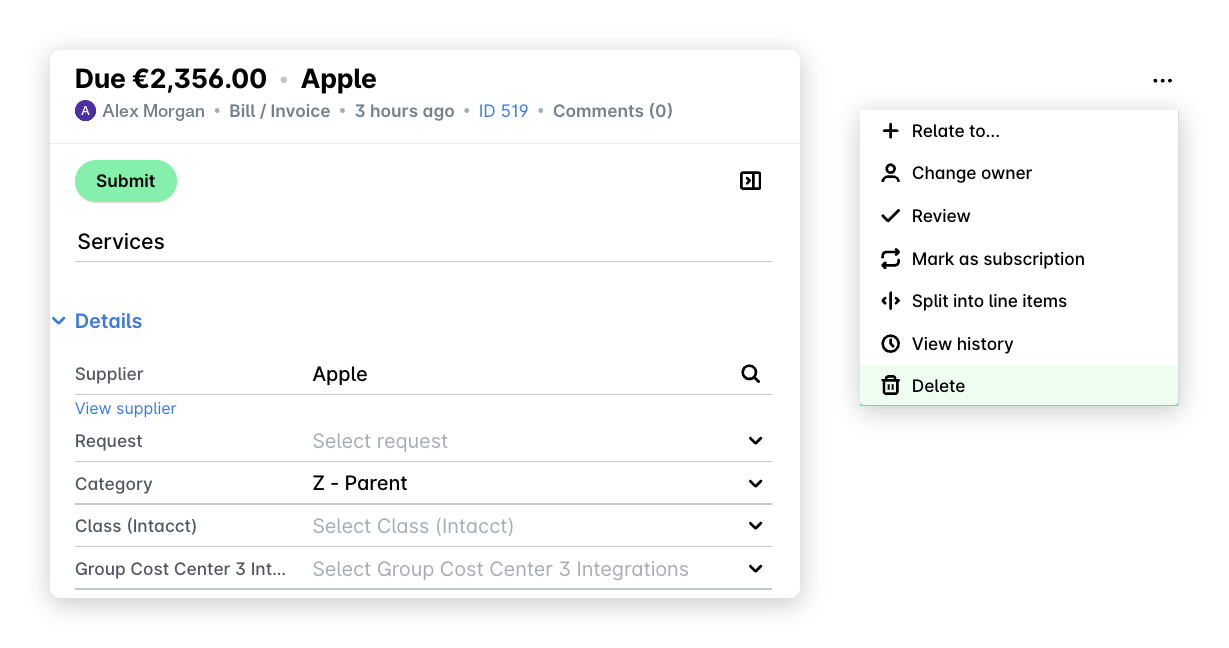
Para eliminar el gasto, haz clic en el menú de tres puntos y selecciona la opción Eliminar. En la siguiente pantalla, marca la casilla de confirmación y haz clic en Eliminar.
Edición y eliminación de gastos presentados o aprobados
Cuando presentas un gasto para su aprobación, revisión y pago, es posible que introduzcas datos erróneos o que olvides un dato opcional.
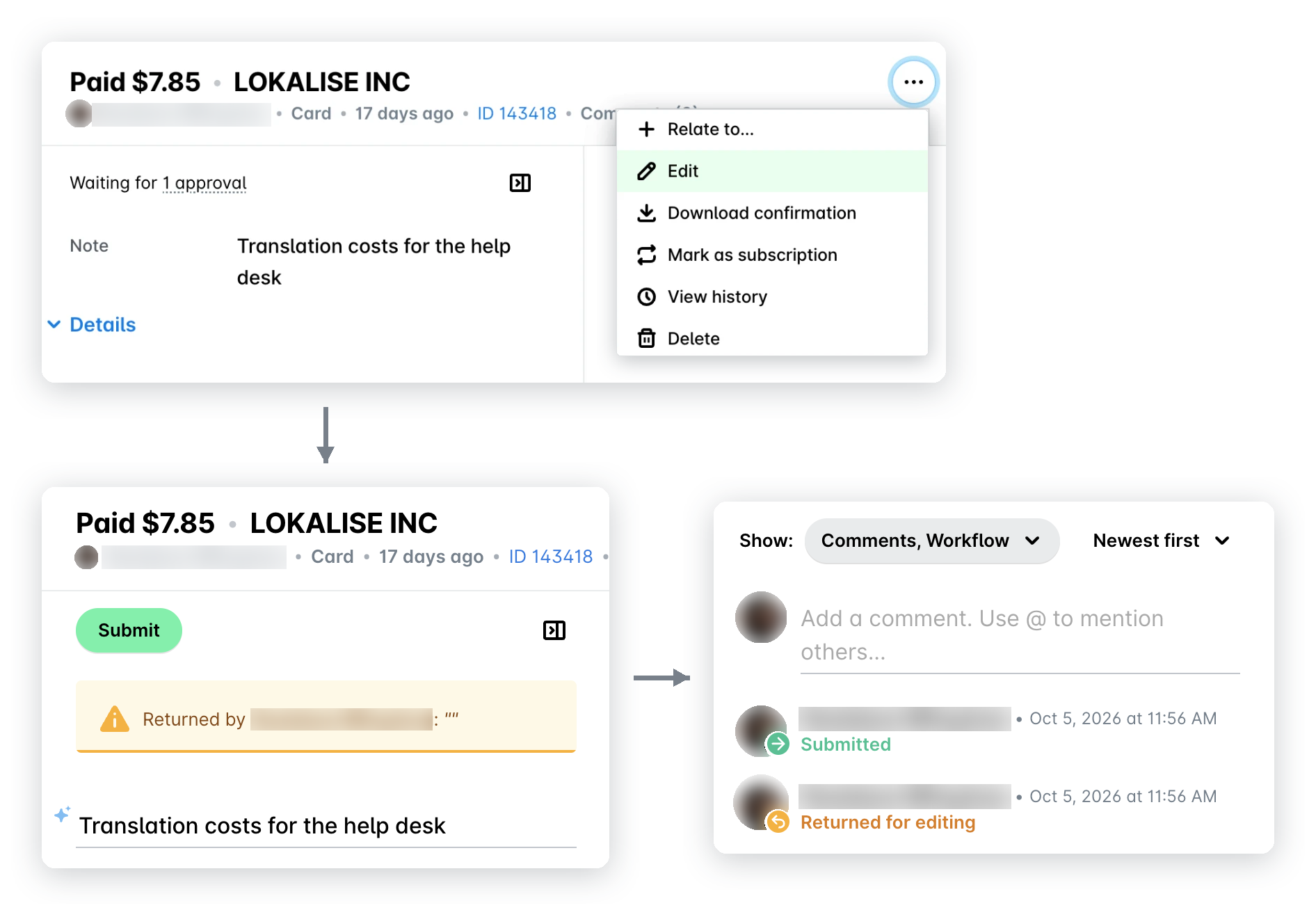
Puedes editar un gasto después de presentarlo, o incluso después de que se apruebe, sin tener que esperar a que el aprobador te lo devuelva. Cuando editas un gasto presentado, vuelve a ti y tienes que presentarlo de nuevo.
La devolución para edición queda registrada en el registro de auditoría del gasto, por lo que puedes verla en la sección Actividad del gasto.
Para actualizar un gasto presentado o aprobado:
En el portal web de Payhawk, ve a Gastos.
Selecciona el gasto que quieras haciendo clic en él.
Haz clic en su menú de tres puntos y selecciona la opción Editar. Como resultado, el gasto vuelve a la pestaña Enviar.
Para eliminar el gasto en esta fase, selecciona la opción Eliminar. En el cuadro de confirmación, marca la casilla para confirmar tu elección y haz clic en Eliminar.
Si el gasto se ha aprobado:
En la siguiente pantalla, confirma que quieres editar el gasto y haz clic en Editar.
Actualiza los datos necesarios.
Haz clic en Enviar.
Edición y nueva presentación, o eliminación de gastos devueltos
Es posible que el aprobador haya devuelto una solicitud de gasto para que la actualices. Una vez devuelto el gasto:
Payhawk te lo notificará en la aplicación móvil de Payhawk y por correo electrónico.
Puedes ver el motivo de la devolución de la solicitud en la sección Actividad del gasto.
Para editar y presentar tus gastos devueltos, o eliminarlos por completo, sigue los mismos pasos que se describen en este artículo.
Recursos útiles