Puedes gestionar tus recibos y facturas de varias formas directamente desde el portal web de Payhawk, utilizando las opciones disponibles para los documentos de gastos.
Carga de documentos para nuevos gastos
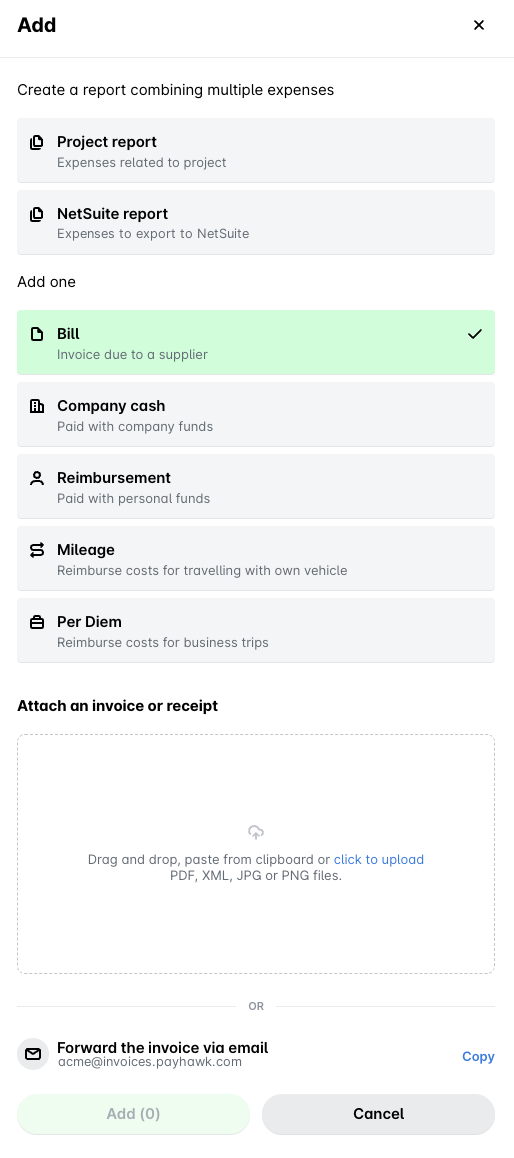
Al crear un gasto, puedes subir uno o varios documentos de gasto en PDF, JPG y PNG de las siguientes maneras:
Arrastrando y soltando.
Cargándolos desde tu sistema de archivos.
Pegándolos desde el portapapeles.
Carga de varios recibos o facturas para un gasto
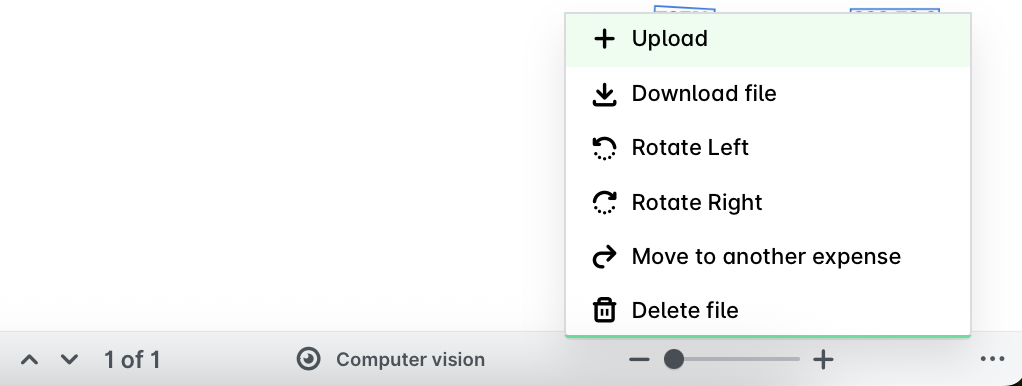
Para cargar un documento adicional a un gasto:
En el portal web de Payhawk, abre el gasto.
En las opciones del documento, selecciona Cargar.
Elige y adjunta un archivo desde tu ordenador.
Esto te permite añadir varios recibos o facturas a un mismo gasto según sea necesario.
La herramienta de extracción de datos de Payhawk sugerirá los detalles del gasto basándose en el primer documento que subas. Para los documentos que subas después, la herramienta de extracción de datos de Payhawk identificará cualquier dato en el archivo y creará un cuadro de texto para cada uno. Para acelerar el proceso, haz clic en el campo y luego en el cuadro de texto deseado para copiar y pegar su valor.
Descarga e impresión de recibos y facturas adjuntos
Para descargar el documento del gasto que se muestra en tu pantalla, selecciona la opción Descargar archivo. El archivo se guardará en tu carpeta de Descargas, a menos que hayas configurado una ubicación predeterminada diferente en tu dispositivo.
La opción Descargar archivo sigue disponible incluso después de que el gasto se haya enviado.
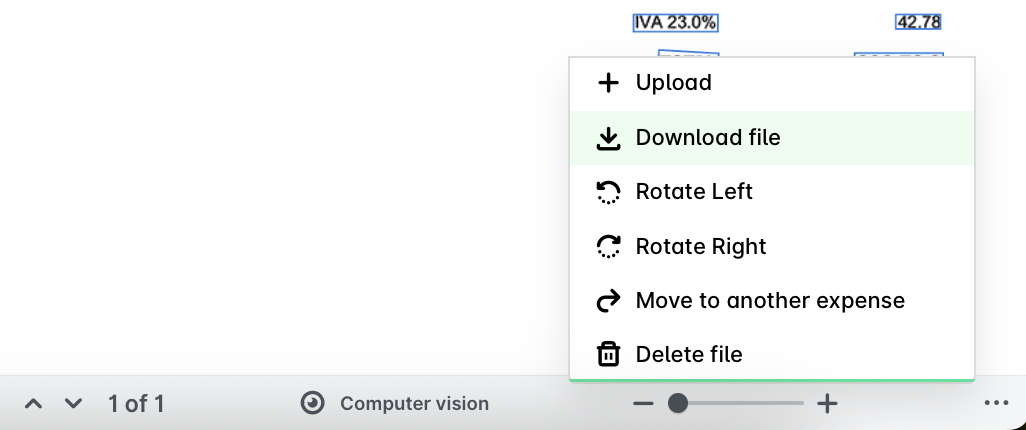
Si necesitas imprimir o reenviar un recibo o una factura, usa Descargar archivo, abre el archivo descargado en tu dispositivo e imprímelo o compártelo desde allí.
Rotación de recibos y facturas adjuntos
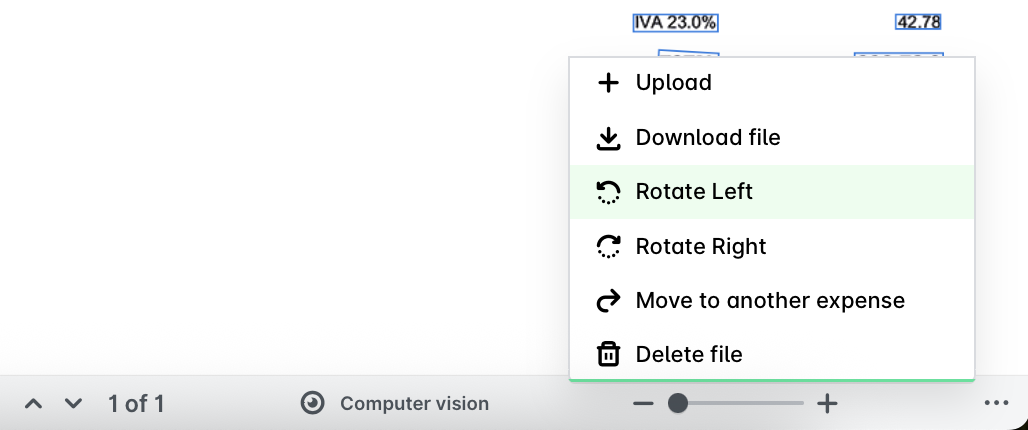
Para girar el documento del gasto, selecciona la opción Girar a la izquierda o Girar a la derecha, según la dirección deseada.
Traslado de un recibo o factura adjuntado por error al gasto correcto
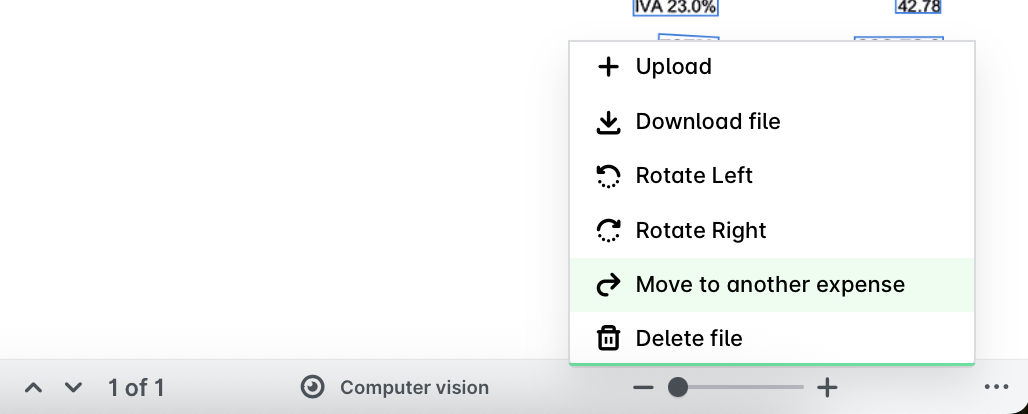
Si un documento se ha adjuntado a un gasto incorrecto y necesitas moverlo al correcto, selecciona la opción Mover a otro gasto. En el cuadro de diálogo que aparece, puedes seleccionar un gasto existente para adjuntar el documento o crear uno nuevo directamente.
Eliminación y sustitución de recibos y facturas adjuntos
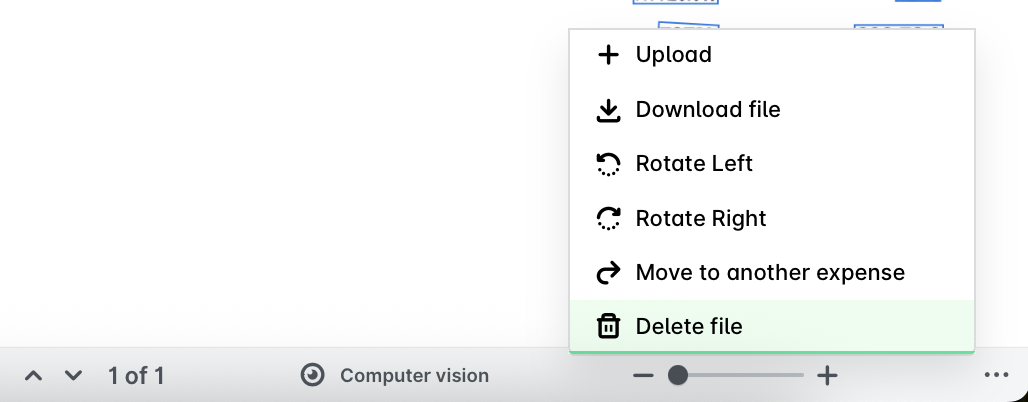
Para eliminar un recibo o una factura adjuntos a un gasto:
En el portal web de Payhawk, selecciona la opción Eliminar archivo.
En el cuadro de diálogo de confirmación, marca la casilla y haz clic en Eliminar para confirmar.
Una vez que se elimine el documento, puedes adjuntar uno nuevo seleccionando la opción Cargar y eligiendo un archivo desde tu ordenador.
Descarga de recibos y facturas eliminados
Puedes restaurar los recibos y las facturas eliminados después del 7 de octubre de 2025.
Para descargar un documento de gasto eliminado:
En el portal web de Payhawk, ve a Gastos.
Selecciona el gasto que desees haciendo clic sobre él.
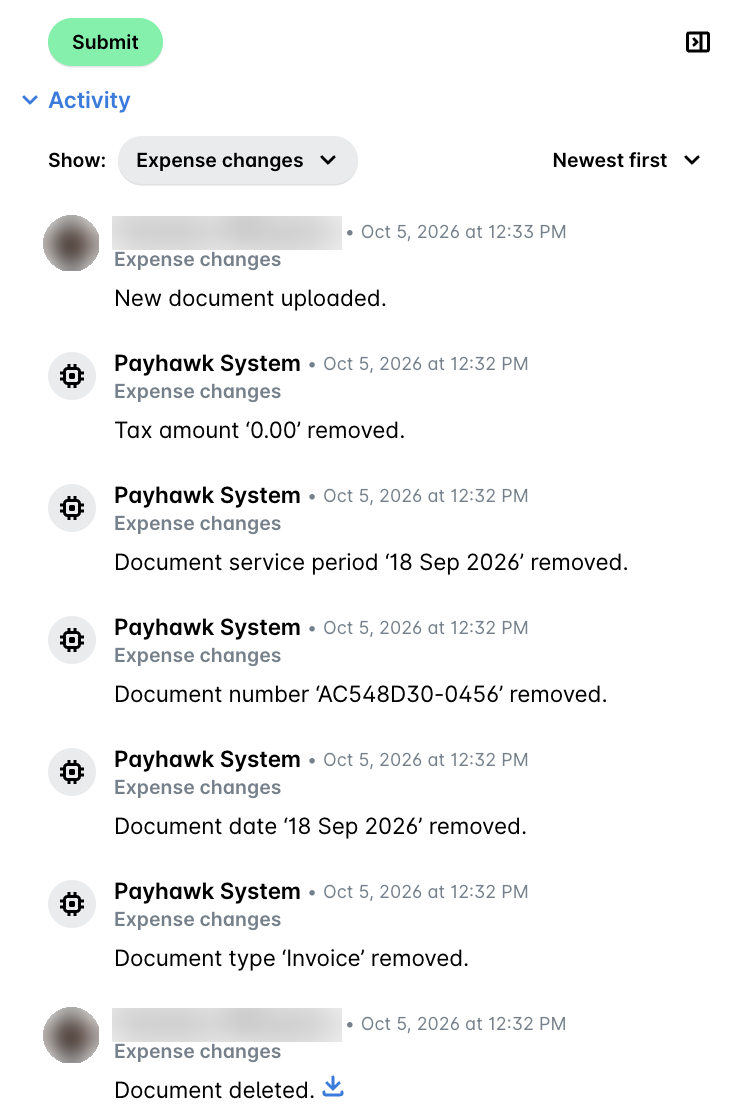
En su sección Actividad, abre el menú desplegable Mostrar y selecciona Cambios.
Ve a la entrada del registro de actividad que contiene el documento de gasto eliminado.
Haz clic en el botón azul para descargar el documento.
Si el gasto en sí se ha eliminado, por ejemplo, en casos de transacciones con tarjeta duplicadas, los Contables de Payhawk y los Administradores de Payhawk pueden abrirlo desde la vista Gastos eliminados en Gastos y descargar los documentos que se subieron a él desde su sección Actividad. Para más información, consulta el artículo sobre cómo eliminar y ver los gastos eliminados.
Visualización de varios recibos o facturas adjuntos a un gasto
Si un gasto tiene dos o más documentos adjuntos, puedes ver cada archivo individualmente haciendo clic en las flechas hacia arriba y hacia abajo que se encuentran debajo del visor de documentos del gasto.

Activación y desactivación de la visión artificial
La herramienta de extracción de datos de Payhawk es un sistema de reconocimiento de datos impulsado por inteligencia artificial que lee la información de los documentos subidos a la plataforma. Extrae y rellena automáticamente los detalles clave del gasto en los campos correspondientes, como Fecha del documento, Número de documento y Proveedor, entre otros.
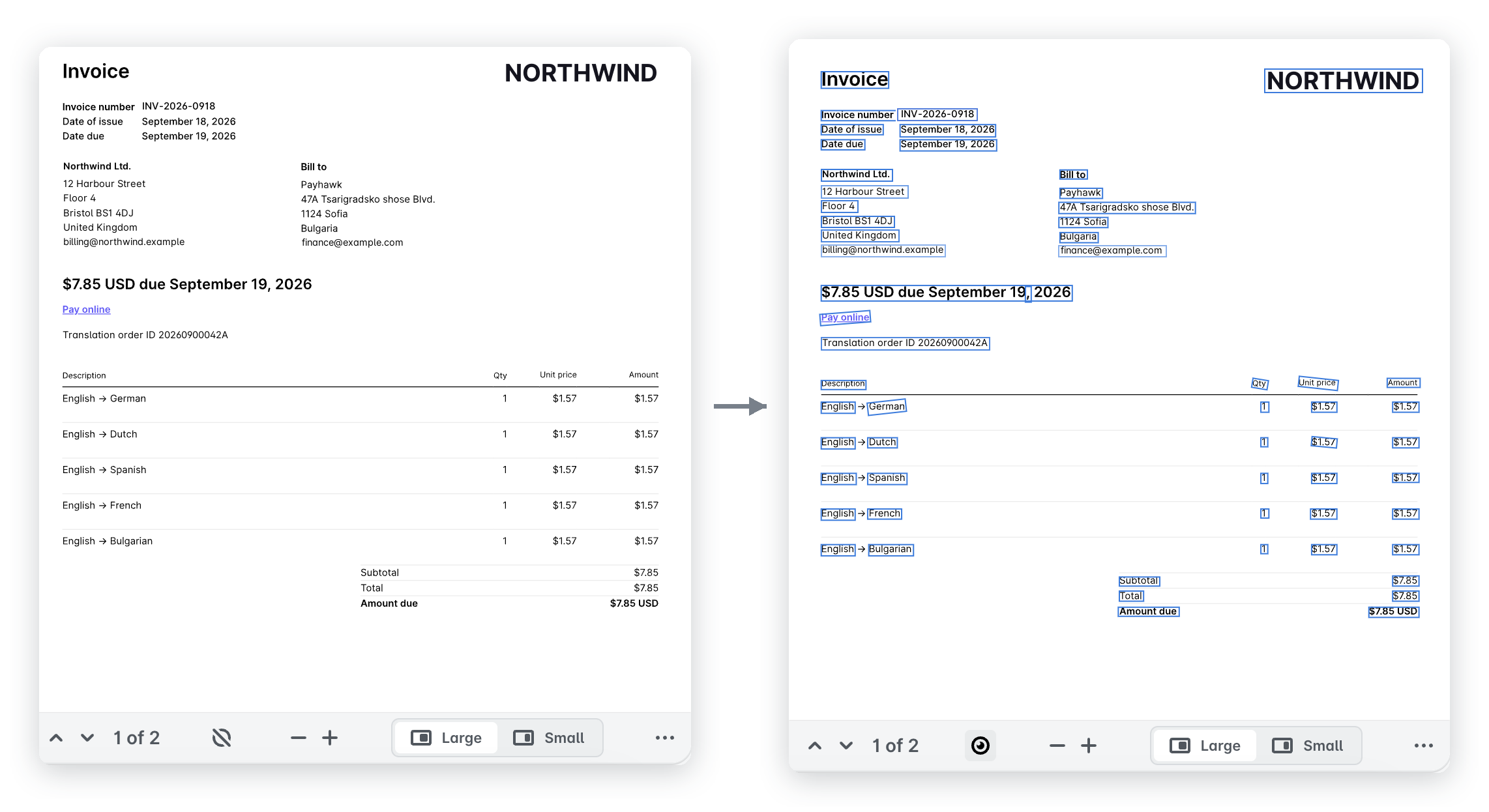
La función de visión artificial resalta visualmente los campos escaneados por la herramienta de extracción de datos de Payhawk. Para activar o desactivar esta función, haz clic en la opción Computer vision que se encuentra debajo del documento del gasto.
Al desactivar la visión artificial no se desactiva la herramienta de extracción de datos de Payhawk. Solo se ocultan los cuadros de texto resaltados, lo que te permite ver el contenido del documento sin superposiciones.
Zoom en recibos y facturas
Para ampliar o reducir un documento de gasto, haz clic en los iconos + (más) o – (menos) que se encuentran debajo del visor de documentos.

Cambio del tamaño del visor de documentos
Puedes elegir cuánto espacio de la pantalla ocupa el visor de documentos junto a los detalles del gasto. Debajo del visor de documentos, selecciona:
Grande, para ampliar el visor de documentos y ver el recibo o la factura con más detalle.
Pequeño, para reducir el visor de documentos y dejar más espacio para los detalles del gasto. La página completa del documento cabe en el visor más pequeño.
En el visor más pequeño, las opciones Grande y Pequeño solo se muestran como iconos.
Asociación manual de facturas no vinculadas a gastos
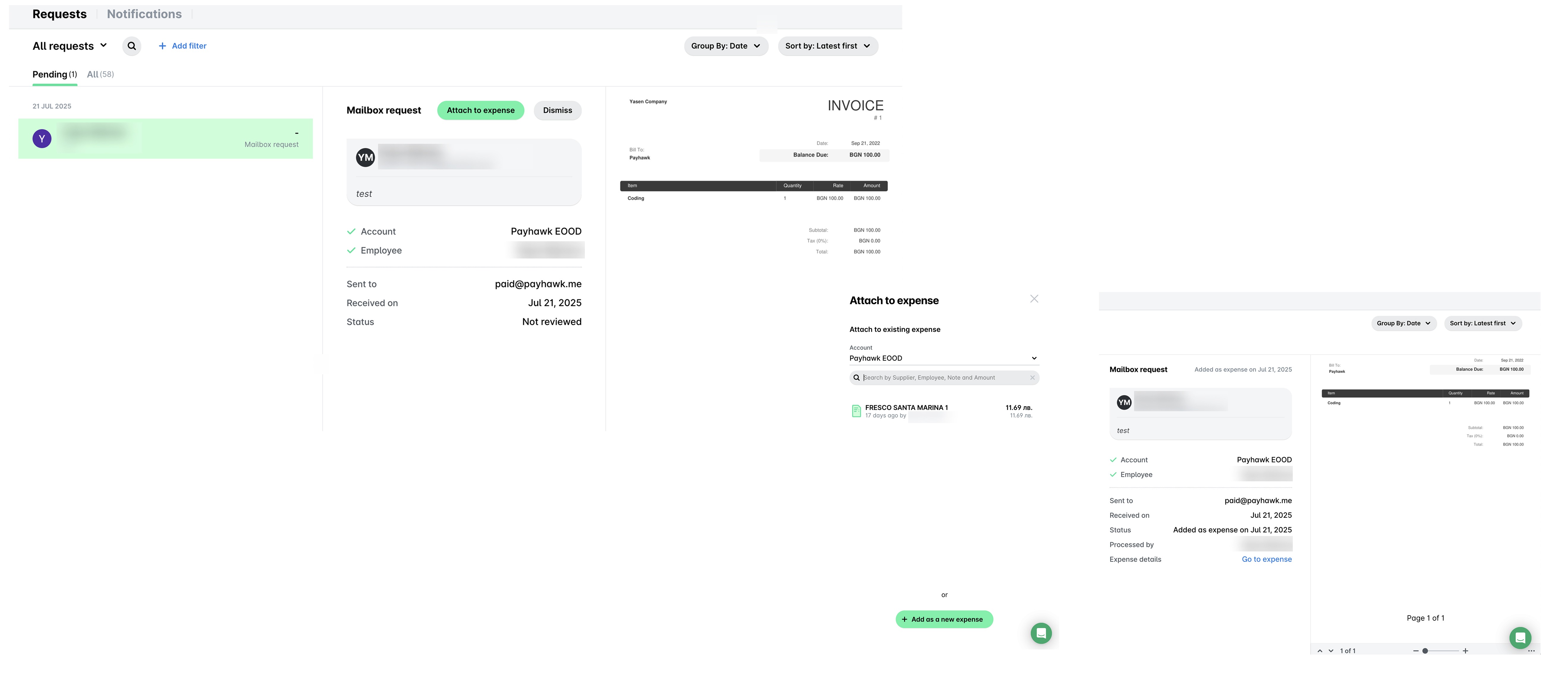
Las facturas enviadas al Buzón de Payhawk se vinculan automáticamente con los gastos correspondientes.
Si el sistema no encuentra ninguna coincidencia, tendrás que vincular manualmente el documento del gasto con el gasto de la siguiente manera:
Revisa tu bandeja de entrada de Payhawk para ver las facturas sin vincular.
Vincula manualmente la factura con el gasto correspondiente en el sistema.
Confirma que la factura está correctamente vinculada al registro del gasto.
Recursos útiles