Los equipos de finanzas pueden exportar los datos de gastos y pagos de las transacciones liquidadas desde la aplicación Exportar y, después, utilizar esos datos con fines contables para compartirlos con sistemas ERP y software de contabilidad externos.
Para que el equipo de finanzas pueda seleccionar y utilizar una plantilla contable desde la aplicación Exportar, los administradores de Payhawk deben activarla desde la cuenta de Payhawk de la entidad correspondiente.
Si ya has personalizado plantillas de Excel o CSV, es posible que algunas funciones de las plantillas contables predefinidas no estén disponibles.
Añadir nuevas plantillas
Para activar la plantilla de exportación contable que quieras:
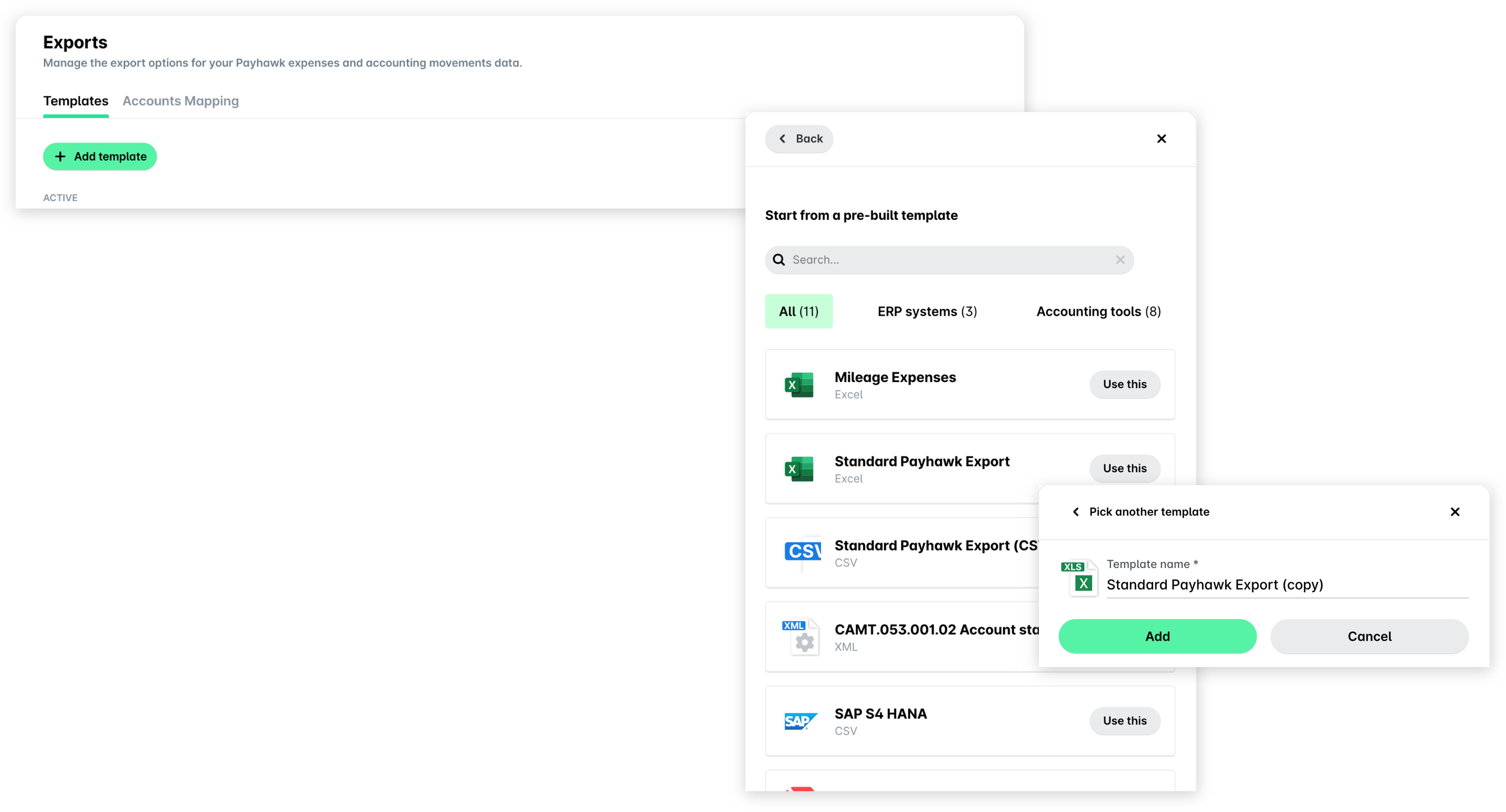
En el portal web de Payhawk, abre el selector de aplicaciones en la esquina superior izquierda y ve a Ajustes; después, selecciona Exportaciones (en OTRO) en el panel izquierdo y abre la pestaña Plantillas.
Haz clic en el botón + Añadir plantilla.
En el panel que se abre, busca la plantilla que necesitas y haz clic en Utilizar esto. Puedes buscar una plantilla o filtrar la lista por Todos, Sistemas ERP o Herramientas de contabilidad.
Ponle un nombre a la plantilla y haz clic en Añadir.
Una vez que confirmes la selección, la plantilla contable se añadirá a la lista de plantillas en la sección ACTIVAS.
Asignar cuentas a las plantillas contables
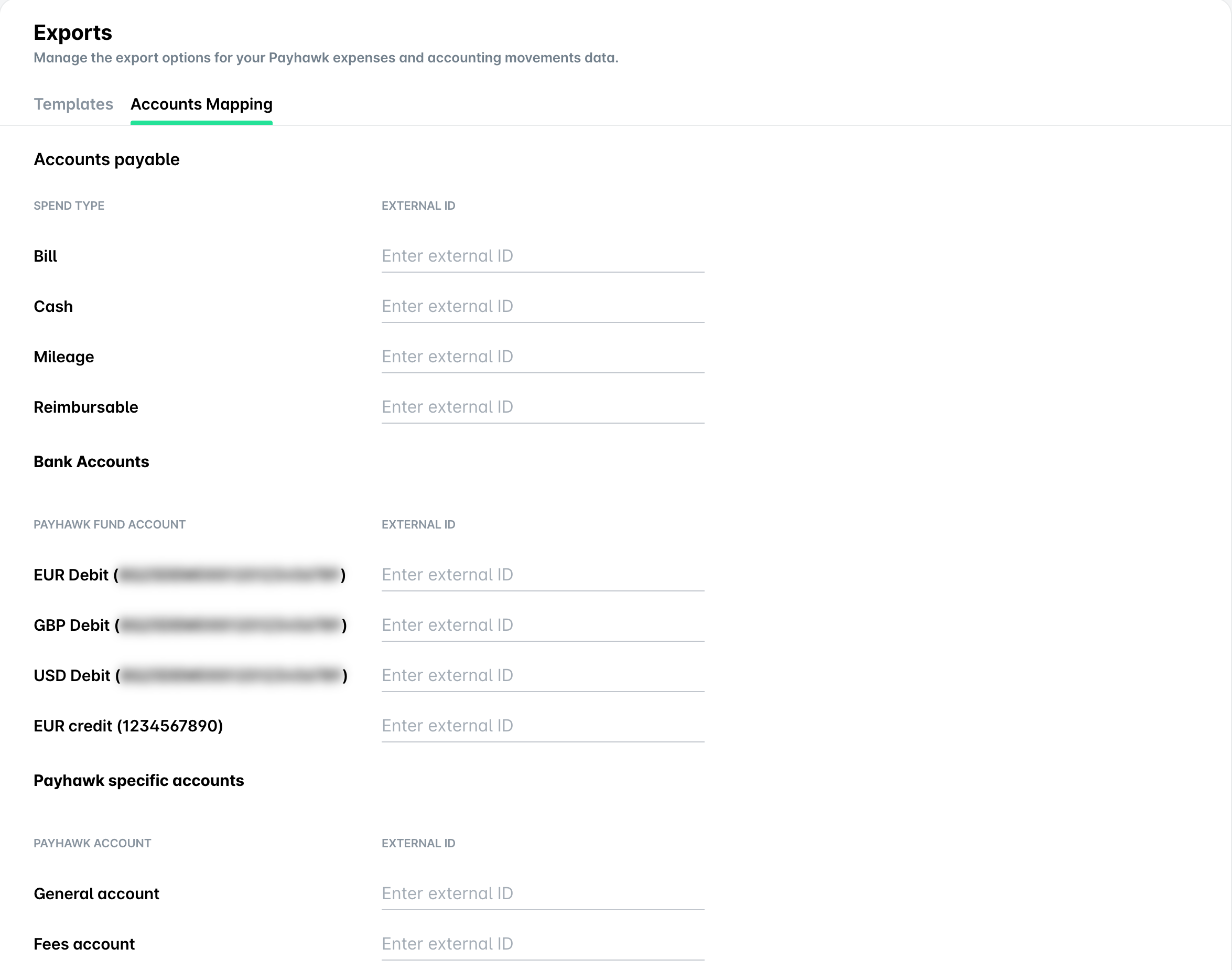
Para poder compartir los datos contables de la plantilla de exportación especificada con el sistema ERP o el software de contabilidad externo que utilizas, tienes que rellenar los valores de ID externo para que se puedan asignar las cuentas entre los dos sistemas.
Abre el selector de aplicaciones en la esquina superior izquierda y ve a Ajustes > Exportaciones > pestaña Asignación de cuentas.
Junto a los tipos de gasto, las cuentas bancarias, las cuentas específicas de Payhawk y los nombres de las entidades que aparecen, rellena los ID externos correspondientes.
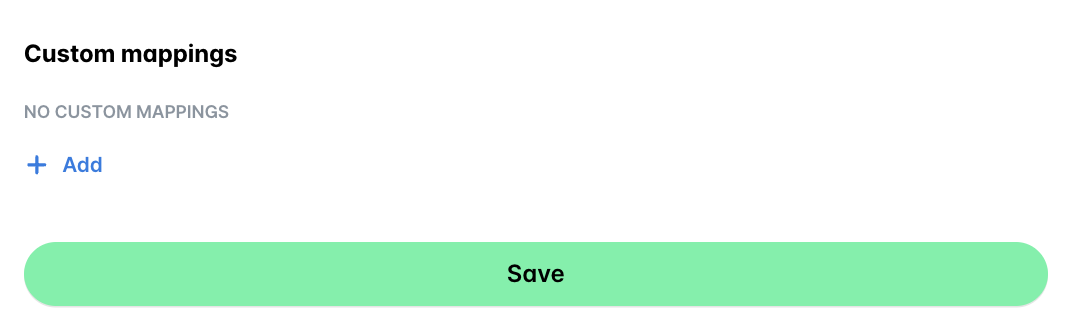
En Custom mappings, rellena los campos personalizados que hayas creado en Payhawk y quieras exportar con la plantilla contable. Para añadir más campos personalizados, utiliza el botón + Añadir.
Cuando termines, haz clic en Guardar para que los datos de asignación se puedan aplicar a la plantilla.
Archivar plantillas contables
Si ya no necesitas una plantilla contable, puedes archivarla.
Abre el selector de aplicaciones en la esquina superior izquierda y ve a Ajustes > Exportaciones > Plantillas.
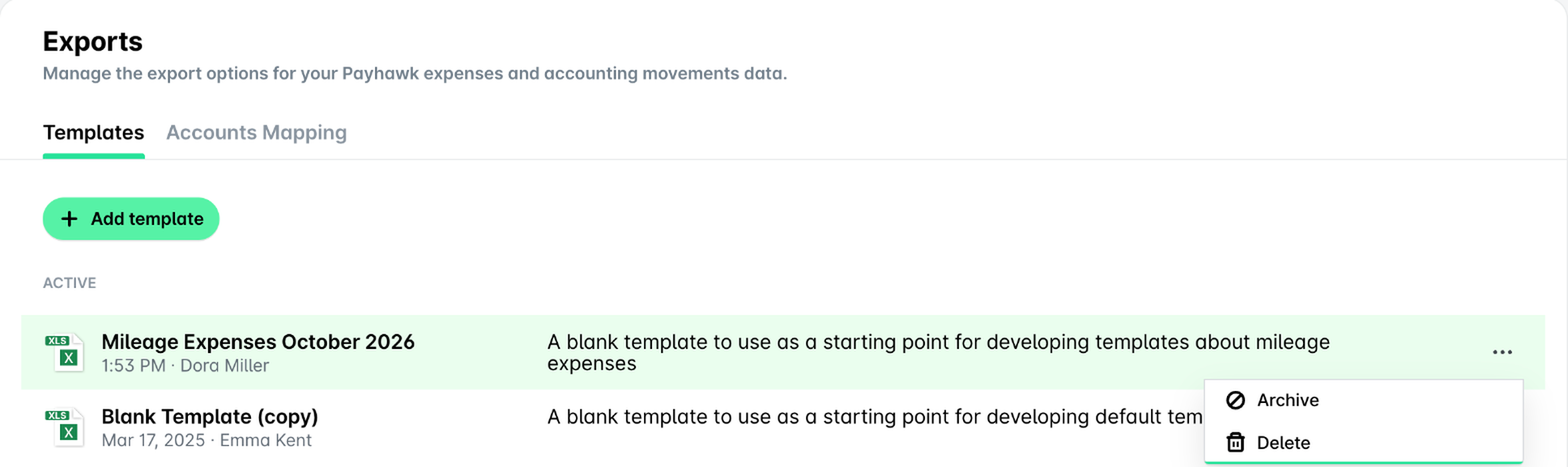
Haz clic en el menú de tres puntos de la plantilla contable que quieras archivar y selecciona la opción Archivar.
Como resultado, la plantilla archivada se moverá a la sección Ajustes > Exportaciones > Plantillas > ARCHIVADAS.
Otra opción:
Abre el selector de aplicaciones en la esquina superior izquierda y ve a Ajustes > Exportaciones > Plantillas.
Selecciona la plantilla que quieras haciendo clic en ella.
Haz clic en el menú de tres puntos de la esquina superior derecha y selecciona Archivar.

Reactivar plantillas contables
Aunque hayas archivado una plantilla contable, puedes volver a activarla si necesitas usarla de nuevo:
Abre el selector de aplicaciones en la esquina superior izquierda y ve a la sección Ajustes > Exportaciones > Plantillas > ARCHIVADAS.
Haz clic en el menú de tres puntos de la plantilla contable que quieras activar y selecciona la opción Reactivar.
Como resultado, la plantilla restaurada se moverá a la sección Ajustes > Exportaciones > Plantillas > ACTIVAS.

Renombrar plantillas contables
Para renombrar una plantilla contable:
Abre el selector de aplicaciones en la esquina superior izquierda y ve a Ajustes > Exportaciones > Plantillas.
Selecciona la plantilla que quieras haciendo clic en ella.
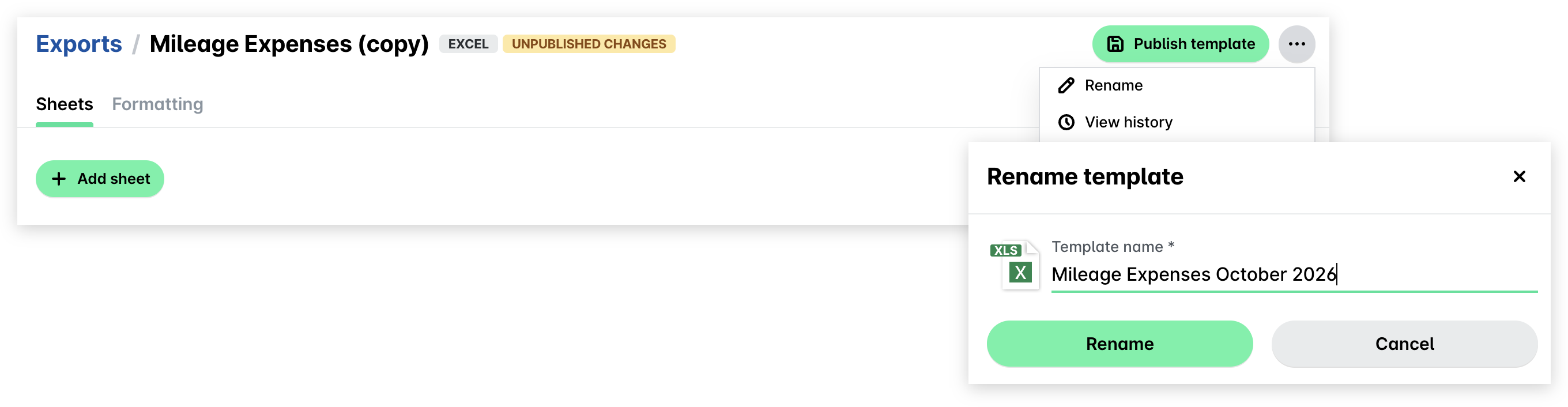
Haz clic en el menú de tres puntos de la esquina superior derecha y selecciona Renombrar.
En el panel que se abre, cambia el nombre y haz clic en Renombrar.
Eliminar plantillas contables
Para eliminar una plantilla contable utilizada para una exportación programada, debes configurar otra plantilla que se utilizará para la exportación programada.
Para eliminar una plantilla contable de forma permanente:
Abre el selector de aplicaciones en la esquina superior izquierda y ve a Ajustes > Exportaciones > Plantillas.
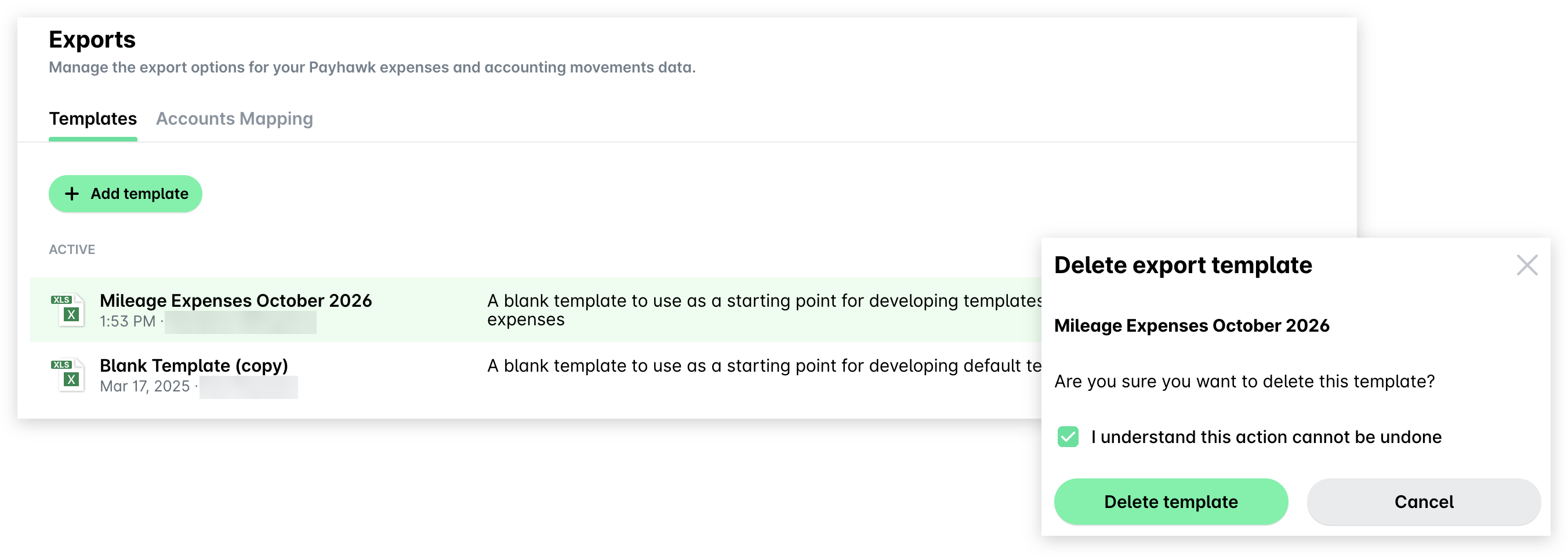
Haz clic en el menú de tres puntos de la plantilla que quieras y selecciona la opción Eliminar.
En el cuadro de diálogo que se abre, selecciona la casilla y haz clic en Eliminar plantilla.
Otra opción:
Abre el selector de aplicaciones en la esquina superior izquierda y ve a Ajustes > Exportaciones > Plantillas.
Selecciona la plantilla que quieras haciendo clic en ella.
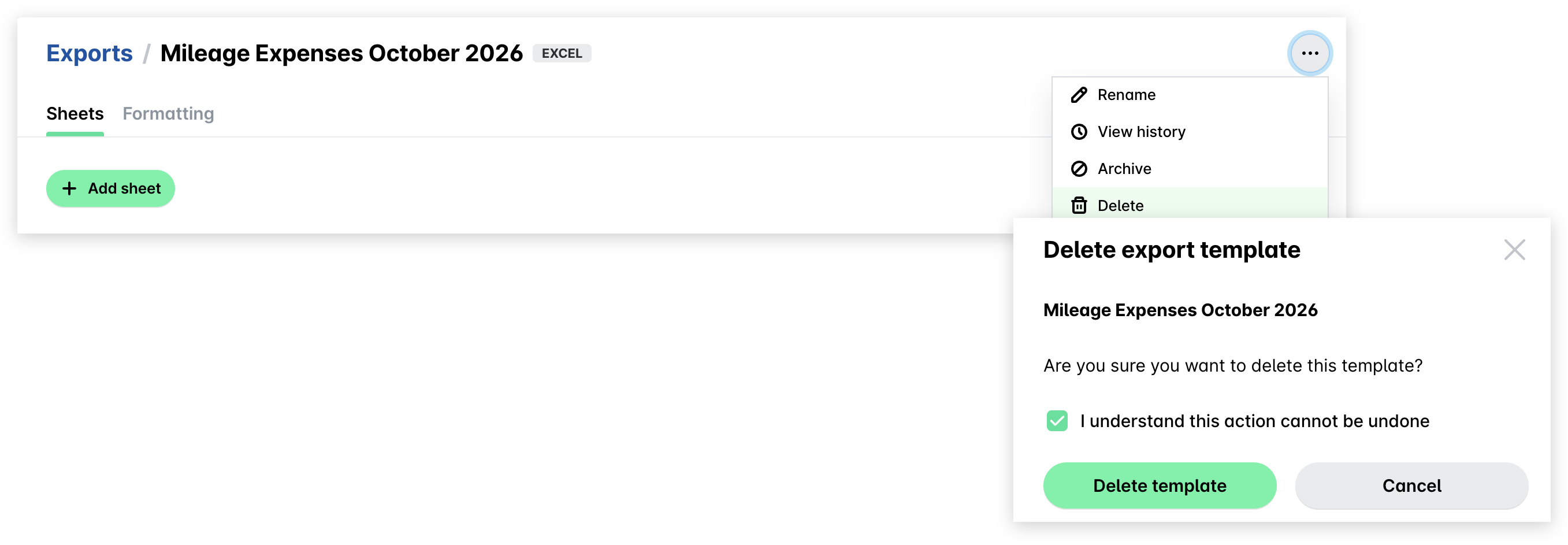
Haz clic en el menú de tres puntos de la esquina superior derecha y selecciona Eliminar.
En el cuadro de diálogo que se abre, selecciona la casilla y haz clic en Eliminar plantilla.
Publicar y activar las plantillas
Para que los contables de Payhawk de tu empresa empiecen a usar las plantillas contables, tienes que publicarlas para que su última versión esté disponible en la aplicación Exportar.
Abre el selector de aplicaciones en la esquina superior izquierda y ve a Ajustes > Exportaciones > Plantillas.
Selecciona la plantilla que quieras haciendo clic en ella.
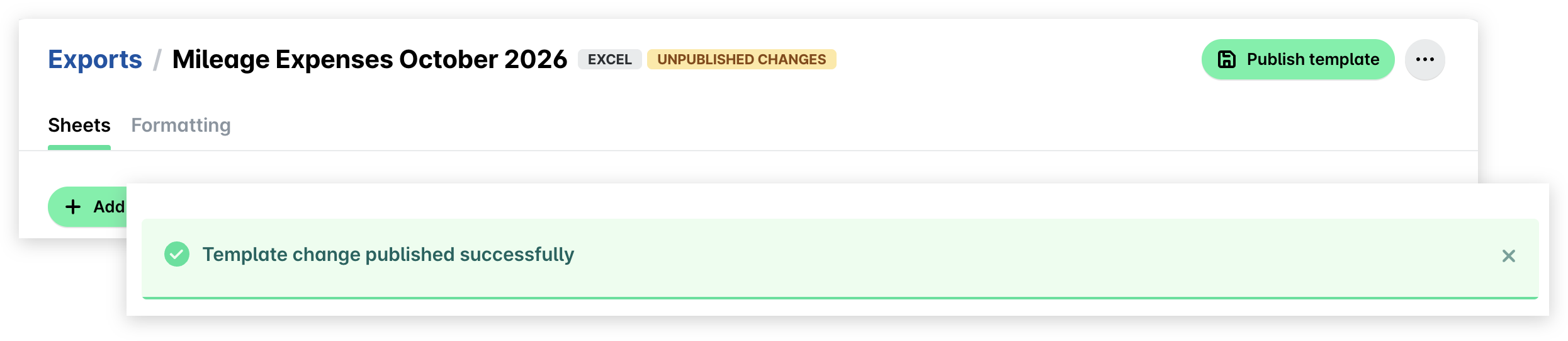
Haz clic en Publicar plantilla. Este botón solo aparece cuando la plantilla tiene cambios sin publicar, indicados con la etiqueta Cambios sin publicar junto al nombre de la plantilla. Como resultado, aparece un mensaje de confirmación encima de la lista de hojas o archivos.
Ver el historial de actualizaciones de las plantillas
Todos los cambios que los administradores de Payhawk hacen en una plantilla contable se pueden consultar en el historial de esa plantilla.
Abre el selector de aplicaciones en la esquina superior izquierda y ve a Ajustes > Exportaciones > Plantillas.
Selecciona la plantilla que quieras haciendo clic en ella.
Haz clic en el menú de tres puntos de la esquina superior derecha y selecciona Ver historial. Como resultado, se abre el panel Historial de plantillas para que lo consultes.
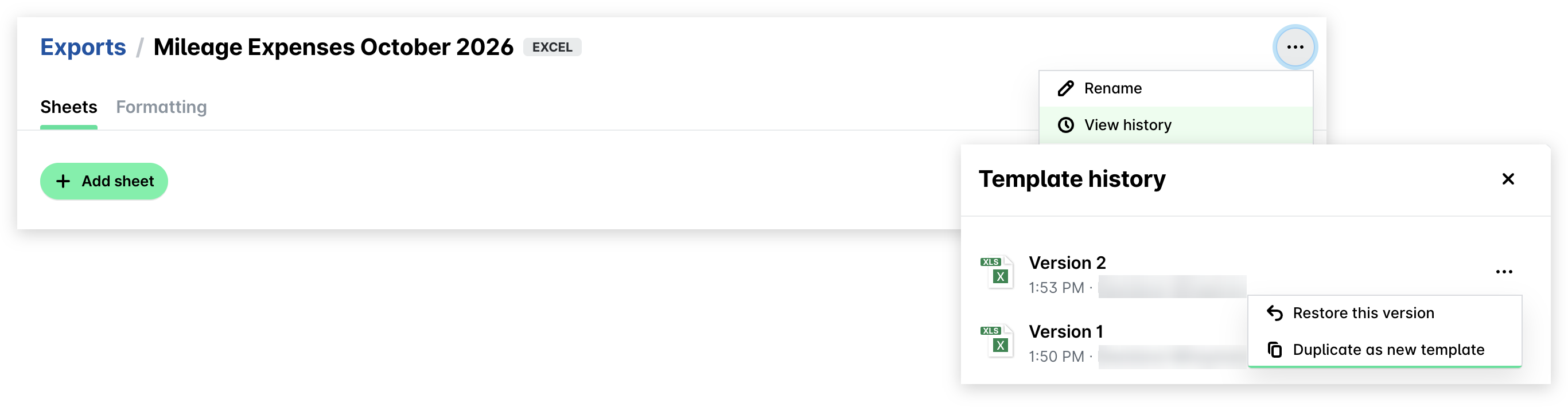
Desde aquí, puedes restaurar una versión anterior o duplicar una versión anterior y establecerla como nueva plantilla.
Restaurar versiones anteriores de las plantillas
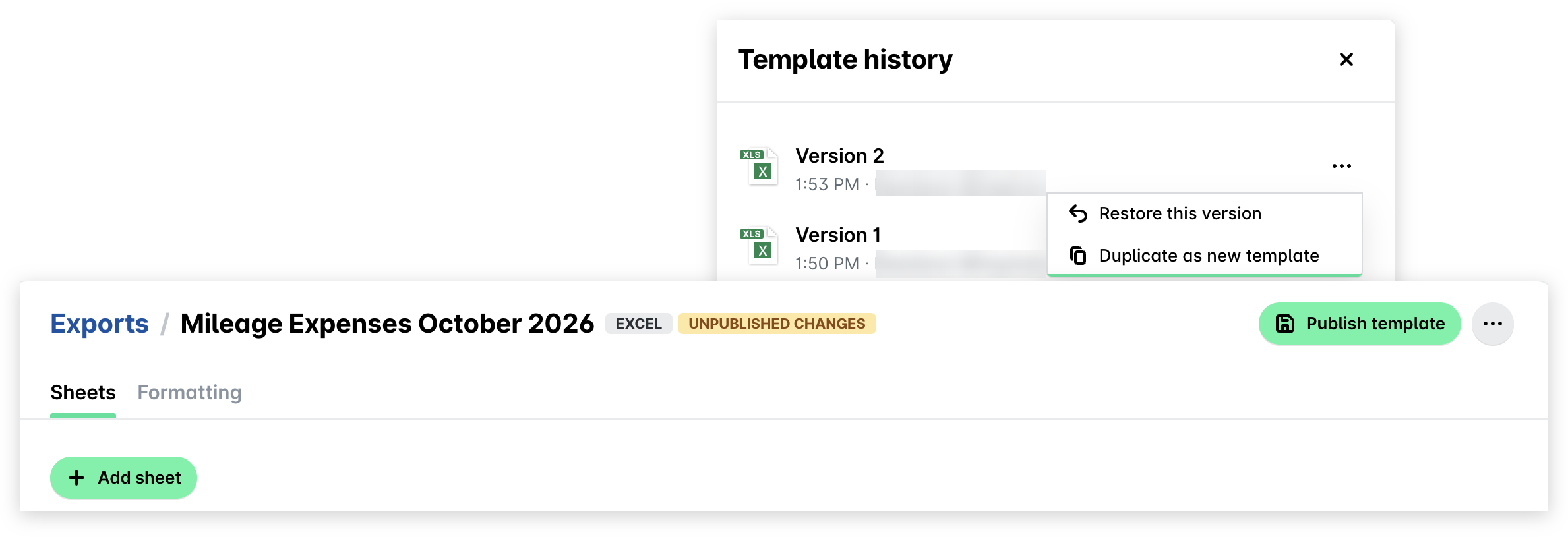
En el panel Historial de plantillas, haz clic en el menú de tres puntos de la versión que quieras restaurar y selecciona la opción Restaurar esta versión. La versión se carga como cambios sin publicar. Para convertirla en la versión actual, haz clic en Publicar plantilla. La versión restaurada se añade entonces al historial como una nueva versión.
Duplicar plantillas contables
Puedes utilizar una plantilla contable existente y crear otra a partir de ella. En estos casos, puedes duplicar la plantilla existente.
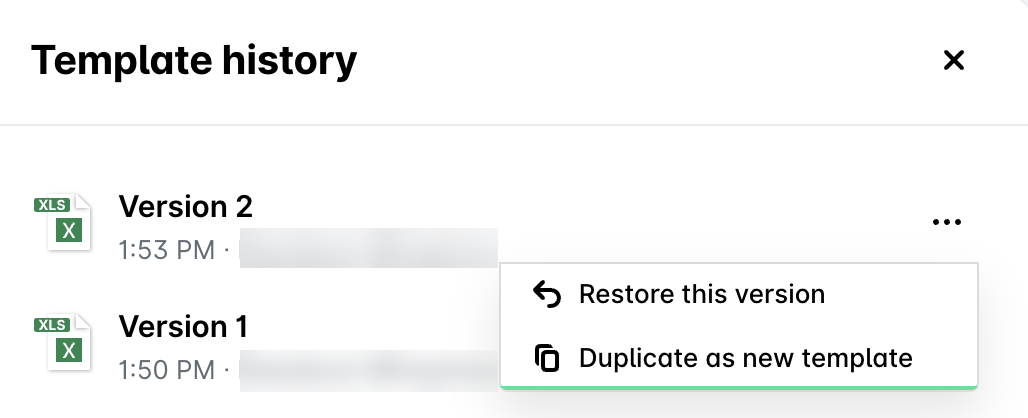
En el panel Historial de plantillas, haz clic en el menú de tres puntos de la versión que quieras duplicar y selecciona la opción Duplicate as new template. Como resultado, se añade una copia de esa versión a la lista de plantillas activas con el número 1 después de su nombre, y se abre su página.
Recursos útiles