La integración directa entre Payhawk y Microsoft Dynamics 365 Finance automatiza la importación de datos maestros, simplifica las exportaciones de gastos y pagos, y permite la conciliación bancaria. Esto te da un control total de los datos intercambiados entre los dos sistemas.
Payhawk realiza la sincronización de datos cuando se conecta a Microsoft Dynamics 365 Finance por primera vez. Opcionalmente, los administradores de Payhawk pueden activar la sincronización de datos bajo demanda.
La integración crea o asigna una cuenta bancaria para cada moneda activa en Payhawk.
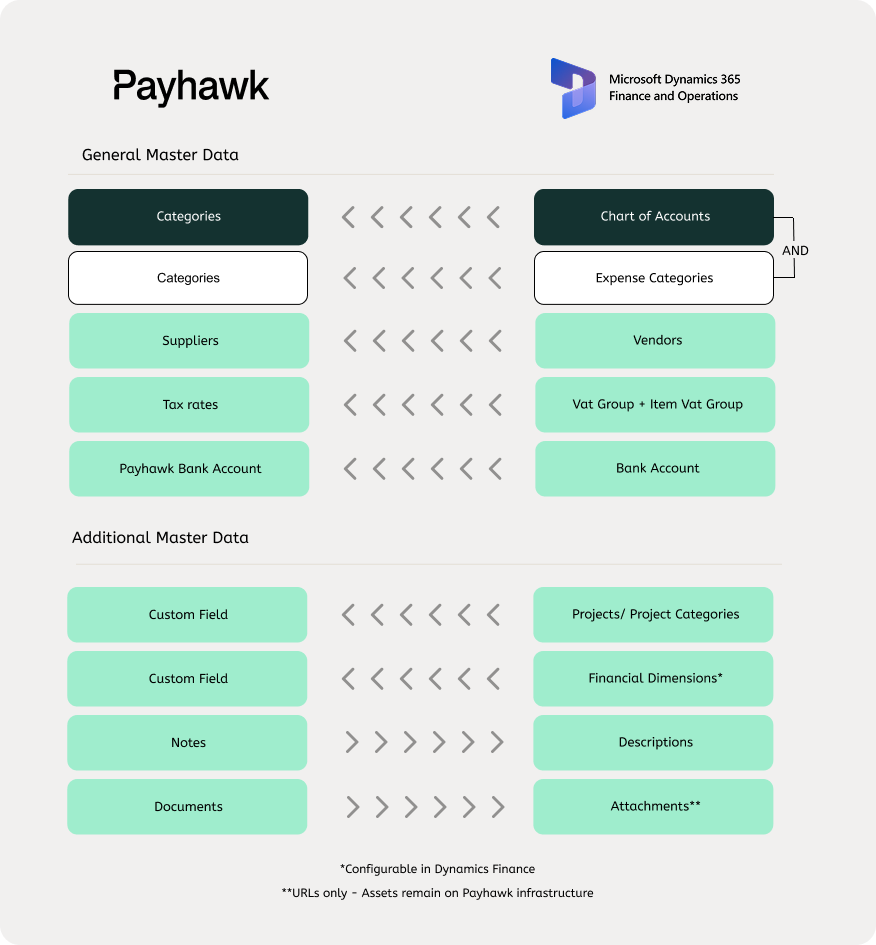
Datos maestros y campos personalizados
En el siguiente diagrama se muestran los datos maestros y los campos personalizados que se sincronizan automáticamente entre los sistemas.
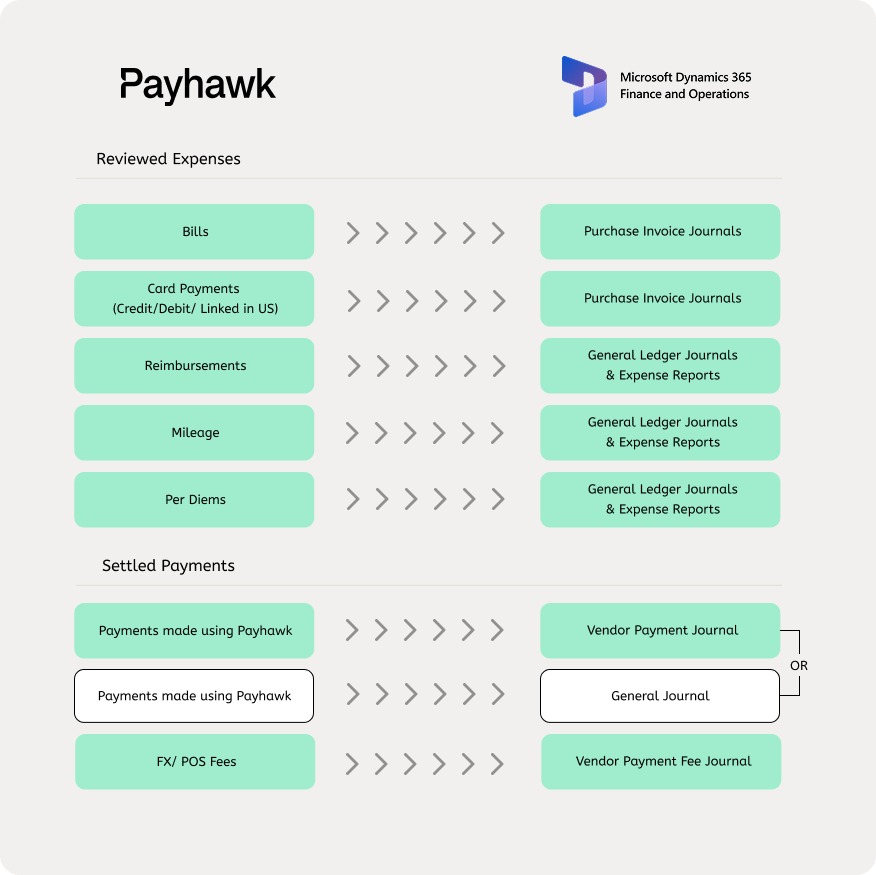
Gastos revisados y pagos liquidados
El siguiente diagrama muestra los datos intercambiados relativos a los gastos revisados y los pagos liquidados entre los sistemas Payhawk y Microsoft Dynamics 365 Finance.
Pasar pagos a Microsoft Dynamics 365 Finance
Los pagos se exportarán a Microsoft Dynamics 365 Finance una vez seleccionada la transacción en el libro mayor durante el paso de configuración.
Pasar depósitos a Microsoft Dynamics 365 Finance
De forma predeterminada, cuando se recibe un depósito, Payhawk envía automáticamente la transacción de depósito como transferencia bancaria a Microsoft Dynamics 365 Finance.
A veces, no queremos que se lleve a cabo la exportación automática de los depósitos debido a los ajustes predefinidos necesarios. En estos casos, ponte en contacto con Payhawk para deshabilitar esta función.
Pasar gastos a Microsoft Dynamics 365 Finance
Payhawk admite publicaciones en tres interfaces distintas en Microsoft Dynamics 365 Finance.
Cuando seleccionas Payhawk como método de pago en Microsoft Dynamics 365 Finance, puedes elegir entre la cuenta bancaria de Payhawk o la tarjeta de Payhawk para pagar el tipo de gasto correspondiente.
Facturas de compra
Una vez revisado un gasto, Payhawk lo pasa a Microsoft Dynamics 365 Finance.
Si el importe de gasto es positivo, Payhawk creará una factura de compra.
Si el gasto es una nota de abono, el importe será negativo y Payhawk generará una nota de abono.
Para los reembolsos, el empleado se trata como si fuera un proveedor.
Payhawk no sincroniza los descuentos con el sistema ERP y los valores del campo Descuento no se transfieren automáticamente.
Informes de gastos
Una vez que se revisa un gasto, Payhawk lo envía a Microsoft Dynamics 365 Finance. Para cada gasto, Payhawk genera un informe de gastos para el empleado correspondiente (el propietario del gasto) de la siguiente manera:
Payhawk comprueba el ID externo del empleado, que en Microsoft Dynamics 365 Finance se llama ID de trabajador.
Si no hay un ID externo de empleado disponible, Payhawk comprueba la dirección de correo electrónico y busca al empleado correspondiente.
Si no hay una dirección de correo electrónico disponible, Payhawk busca al empleado correspondiente por su nombre y apellidos.
Puedes configurar el método de pago para los informes de gastos en Microsoft Dynamics 365 Finance como Libro mayor o Proveedor (que en el sistema de Payhawk aparece como empleado).

Diarios del libro mayor
Una vez revisado el gasto, Payhawk lo envía a Microsoft Dynamics 365 Finance. Cada gasto genera un diario del libro mayor para el empleado correspondiente, propietario del gasto.
Las tasas de cambio de moneda se publican en los diarios del libro mayor.
Envío de informes de gastos a Microsoft Dynamics 365 Finance
Una vez revisado un informe de gastos, Payhawk enviará los gastos de ese informe a Microsoft Dynamics 365 Finance.
Puedes exportar los gastos de un informe de gastos de una de las siguientes maneras:
Los gastos de un informe de gastos pueden exportarse como gastos individuales a Microsoft Dynamics 365 Finance.
El informe de gastos completo puede exportarse a Microsoft Dynamics 365 Finance de forma agregada. En este caso, los gastos del informe se exportarán como líneas independientes dentro del mismo registro de transacción en Microsoft Dynamics 365 Finance, por ejemplo, una factura de proveedor, un asiento contable o un informe de gastos. Ten en cuenta que, si algún gasto del informe incluye varias partidas, cada una de ellas se exportará a Microsoft Dynamics 365 Finance como una línea independiente.
Para las exportaciones agregadas, la moneda de la cabecera de la transacción viene determinada por la moneda de reembolso configurada para el empleado (el propietario del informe de gastos) en Microsoft Dynamics 365 Finance. Si no se ha configurado ninguna moneda de reembolso, Payhawk utiliza por defecto la moneda base de la entidad legal de Microsoft Dynamics 365 Finance conectada. Cualquier gasto en moneda extranjera se convierte automáticamente a esta moneda de cabecera.
Por ejemplo, si la moneda de reembolso de un empleado en Microsoft Dynamics 365 Finance está configurada en EUR y envía un informe de gastos con gastos en USD, GBP y EUR, el registro de transacción resultante tendrá EUR como moneda de cabecera. Las líneas en USD y GBP se convertirán a EUR en consecuencia.
Vincular facturas con pagos
En función de la interfaz que utilices, Payhawk publicará pagos en distintos libros diarios.
Para facturas de compra, cuando se salda un pago, Payhawk crea una entrada en el diario de pagos a proveedores y la vincula a la factura correspondiente.
Para los diarios de informes de gastos y general, todos los pagos se publican en el diario del libro mayor.
Campos de datos exportados a Microsoft Dynamics 365 Finance
Payhawk exporta los siguientes campos de datos al sistema Microsoft Dynamics 365 Finance:
Proveedor : si el proveedor no se encuentra en el sistema Microsoft Dynamics 365 Finance, Payhawk notificará al usuario que puede tratarse de un proveedor nuevo y mostrará la opción de crearlo desde Payhawk o, si el perfil del usuario es el de un empleado de Payhawk, el sistema lo solicitará a un administrador de Payhawk.
Categoría: asignada al plan de cuentas de Microsoft Dynamics 365 Finance.
Número de documento
Fecha del documento
Período de servicio: cuando el administrador de Payhawk cambia la fecha del período de servicio en Payhawk, se sobreescribe la fecha del documento del gasto contabilizado en el sistema ERP.
Fecha de vencimiento: Payhawk exporta la fecha de vencimiento de todos los gastos bancarios. Cuando esta no aparece indicada, se utiliza como fecha de vencimiento la fecha del gasto.
Nota: el campo Nota en Payhawk para el gasto se muestra en el campo Descripción del gasto en Microsoft Dynamics 365 Finance.
Imagen del documento
Importe: el importe total del gasto menos el tipo impositivo.
Moneda
Tipo de IVA: una combinación del Grupo de tasas de ventas y el Grupo de tasas de productos de venta.
Categorías de seguimiento: Payhawk importa dimensiones financieras de Microsoft Dynamics 365 Finance y permite utilizarlas como campos de gasto personalizados.
Tasas: cuando la transacción incluya una tasa, durante la conexión al sistema ERP se creará un asiento independiente en el diario de pagos en la cuenta correspondiente.
Tipo de cambio: al exportar gastos, Payhawk utiliza el tipo de cambio de Microsoft Dynamics 365 Finance, mientras que para los pagos utiliza el tipo de cambio de Payhawk.