Cuando un empleado deja la empresa o se traslada a otro departamento dentro de la misma entidad, puedes reasignar su tarjeta física o virtual a otro empleado en lugar de cancelarla.
Esto garantiza que las suscripciones activas, los pagos recurrentes a proveedores y el gasto en publicidad se mantengan sin interrupciones, sin necesidad de cancelar la tarjeta anterior, emitir una nueva y actualizar manualmente los datos en cada portal de proveedor. Como resultado, evitarás interrupciones del servicio y el trabajo manual de iniciar sesión y actualizar información en distintos portales.
Puedes reasignar tanto tarjetas físicas como virtuales si la tarjeta tiene una suscripción activa o al menos dos transacciones con el mismo comercio online.
No puedes reasignar tarjetas vinculadas ni tarjetas de un solo uso.
Puedes reasignar la tarjeta a cualquier empleado activo cuya función le permita ser titular de la tarjeta, incluidos los empleados con una función personalizada.
Reasignación de tarjetas de empleados
Para reasignar la tarjeta de un empleado a nivel de entidad:
En el portal web de Payhawk, ve a Tarjetas.
Haz clic en la tarjeta que quieras seleccionar.
Haz clic en el menú de tres puntos y selecciona la opción Reasignar tarjeta.
Si la tarjeta puede reasignarse, en el panel lateral que se abre:
En las listas desplegables, selecciona el usuario al que se reasignará la tarjeta y el motivo de la reasignación.
La sección Suscripcionesmuestra los comercios en los que se utiliza la tarjeta para pagar suscripciones.
La sección Otros pagos recurrentes muestra los comerciosonlineen los que ya se han realizado al menos dos pagos, lo que indica que podrían tratarse de suscripciones.
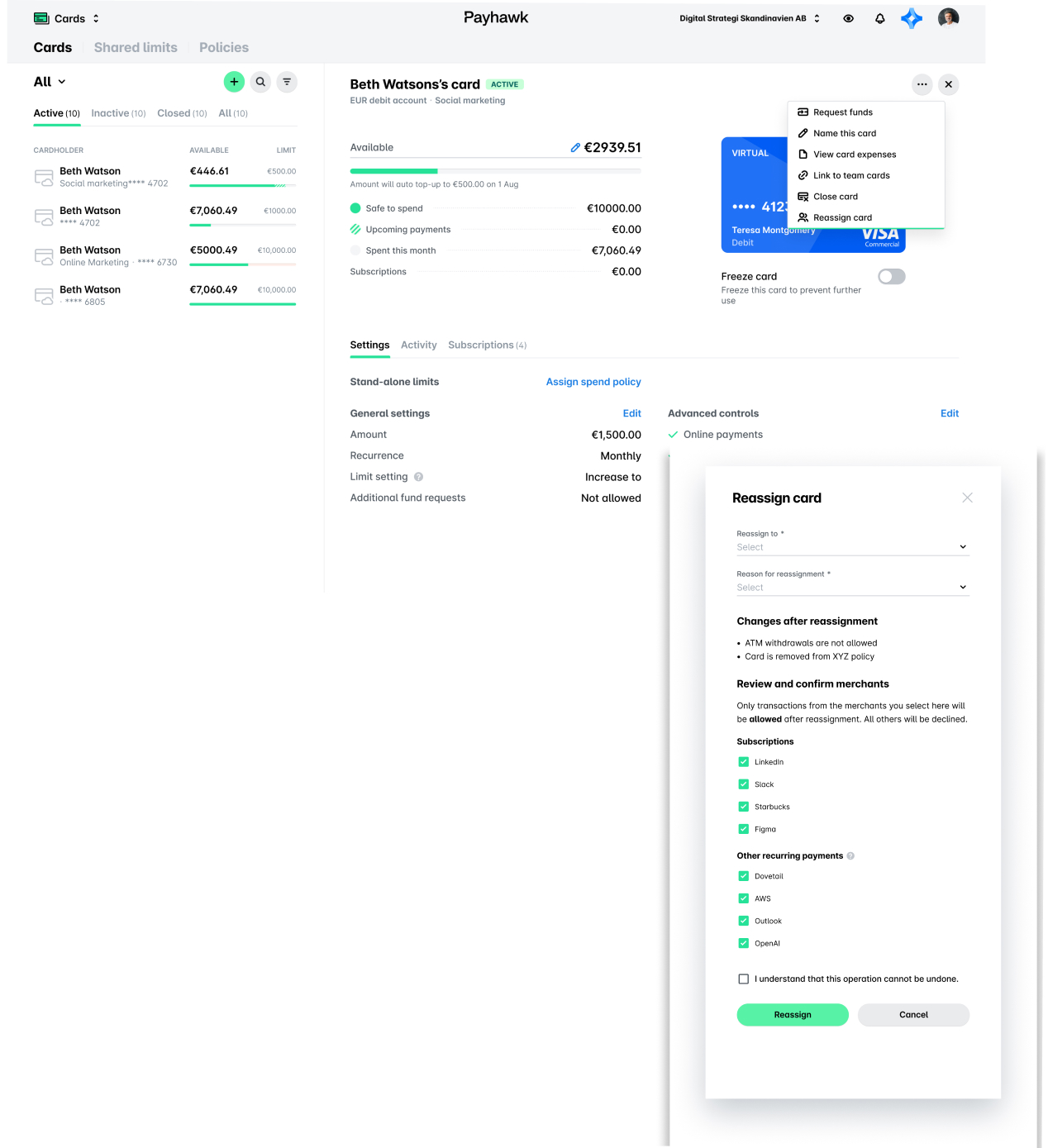
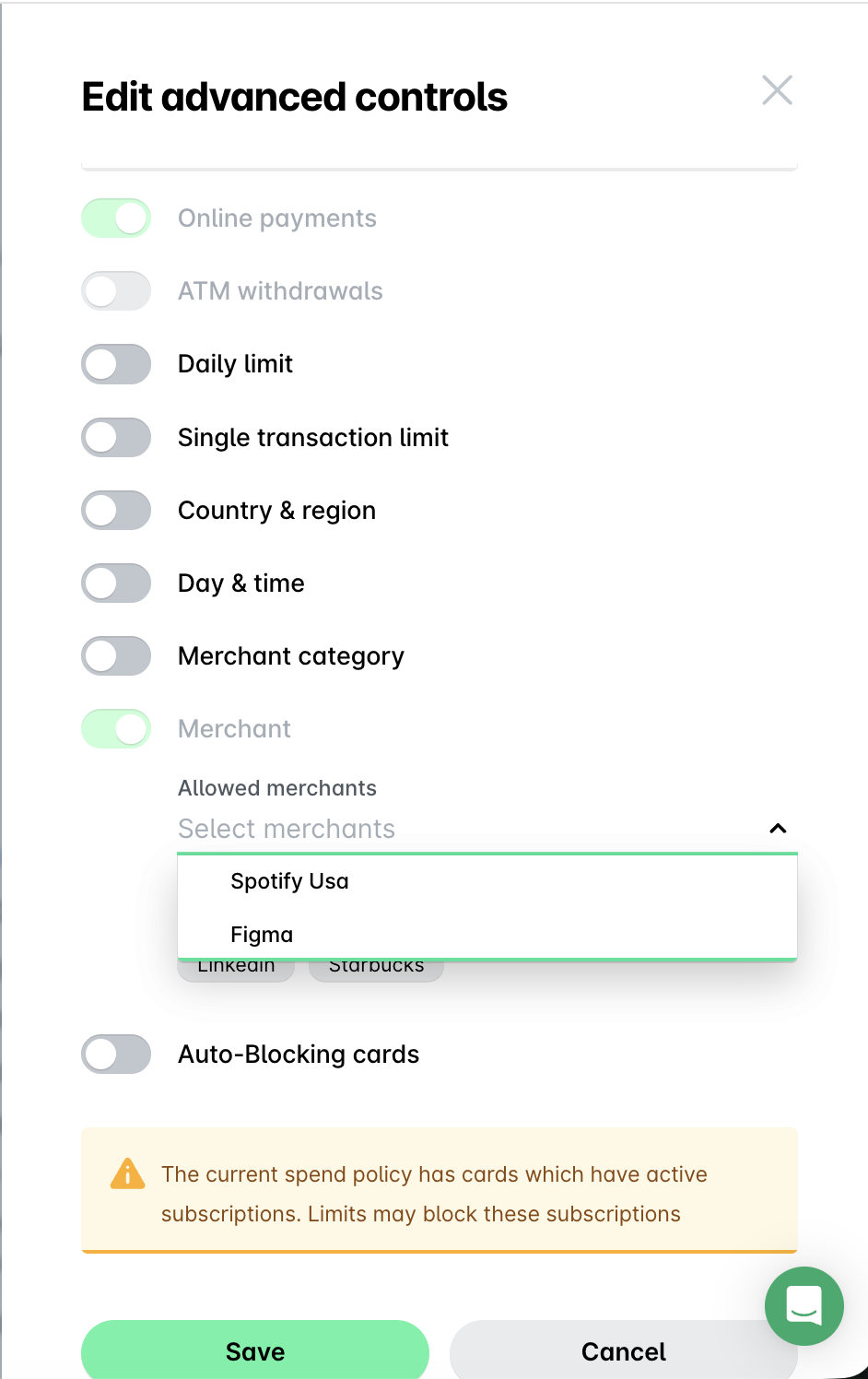
Ten en cuenta que todos los comercios aptos se seleccionan de forma predeterminada. Puedes deseleccionar aquellos comercios para los que no quieras que se utilice esta tarjeta tras la reasignación. Más adelante, podrás volver a habilitarlos desde la configuración de Controles avanzados de la tarjeta.
Marca la casilla para confirmar que entiendes que esta acción no se puede deshacer.
Haz clic en Reasignar. Como resultado, el nuevo titular de la tarjeta recibirá una notificación por correo electrónico y una notificación push en la aplicación móvil de Payhawk.
Reasignación de tarjetas de empleados dados de baja tras una sincronización con RR. HH.
Si un empleado se da de baja mediante una integración con un sistema de RR. HH., sus tarjetas se bloquean automáticamente. Recibirás una notificación por correo electrónico informándote de que el empleado ha sido dado de baja y mostrando las tarjetas que deben reasignarse o, cuando la reasignación no esté permitida, cancelarse.
Después, podrás gestionar estas tarjetas desde la tarea pendiente Reasignar o cancelar tarjetasen tu Panel de control.
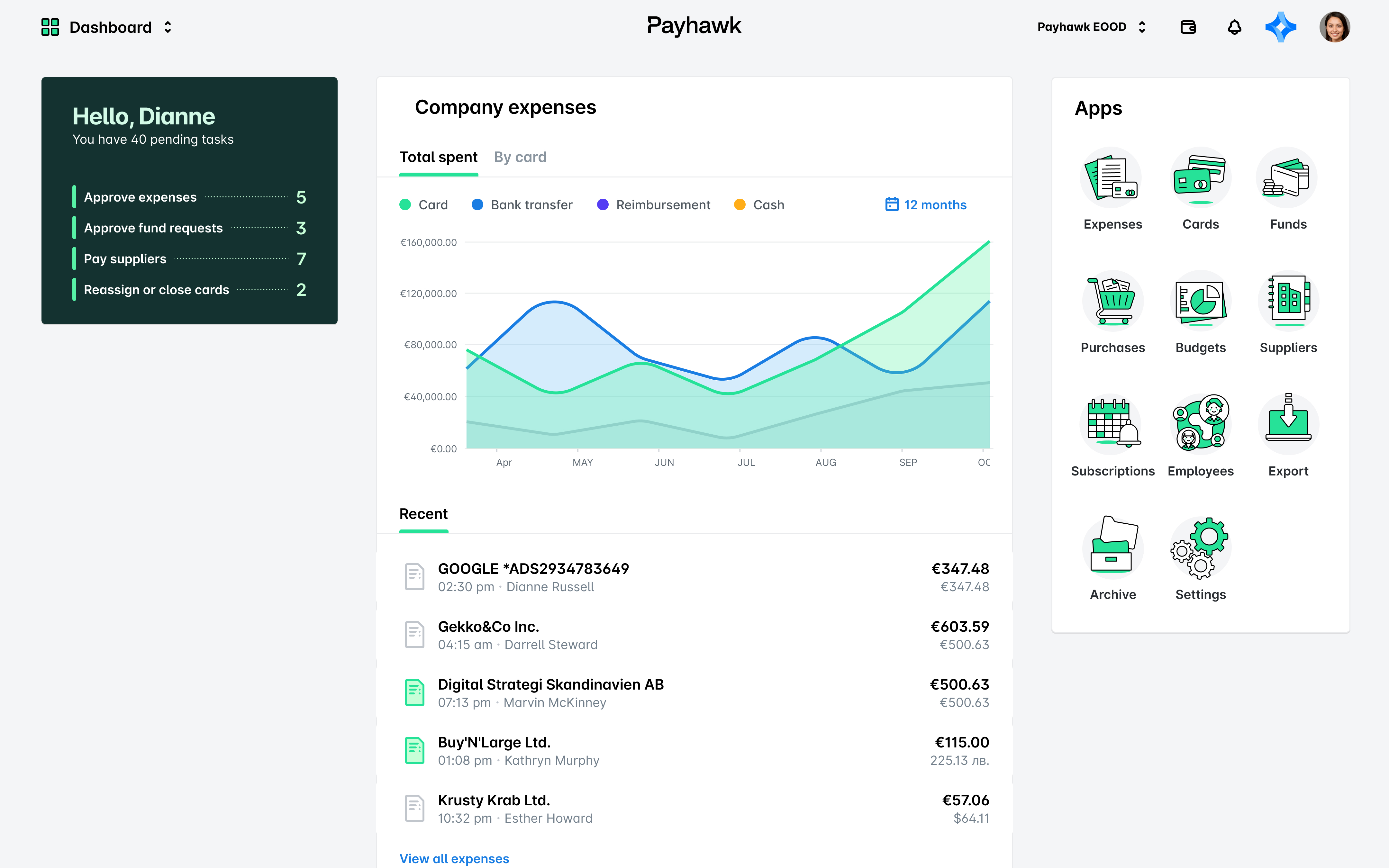
Al hacer clic en la tarea pendiente, se te redirigirá a la aplicación Tarjetas, donde verás todas las tarjetas que deben reasignarse o cancelarse. Puedes gestionarlas una por una.
Reasignación de tarjetas al eliminar empleados manualmente
Para obtener información sobre cómo reasignar tarjetas al eliminar manualmente a un empleado a nivel de entidad, consulta el artículo Invitar y eliminar empleados.
Para reasignar tarjetas cuando se elimina manualmente a un empleado a nivel de grupo, consulta el artículo Gestionar empleados a nivel de grupo.
Tarjetas reasignadas
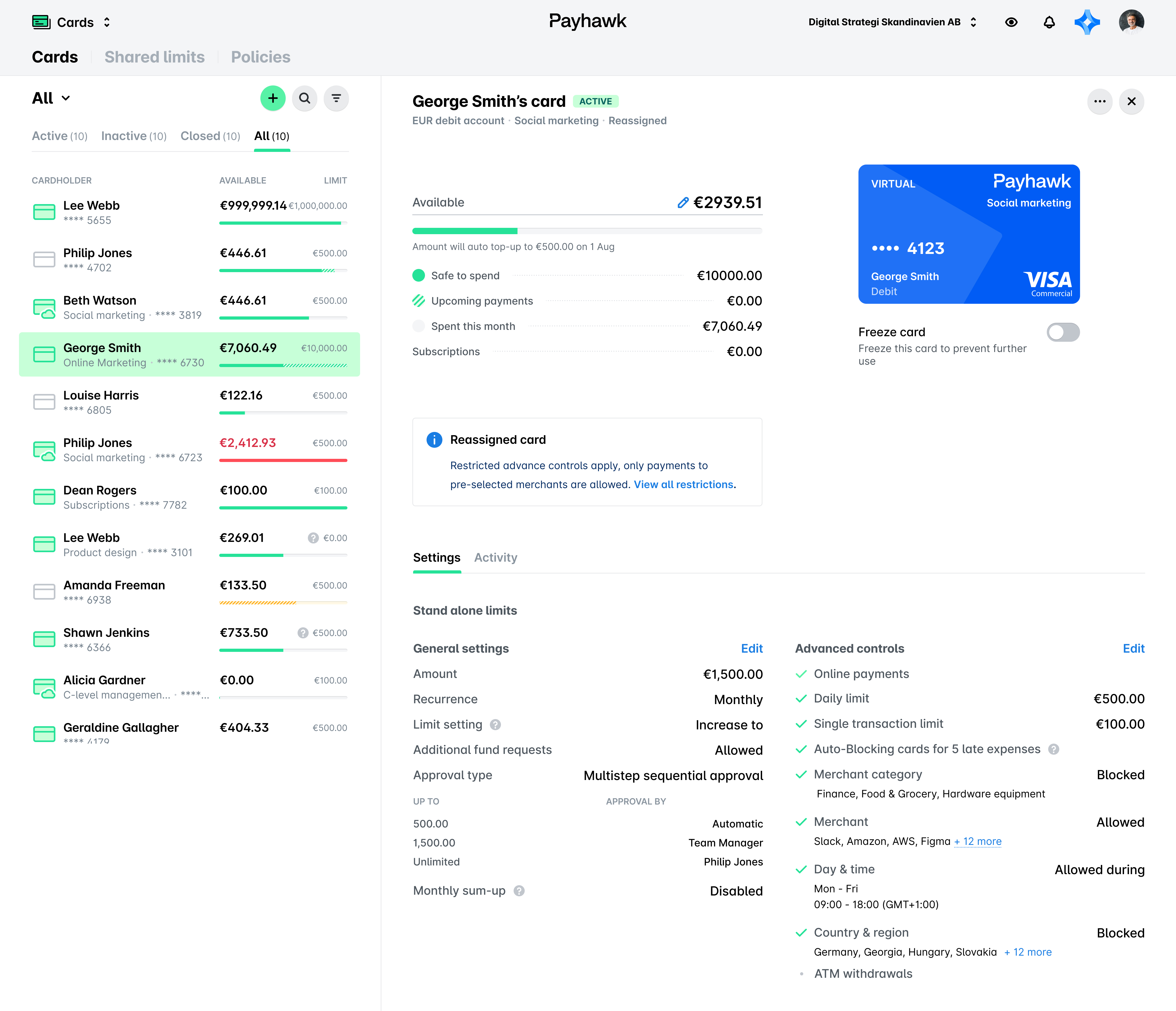
Una vez reasignada, la tarjeta aparecerá en la lista de tarjetas del nuevo titular.
Ten en cuenta que, después de reasignar una tarjeta:
La tarjeta deja de estar asociada a cualquier política de gasto existente. Si es necesario, los administradores de Payhawk pueden revisar y ajustar los controles de gasto después de la reasignación.
Se eliminan los tokens de las carteras digitales del anterior titular de la tarjeta.
Los pagos online están habilitados.
Las retiradas de efectivo en cajeros automáticos están deshabilitadas.
La tarjeta queda limitada a los comercios seleccionados durante la reasignación, lo que significa que las transacciones realizadas con otros comercios serán rechazadas.
Las tarjetas reasignadas no pueden añadirse a carteras digitales como Apple Pay y Google Wallet.
Notas sobre las tarjetas reasignadas
Si la tarjeta del anterior titular se ha visto comprometida o se ha producido una transacción fraudulenta, en lugar de reasignarla, cancélala y emite una nueva para el nuevo titular.
Se recomienda desechar la tarjeta física tras la reasignación, ya que no puede utilizarse para pagos en terminales de punto de venta (TPV).
Una vez reasignada la tarjeta, Payhawk atribuye todas las transacciones futuras al nuevo titular.
Las transacciones históricas anteriores a la reasignación permanecen vinculadas al titular original de la tarjeta a efectos de auditoría. En el registro de actividad de la tarjeta se conserva un historial de auditoría completo que incluye quién inició la reasignación, cuándo se produjo y qué pagos recurrentes se transfirieron.
El titular original de la tarjeta ya no podrá verla ni utilizarla. Cualquier gasto pendiente de envío asociado a la tarjeta reasignada debe gestionarse antes de eliminar al anterior titular.
Todas las solicitudes recurrentes activas vinculadas a la tarjeta reasignada se transfieren automáticamente al nuevo titular de la tarjeta para que las recargas de tarjeta aprobadas no se interrumpan.