Los empleados con permisos que incluyen el acceso a tarjetas, como los Administradores de Payhawk, los Responsables de equipo y otros roles personalizados, pueden supervisar las tarjetas corporativas de forma rápida y eficiente.
Buscar en las tarjetas
Puedes buscar en las tarjetas de tus empleados por los siguientes criterios:
El nombre del titular de la tarjeta.
El nombre de una tarjeta.
Los cuatro últimos dígitos del número de tarjeta.
Para buscar la tarjeta de un empleado concreto:
En el portal web de Payhawk, ve a Tarjetas > Todas las tarjetas.
Haz clic en el icono Buscar. En el campo de entrada, selecciona los criterios de búsqueda que quieras.
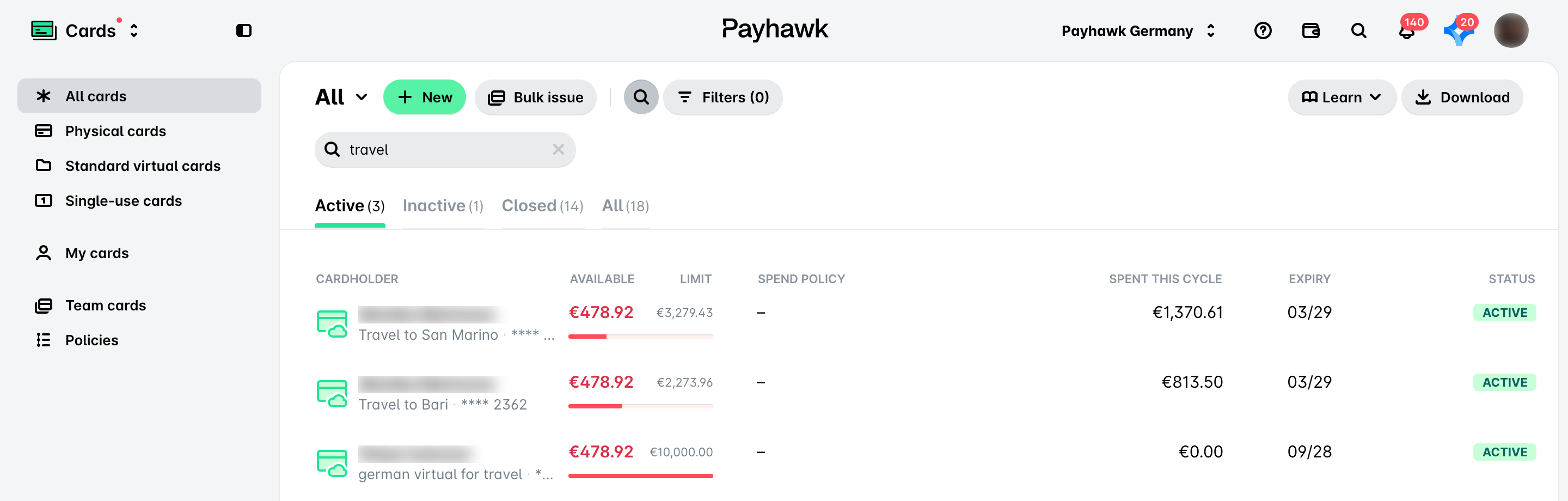
La vista Todas las tarjetas muestra solo las tarjetas de empleados individuales que no están vinculadas a tarjetas de equipo.
La opción de búsqueda se aplica a las pestañas Activo, Inactivo, Cerrada y Todos, independientemente de cuál esté abierta (activa).
Filtrar tarjetas
Puedes filtrar las tarjetas corporativas por distintos criterios, como Divisa, Fecha de caducidad, Estado, Fondos disponibles, Límite, Política de gastos y más. Los filtros aplicados determinan qué datos se incluyen al descargar los datos de tarjeta. Para más información, consulta Descarga de datos de tarjeta.
Para filtrar tarjetas:
Ve a Tarjetas > Todas las tarjetas.
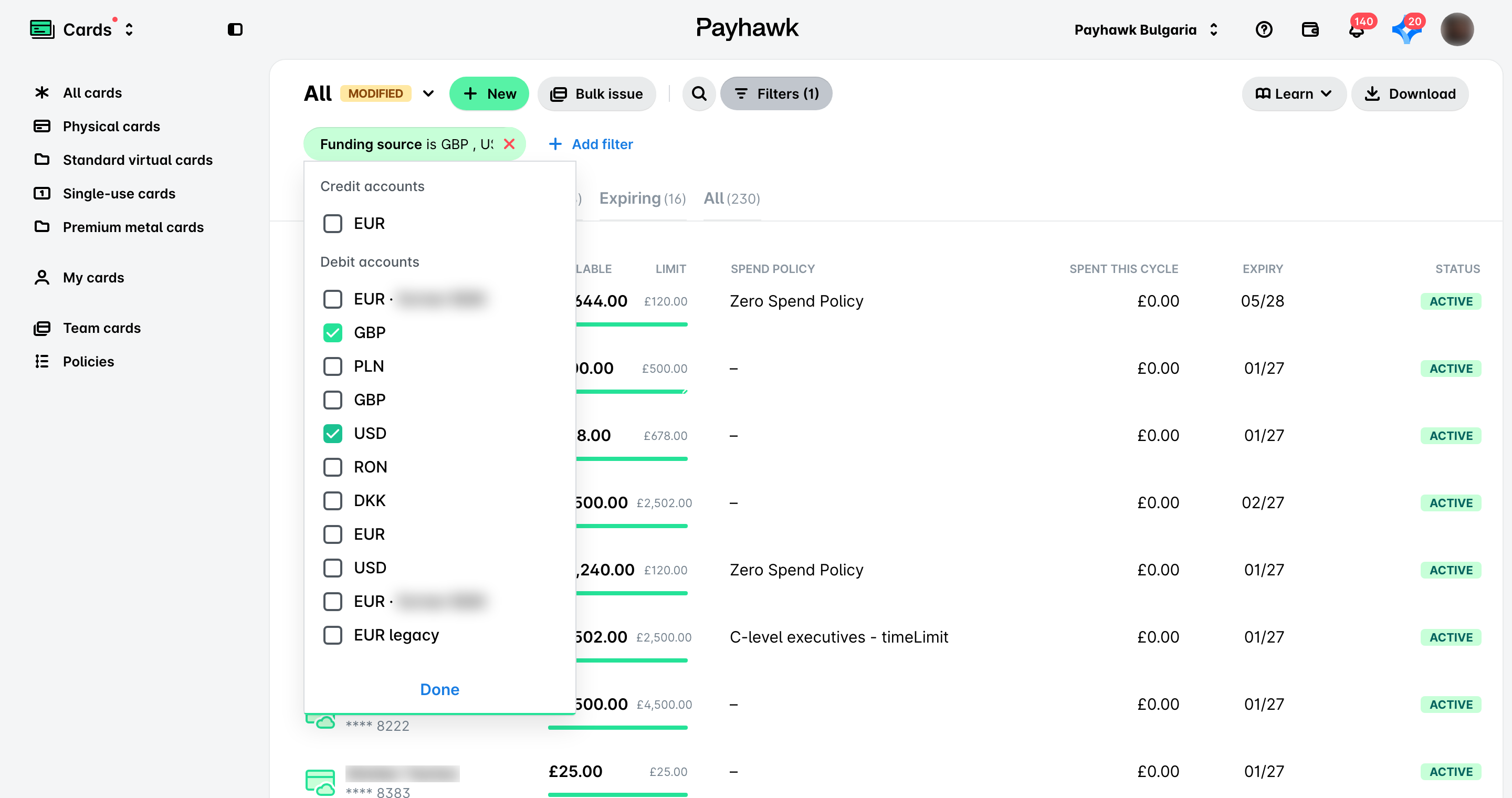
Haz clic en Filters. Si ya has aplicado un filtro, también puedes hacer clic en Añadir filtro para combinar criterios de filtrado.
Selecciona el filtro que quieras y los valores que quieres incluir.
Haz clic en Hecho.
Puedes combinar las opciones de búsqueda y filtro y, por ejemplo, buscar todas las tarjetas de Payhawk en libras esterlinas de un empleado:
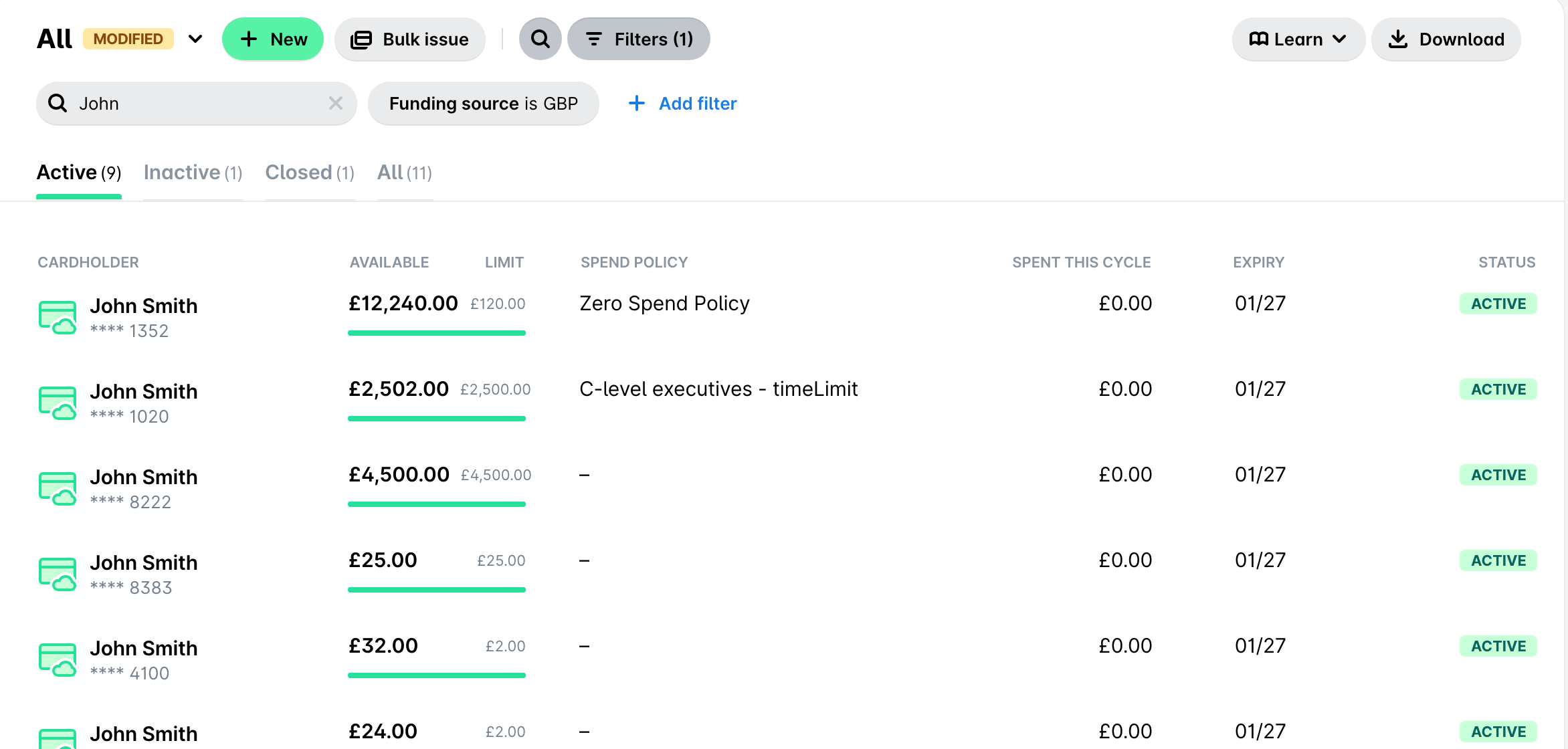
La opción de filtro se aplica a las pestañas Activo, Inactivo, Cerrada y Todos, independientemente de cuál esté abierta (activa).
Ver la actividad de las tarjetas
Puedes ver las actualizaciones de la tarjeta en la pestaña Actividad de la tarjeta, que ofrece la siguiente información:
Actualizaciones de fondos que muestran las actualizaciones en el saldo de los fondos de la tarjeta.
Cambios en la tarjeta que muestran actualizaciones del estado de la tarjeta, modificaciones del tipo de saldo y restablecimientos de PIN.
Transacciones con tarjeta fallidas, indicando los importes correspondientes y los motivos de los fallos.
Recursos útiles