En Payhawk, puedes marcar como pagados los informes de gastos que se hayan pagado fuera del sistema, generar archivos de ejecución de pagos con los detalles de los gastos y subirlos a tu banco.
Los informes de gastos pueden marcarse como pagados de forma individual o en bloque. Si los archivos de ejecución de pagos SEPA XML están habilitados para tu cuenta bancaria, Payhawk generará un archivo que incluirá todos los informes de gastos seleccionados.
Estos informes de gastos también se exportan a tu sistema ERP (en las integraciones compatibles) o se incluyen en el archivo de exportación (en las exportaciones bajo demanda).
Especificaciones
Un informe de gastos puede marcarse como pagado cuando se han cumplido los siguientes criterios:
Se ha revisado el informe de gastos.
El informe de gastos contiene al menos un gasto por pagar que no se ha abonado todavía.
Si tienes una cuenta bancaria externa vinculada que utiliza archivos SEPA XML, primero debes confirmar los datos de pago del informe antes de poder marcar el informe de gastos como pagado.
Para más información:
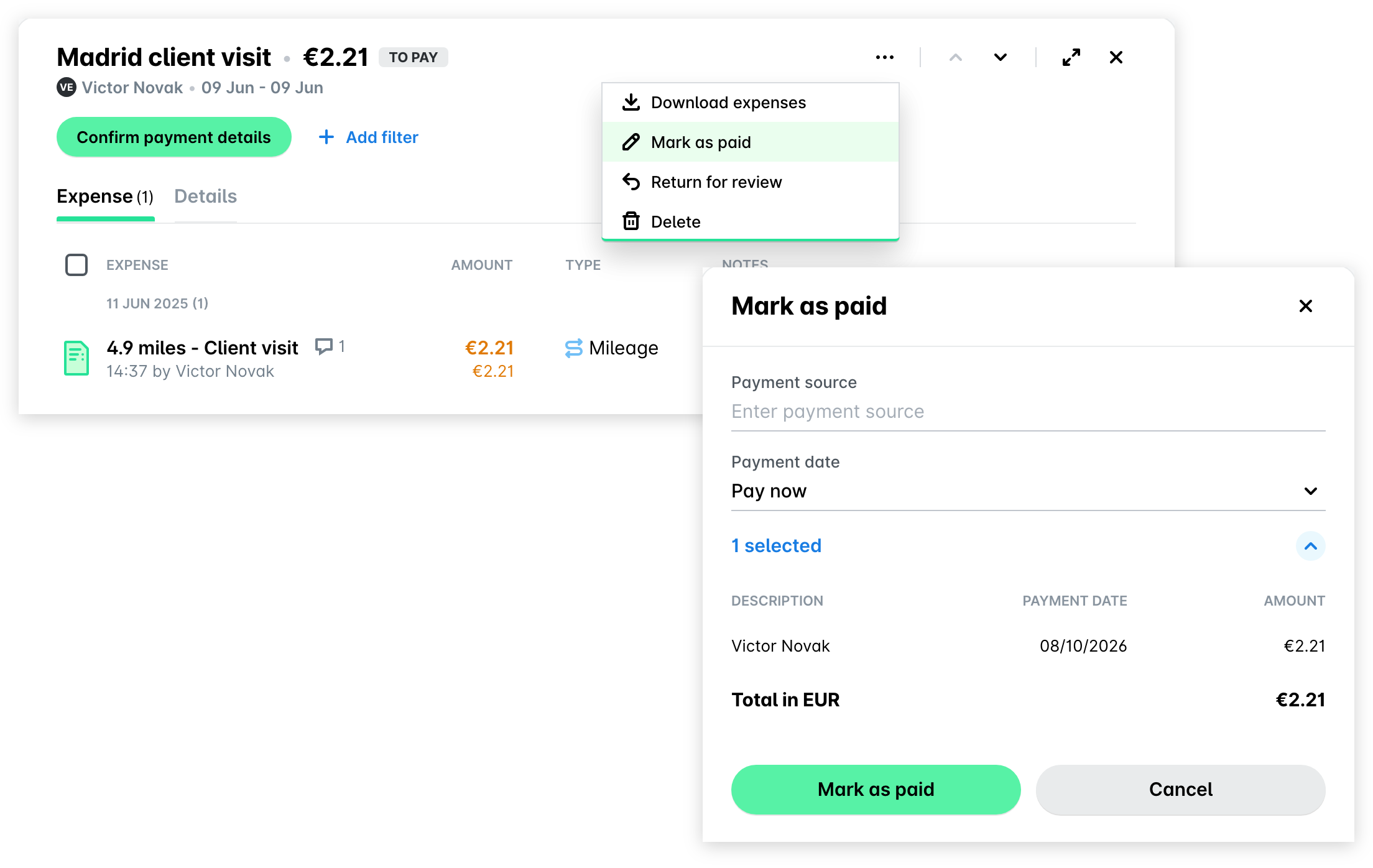
Marcar informes de gastos individuales como pagados
Marcar informes de gastos como pagados sigue las mismas directrices que marcar gastos individuales como pagados:
En el portal web de Payhawk, abre el selector de aplicaciones en la esquina superior izquierda, ve a Gastos > Informes de gastos y selecciona la pestaña Confirm Details o Authorize.
Marca la casilla del informe de gastos que quieras marcar como pagado.
En el cuadro de diálogo que se abre:
Selecciona la opción Marcar como pagado.
Rellena los datos necesarios.
Haz clic en Marcar como pagado.
Marcar informes de gastos como pagados en bloque
Marcar informes de gastos como pagados sigue las mismas directrices que marcar gastos como pagados en bloque.
En el portal web de Payhawk, abre el selector de aplicaciones en la esquina superior izquierda, ve a Gastos > Informes de gastos y selecciona la pestaña Confirm Details o Authorize.
Marca las casillas de los informes de gastos que quieras marcar como pagados.
En el cuadro de diálogo que se abre:
Haz clic en la opción Marcar como pagado.
Rellena los datos necesarios.
Haz clic en Marcar como pagado.
Recursos útiles