Payhawk ha renovado la forma de conectar tu sistema de RR. HH. e incorporar a tu personal a tu cuenta. Ahora puedes elegir exactamente qué empleados sincronizar, mapear tus campos y valores de RR. HH. con Payhawk y retomar la configuración donde la dejaste.
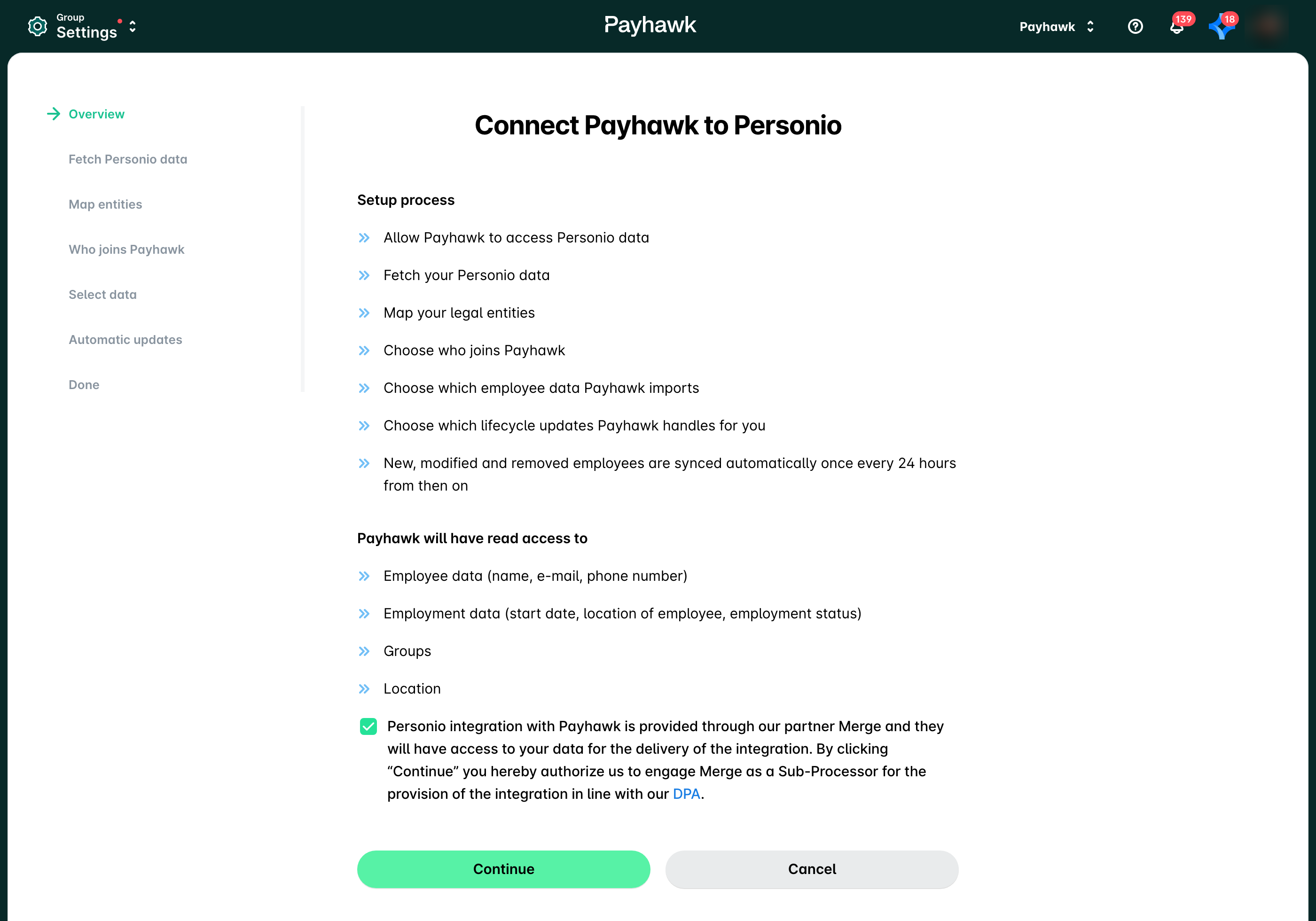
El nuevo asistente de configuración está disponible en Payhawk Labs. Hasta que se publique para todos, el flujo de conexión clásica sigue aplicándose a tu cuenta cuando la nueva experiencia está desactivada.
Ver la demostración
Este vídeo de 3 minutos te muestra la nueva configuración de principio a fin.
Ve directamente a cualquiera de los siguientes pasos:
0:14 – Activar la nueva configuración
0:22 – Conectar tu sistema de RR. HH. (BambooHR en este ejemplo)
0:53 – Mapear campos adicionales
1:13 – Obtener los datos de los empleados
1:18 – Mapear entidades
1:35 – Elegir quién se une a Payhawk
2:05 – Previsualizar los datos de los empleados
2:24 – Actualizaciones automáticas
2:35 – Responsables directos y organigrama
3:10 – Responsables directos en las aprobaciones
Sincronización de empleados
Ahora puedes decidir qué empleados se incorporan a Payhawk durante la conexión, en lugar de sincronizar a todos por defecto.
Todas las personas que se unen a Payhawk empiezan con el estado No invitado. No reciben ninguna invitación hasta que las seleccionas y les envías una.
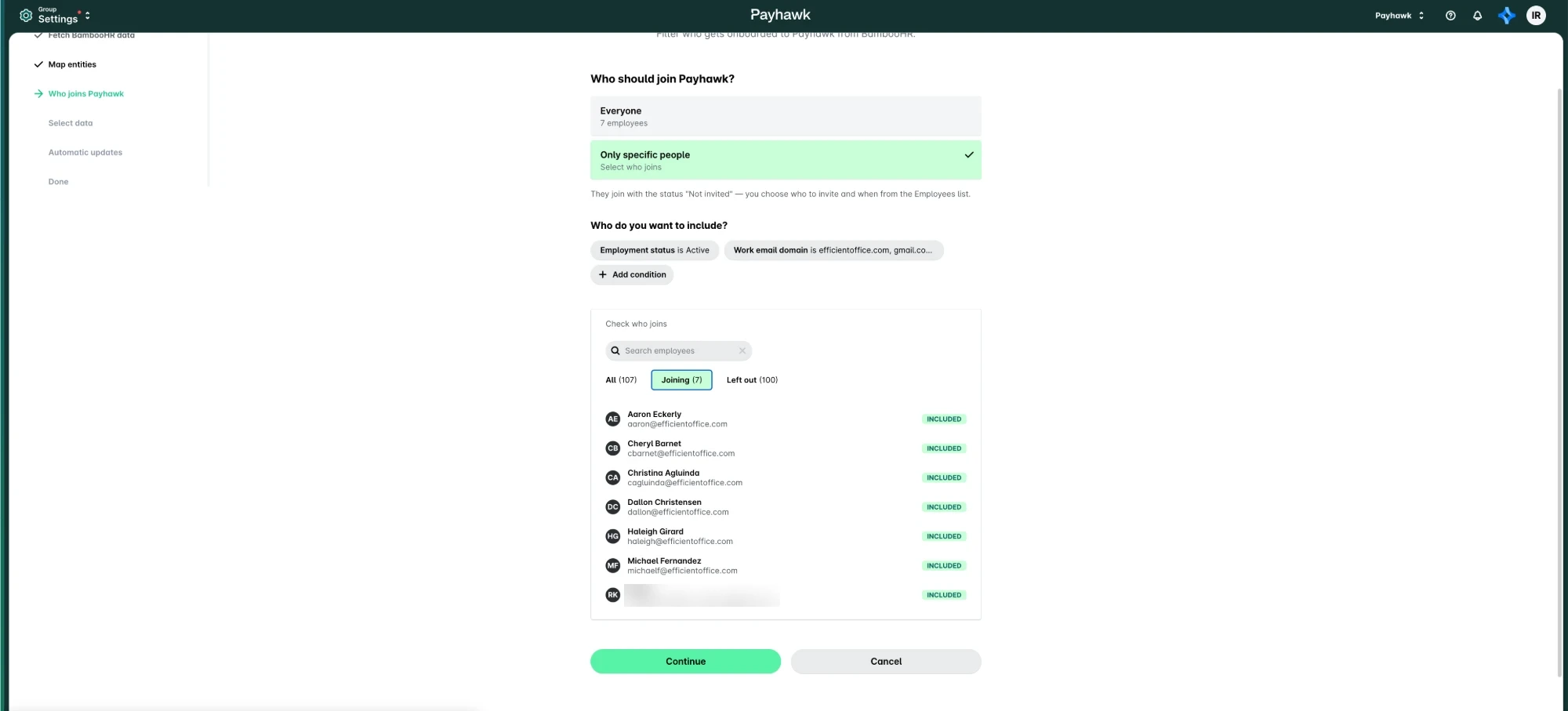
Para elegir quién se une a Payhawk:
En el paso Quién se une a Payhawk, selecciona Todos, o selecciona Solo personas específicas para definir condiciones.
Para empezar con las condiciones recomendadas, selecciona Incluir activos en los dominios de correo electrónico de la empresa. Así se añaden las condiciones Estado laboral es Activo y Dominio de correo electrónico de la empresa es, con todos los dominios de correo electrónico de tu sistema de RR. HH. Elimina los dominios de correo personales, como gmail.com o outlook.com.
Añade más condiciones si las necesitas, por ejemplo un equipo o un campo personalizado. Un empleado debe cumplir todas las condiciones para unirse a Payhawk.
Abre Ver quién se une, compara el número de Uniendo con el que esperas y revisa la lista Excluido.
Ten en cuenta lo siguiente:
La condición Estado laboral es Activo por sí sola también incluye a los contratistas activos. Para excluirlos, añade una condición de dominio de correo electrónico de la empresa o un campo personalizado que indique el tipo de contrato.
Solo puedes usar un campo como condición si tu sistema de RR. HH. permite que Payhawk lo lea. En Personio, selecciona el atributo en Readable employee attributes (Atributos de empleado legibles) en las credenciales de la API.
Si un empleado deja de cumplir las condiciones, Payhawk lo elimina en la siguiente sincronización.
Los empleados que ya están en Payhawk al conectar no se eliminan y sus tarjetas no se bloquean, aunque no cumplan las condiciones.
Mapeo de entidades
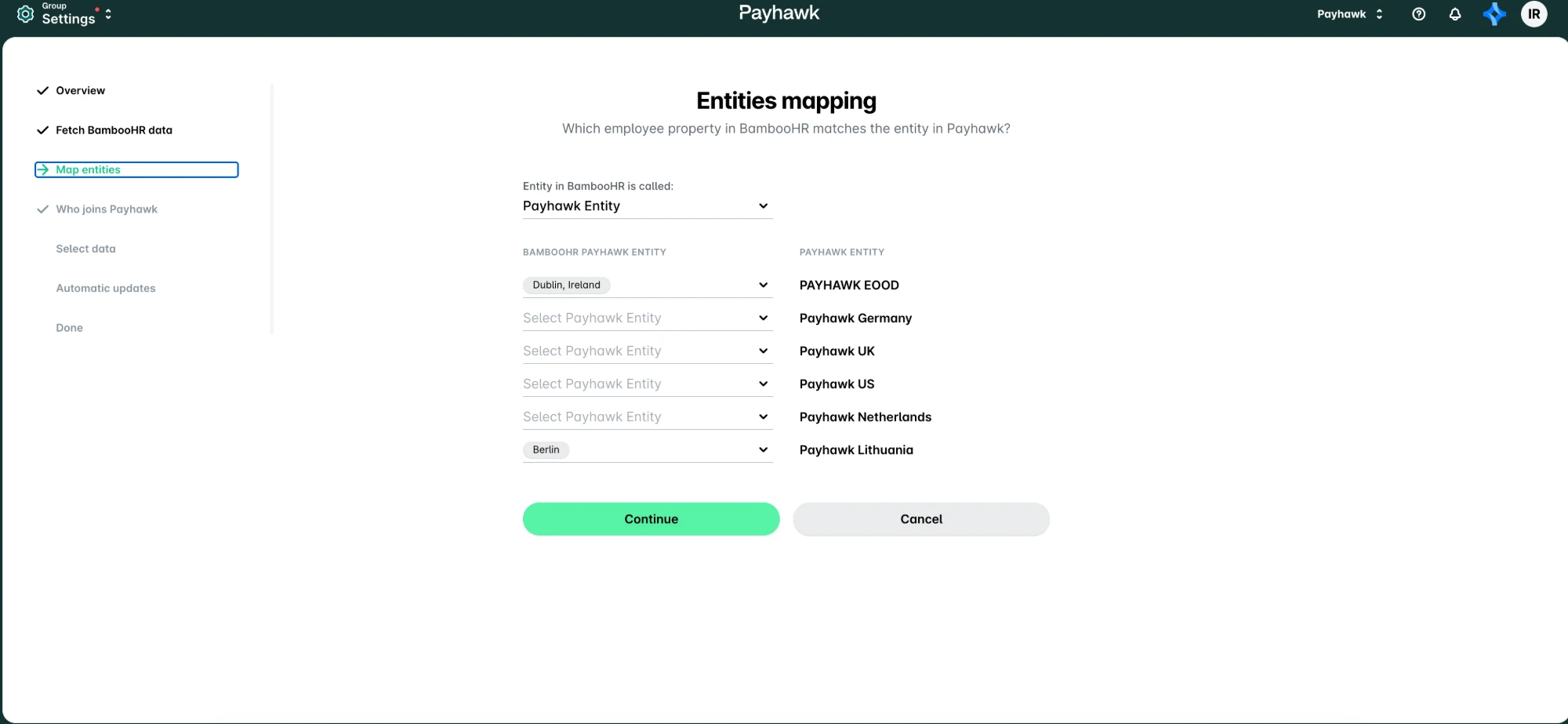
Ahora Payhawk detecta la información que ya ha recopilado sobre tus entidades y sugiere automáticamente las coincidencias entre ambos sistemas.
Automatizaciones
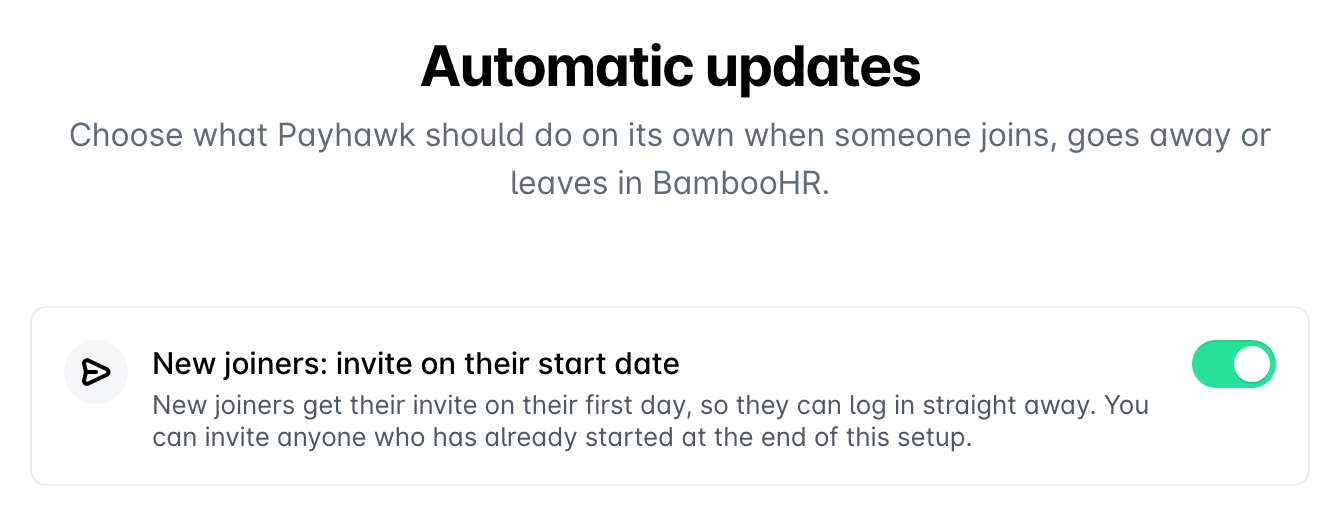
Durante la conexión, y gracias a la amplia integración entre tu sistema de RR. HH. y Payhawk, ahora puedes invitar automáticamente en su fecha de inicio a los nuevos empleados que se han sincronizado con Payhawk.
Retomar y finalizar la configuración
Puedes salir de la configuración en cualquier momento y terminarla más tarde. Payhawk guarda tu progreso y te lleva de vuelta al paso en el que lo dejaste.
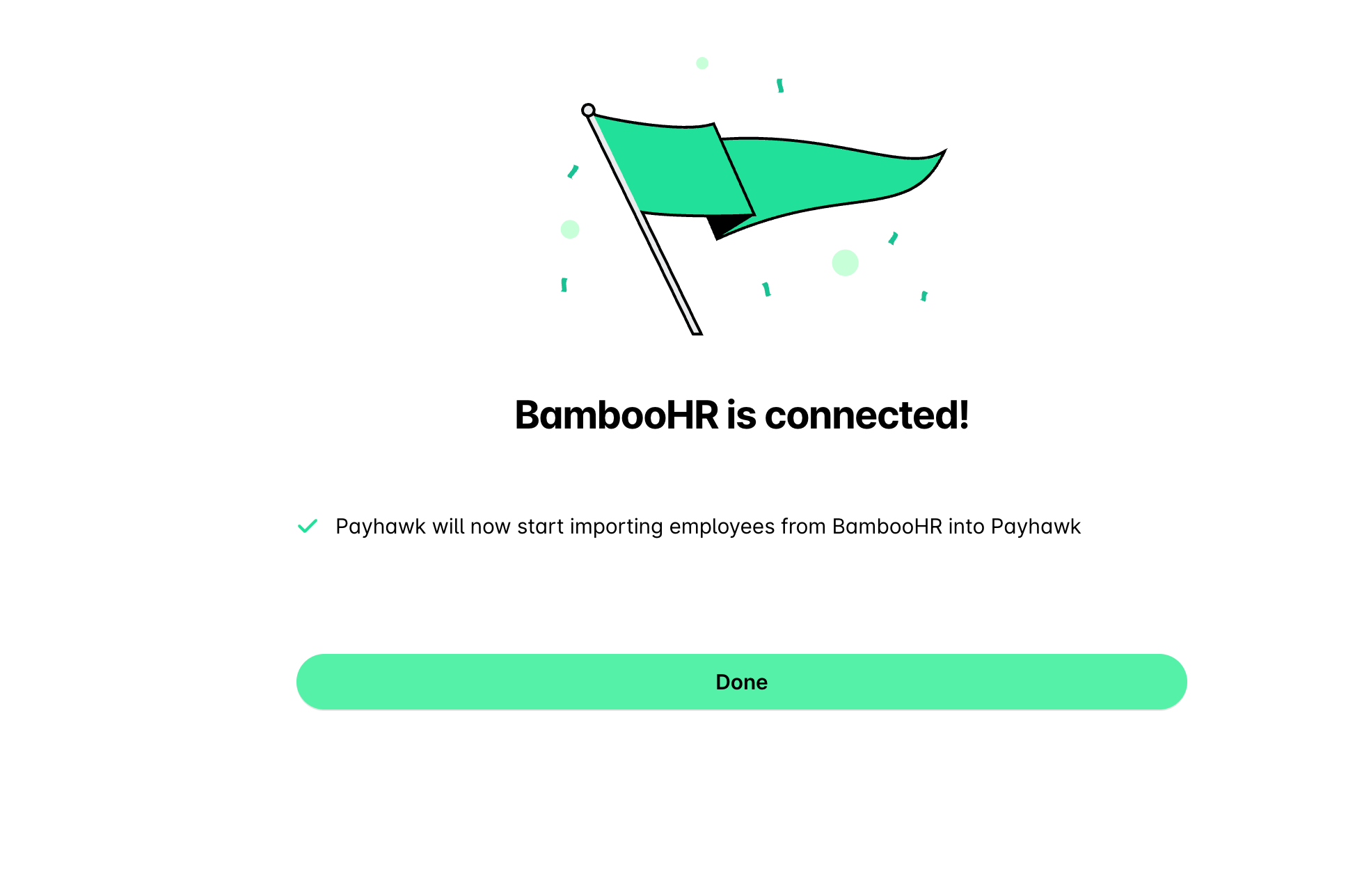
Al final de la conexión, Payhawk te avisa cuando tu sistema de RR. HH. está conectado. Al hacer clic en Hecho, se te redirige a la página de empleados.
Se abrirá la aplicación Empleados, donde puedes revisar los empleados sincronizados e invitarlos.
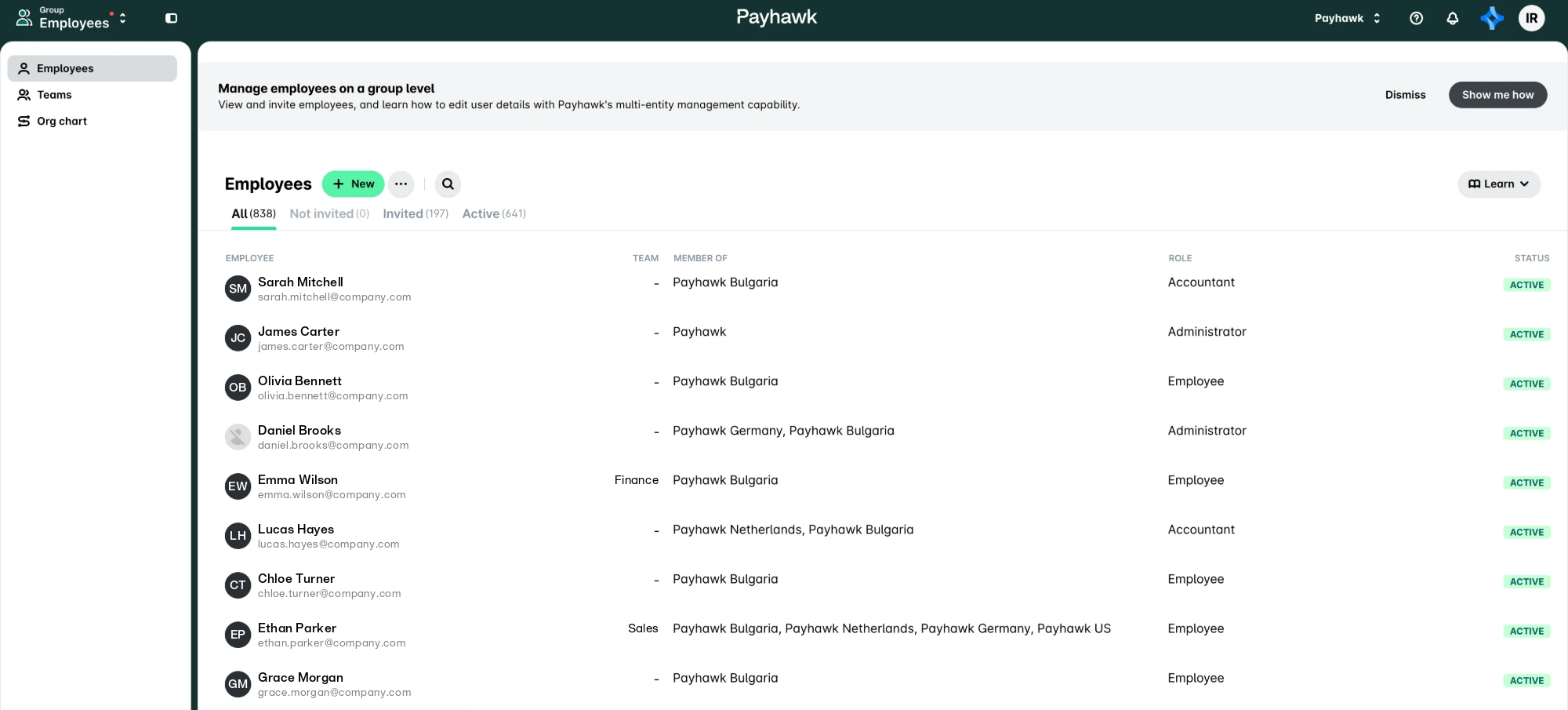
Estados de los empleados
Como los empleados se incorporan antes de ser invitados, la página Empleados muestra el estado de invitación de cada uno:
No invitado: el empleado existe en Payhawk como registro y todavía no ha sido invitado. No tiene acceso al sistema.
Por invitar: el empleado recibirá una invitación automáticamente en su fecha de inicio.
Invitado: el empleado ha recibido una invitación, pero todavía no ha activado su cuenta.
Activo: el empleado ha sido invitado, ha activado su cuenta y puede usar Payhawk.
Responsables directos
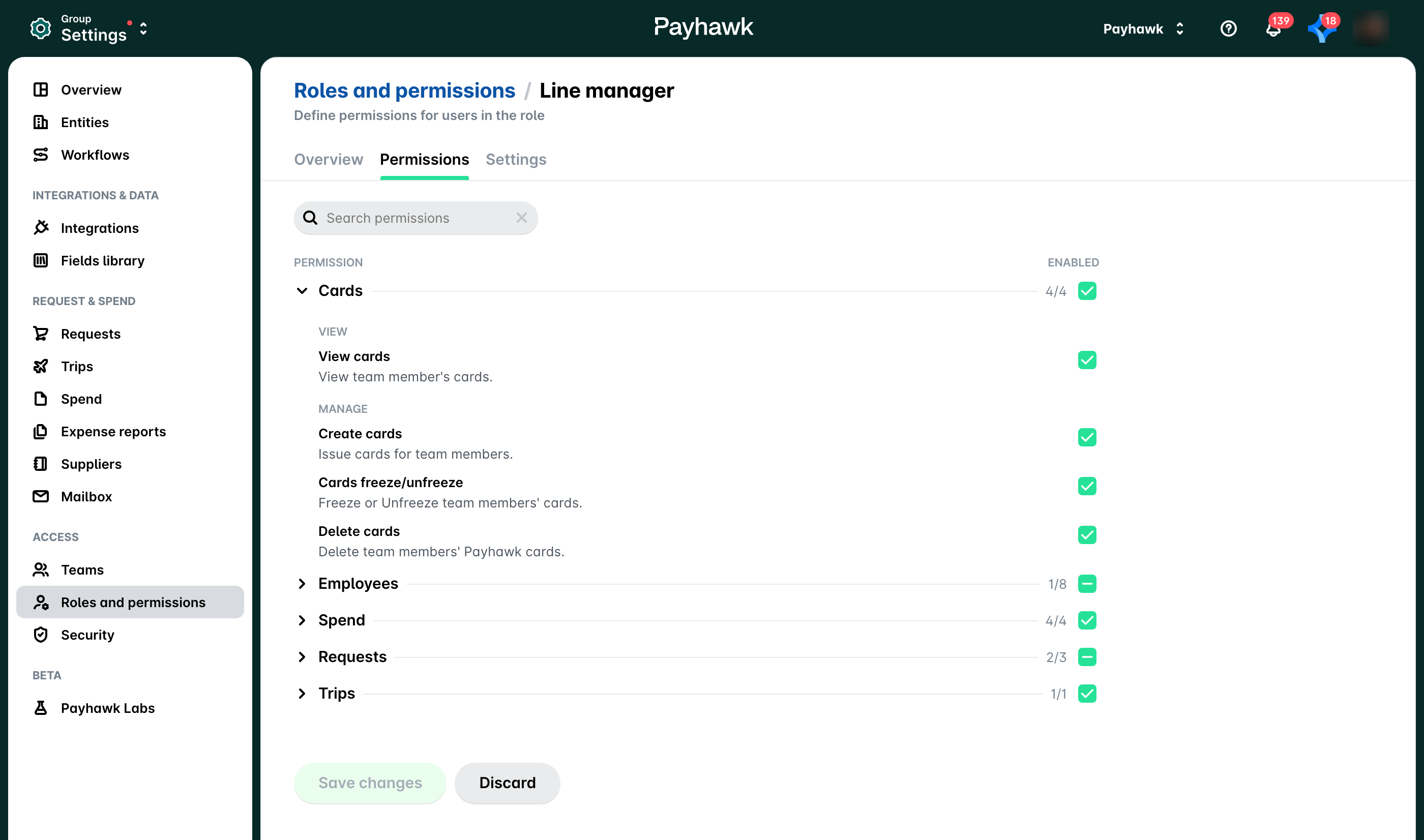
Payhawk incorpora los responsables directos, una forma de vincular a cada empleado directamente con su responsable. Cada persona puede tener un responsable directo, y un responsable puede tener varios subordinados directos. Puedes usar los responsables directos en los flujos de trabajo, y tienen los mismos permisos que un Responsable de equipo.
Si conectas tu sistema de RR. HH., los responsables directos se sincronizan automáticamente desde él. También puedes asignarlos manualmente si prefieres una configuración manual.
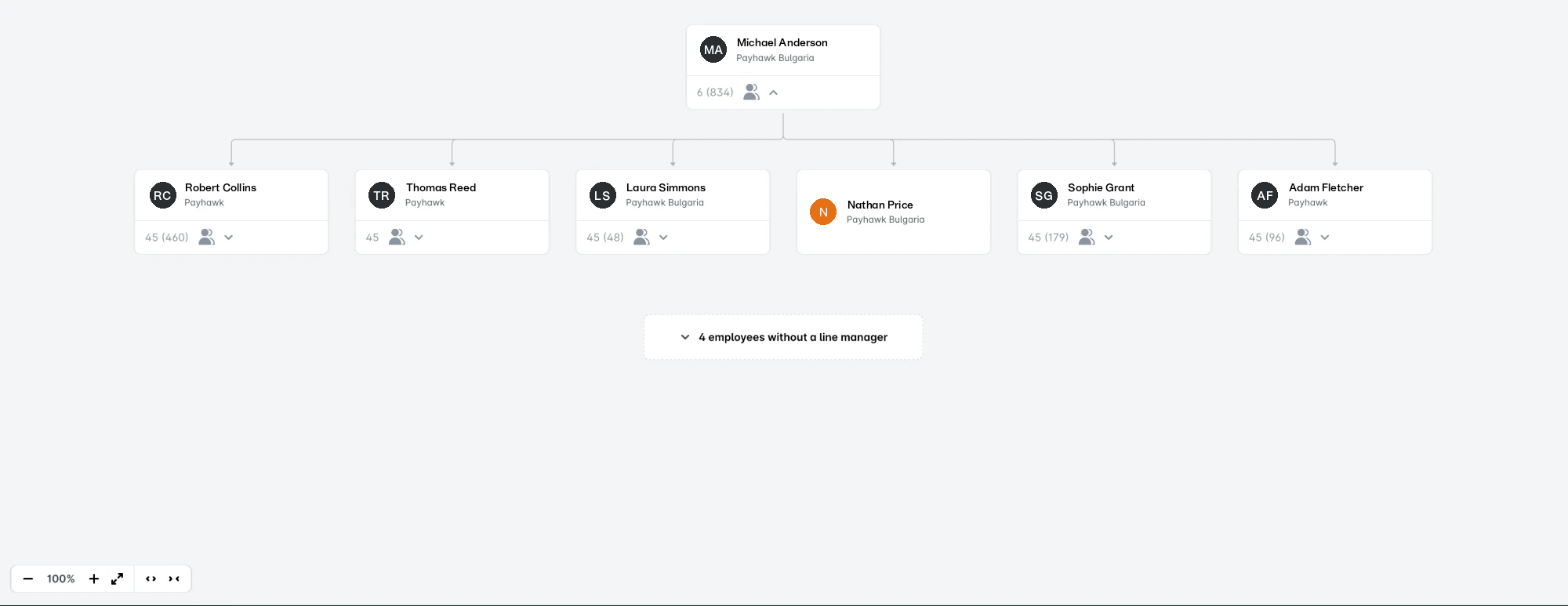
Organigrama
El Organigrama es una nueva vista de la aplicación Empleados, junto a Equipos, que muestra la relación entre los empleados y sus responsables directos.
Los Equipos y el Organigrama son independientes. Puedes usar uno de ellos o ambos para crear estructuras de aprobación más complejas.
Activar y desactivar la función en Labs
Si desactivas las funciones de responsables directos y organigrama en Payhawk Labs:
Los responsables directos y el organigrama se desactivarán.
Tendrás que volver a configurar tus flujos de trabajo como estaban antes.
El filtrado de empleados y las automatizaciones dejarán de estar disponibles.