En fonction de la chaîne d'approbation basée sur le montant définie dans votre entreprise, vous pouvez être inclus en tant qu'approbateur pour les demandes de fonds soumises par les membres de votre équipe.
Remarques sur l'approbation et le refus de demandes de cartes
En fonction du type de chaîne d'approbation, une fois que vous aurez approuvé une demande de carte, tous les approbateurs concernés le long de la chaîne d'approbation seront dûment notifiés.
Une fois que vous avez refusé une demande de carte, l'employé qui a soumis la demande en est informé par une notification push sur son téléphone et par e-mail. Il pourra également consulter la raison pour laquelle vous avez rejeté la demande de fonds.
Vous ne pourrez approuver les demandes de nouvelles cartes virtuelles American Express que si votre entreprise est basée aux États-Unis et qu'une connexion entre les systèmes American Express et Payhawk a été établie.
Selon le type de carte demandé, des champs différents s'affichent dans la demande.
Seuls les utilisateurs inclus dans le workflow d'approbation peuvent voir la demande de carte dans leur boîte de réception, et même les Administrateurs Payhawk n'auront pas accès à cette demande de carte à moins qu'ils ne fassent partie du workflow d'approbation concerné.
Accéder aux demandes de cartes soumises
Vous pouvez accéder à une demande de carte depuis votre téléphone ou votre ordinateur à partir de la notification de demande de carte que vous avez reçue par e-mail.
Vous pouvez également ouvrir l'application mobile Payhawk sur votre téléphone ou vous connecter au portail Web Payhawk avec votre navigateur, et accéder à la demande depuis votre Boîte de réception Payhawk.
Approuver les demandes de cartes dans l'application mobile Payhawk
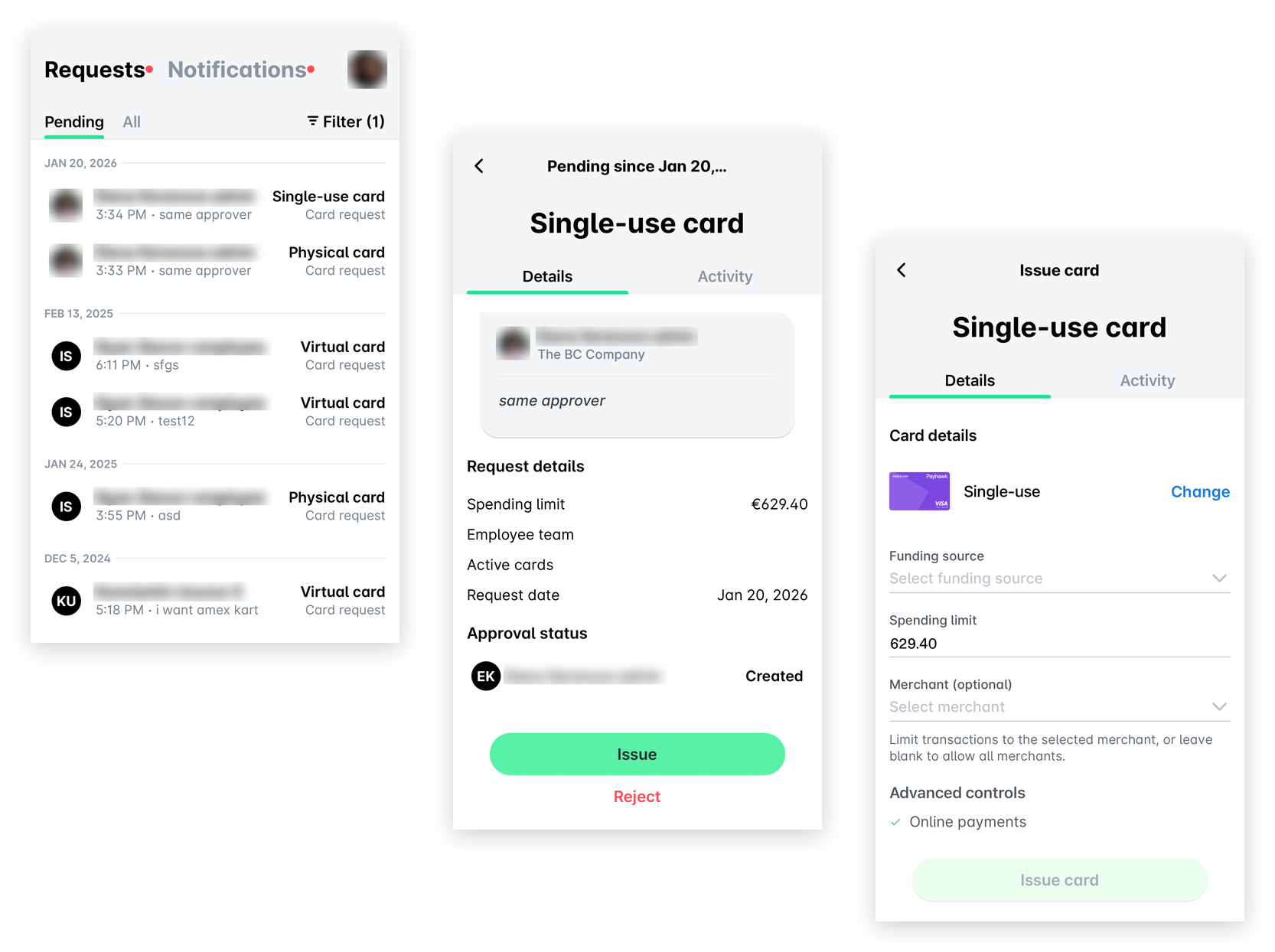
Pour approuver une demande de carte soumise depuis l'application mobile Payhawk :
Dans l'application mobile Payhawk, appuyez sur Boîte de réception. Vous pouvez aussi appuyer sur la notification push reçue sur votre téléphone mobile.
Sous En attente, appuyez sur la demande de carte souhaitée pour la sélectionner.
Appuyez sur Émettre. Remplissez les données nécessaires à l'émission de la carte Payhawk.
Si la demande de carte concerne une carte American Express virtuelle, consultez l'article sur l'émission de cartes American Express virtuelles.
Lorsque vous avez terminé, appuyez sur Émettre une carte.
Refuser les demandes de cartes dans l'application mobile Payhawk
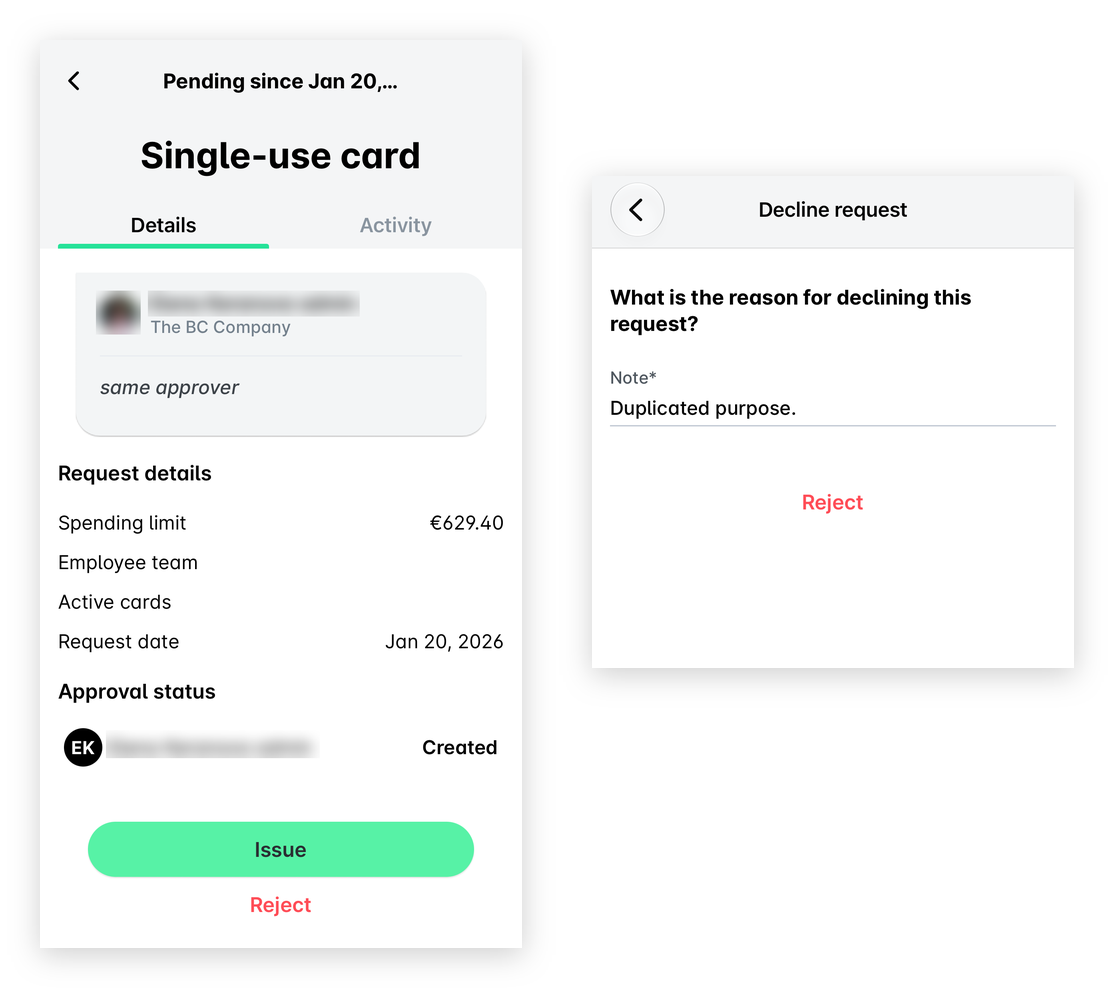
Pour refuser une demande de carte depuis l'application mobile Payhawk :
Dans l'application mobile Payhawk, accédez à Boîte de réception. Vous pouvez aussi appuyer sur la notification push reçue sur votre téléphone mobile.
Sélectionnez la demande de carte souhaitée et appuyez sur Rejeter.
Dans la boîte de dialogue qui s'ouvre, sous Remarque, saisissez le motif du refus de la demande.
Appuyez sur Rejeter.
Approuver les demandes de cartes sur le portail Web Payhawk
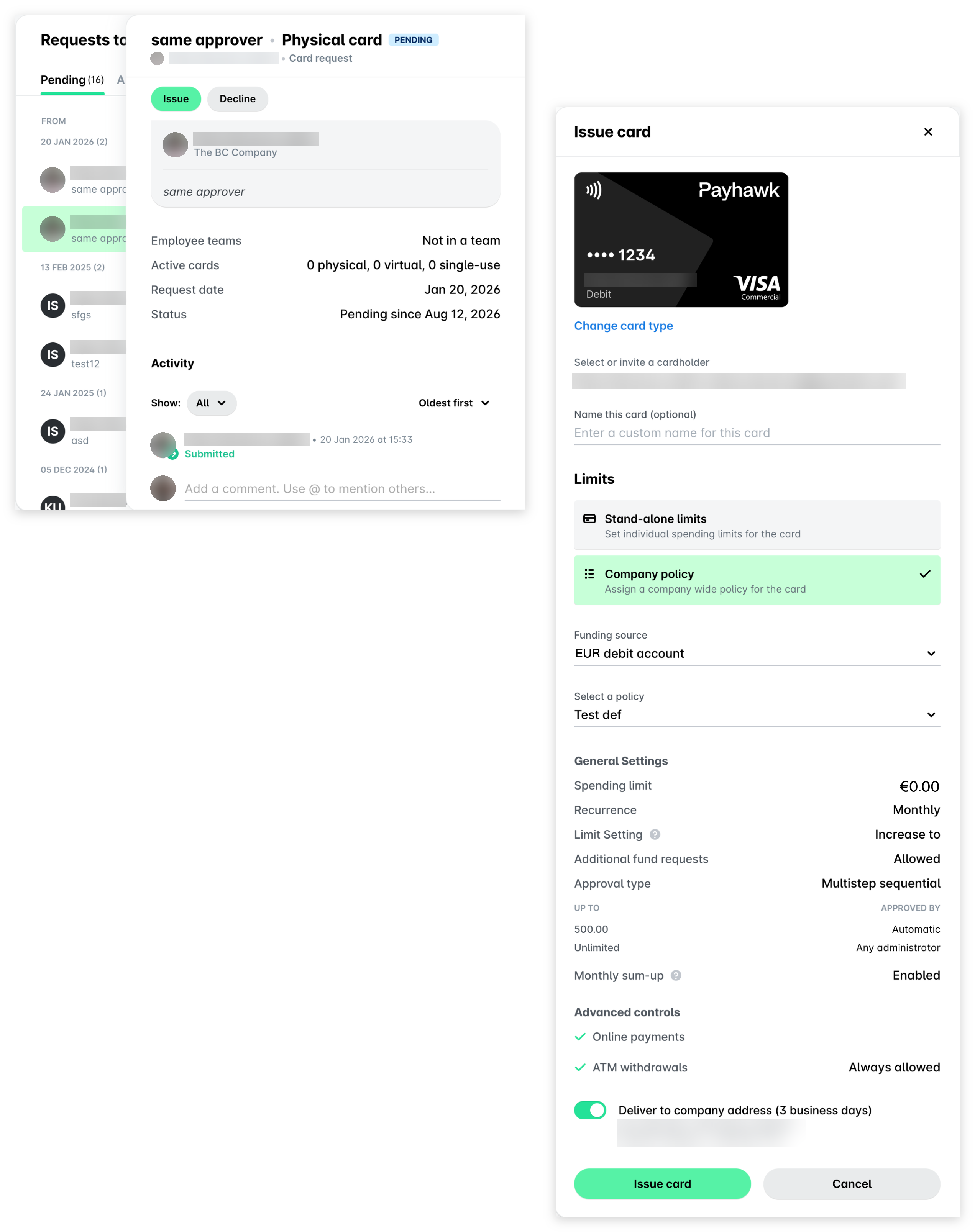
Pour approuver une demande de carte depuis le portail Web Payhawk :
Sur le portail Web Payhawk, accédez à Boîte de réception > Demandes m'étant adressées.
Cliquez sur la demande souhaitée pour la sélectionner.
Cliquez sur Émettre. Remplissez les données nécessaires à l'émission de la carte Payhawk.
Si la demande de carte concerne une carte American Express virtuelle, consultez l'article sur l'émission de cartes American Express virtuelles.
Lorsque vous avez terminé, cliquez sur Émettre une carte.
Refuser les demandes de cartes sur le portail Web Payhawk
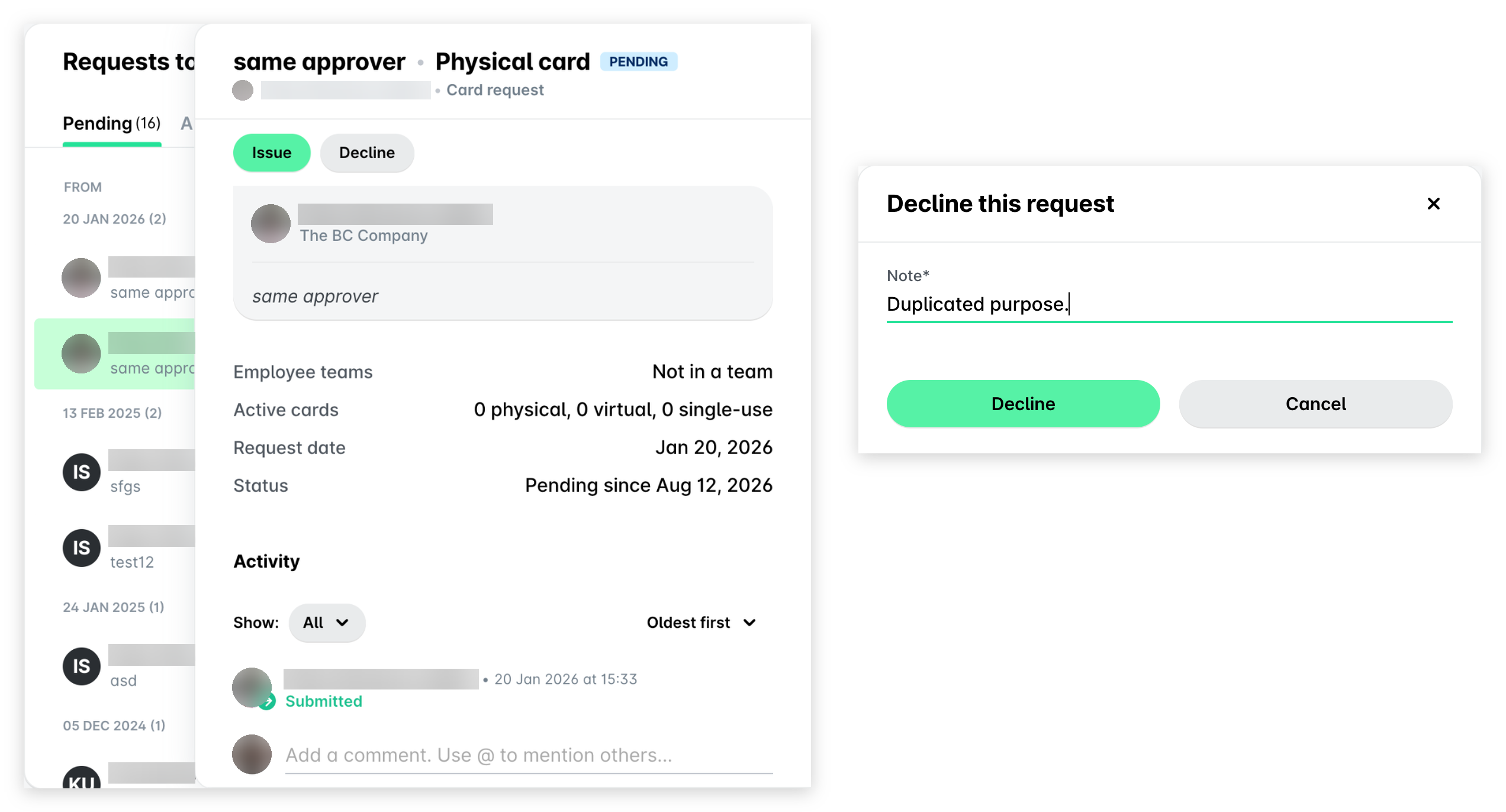
Pour refuser une demande de carte depuis le portail Web Payhawk :
Sur le portail Web Payhawk, accédez à Boîte de réception > Demandes m'étant adressées.
Sélectionnez la demande de carte souhaitée et cliquez sur Refuser.
Dans la boîte de dialogue qui s'ouvre, sous Remarque, saisissez le motif du refus de la demande.
Cliquez sur Refuser.
Ressources utiles