Dans Payhawk, vous pouvez gérer les champs pour chaque type de note de frais utilisé au sein de votre entreprise.
Ces fonctionnalités vous permettent de mieux adapter la gestion des notes de frais aux besoins de votre entreprise, de recueillir les informations pertinentes en fonction du contexte d'utilisation des notes de frais et de rationaliser le processus de déclaration des notes de frais au sein de votre entreprise.
Les paramètres définis dans la bibliothèque de champs s'appliquent à tous les types de notes de frais.
Création de champs dans les types de notes de frais
Pour ajouter de nouveaux champs :
Allez dans Paramètres > Types de notes de frais.
Sélectionnez le type de note de frais souhaité en cliquant dessus, par exemple Facture.
Dans l'onglet Champs, cliquez sur + Ajouter.
Dans la boîte de dialogue qui s’ouvre :
Cliquez sur Ajouter un champ existant pour inclure un champ existant de la bibliothèque de champs dans le type de notes de frais sélectionné, en le choisissant dans la liste déroulante, par exemple Lieu. Notez que le champ choisi disposera déjà de paramètres définis dans la bibliothèque de champs.
Cliquez sur Créer un nouveau pour créer un nouveau champ dans la bibliothèque de champs et l'ajouter au type de note de frais sélectionné.
Entrez un nom pour le champ.
Entrez une brève description pour ce champ.
Sélectionnez un type pour le champ en cliquant sur l'une des options disponibles : Liste prédéfinie, Liste dynamique, Date ou Texte.
Dans la section Visibilité, sélectionnez dans les listes déroulantes les entités et les rôles qui utiliseront ce champ.
Dans la section Obligatoire :
Activez le bouton bascule Obligatoire pour la soumission afin que les expéditeurs soient tenus de renseigner ce champ.
Activez le bouton bascule Obligatoire pour la révision afin que les réviseurs soient tenus de renseigner ce champ.
Cliquez sur le champ Créer.
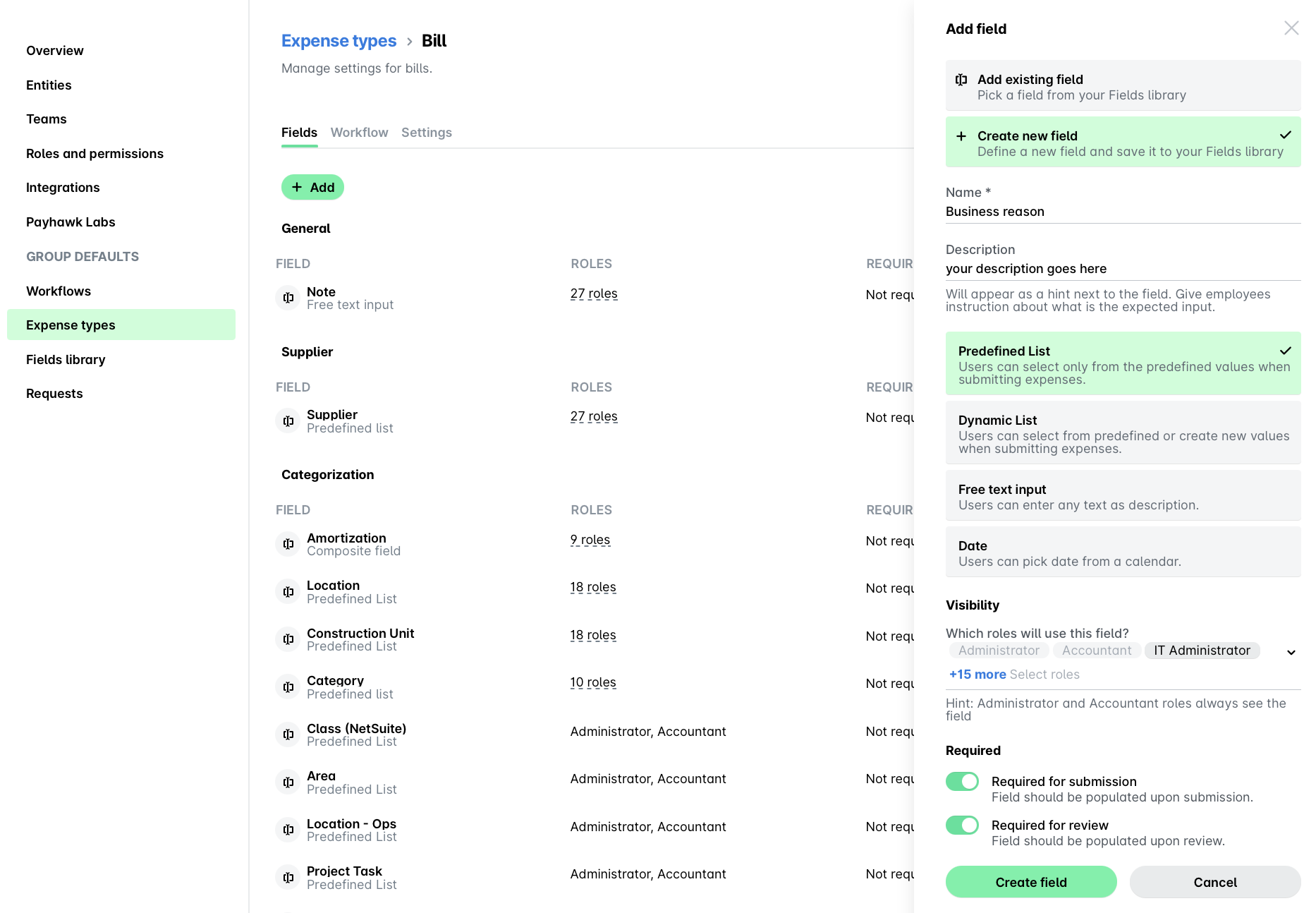
Le champ créé à partir du type de dépense sera ajouté à la bibliothèque de champs avec une disponibilité activée pour les notes de frais, et ce uniquement pour ce type spécifique de notes de frais. Vous pourrez ajouter ce champ à d'autres types de notes de frais ultérieurement, si nécessaire.
Configuration des workflows pour les types de notes de frais
Vous pouvez configurer les workflows d'approbation pour les types de note de frais à partir de l'onglet Workflow du type de note de frais correspondant. Par exemple, pour configurer le workflow d'une note de frais de type Facture , allez à Paramètres > Types de note de frais > Facture > Workflow > Modifier le workflow.
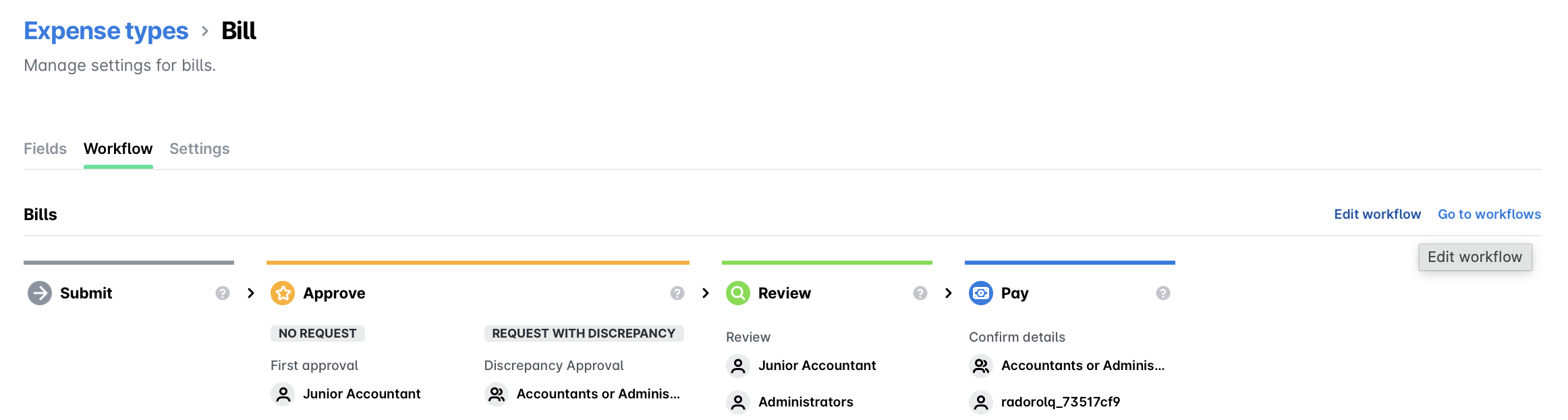
Vous pouvez également définir des workflows de validation pour les types de note de frais depuis l'onglet Workflows dans les paramètres. Par exemple, pour configurer le workflow des notes de frais de type Facture, accédez à Paramètres > Workflows > Types de notes de frais > Facture > Modifier le workflow.