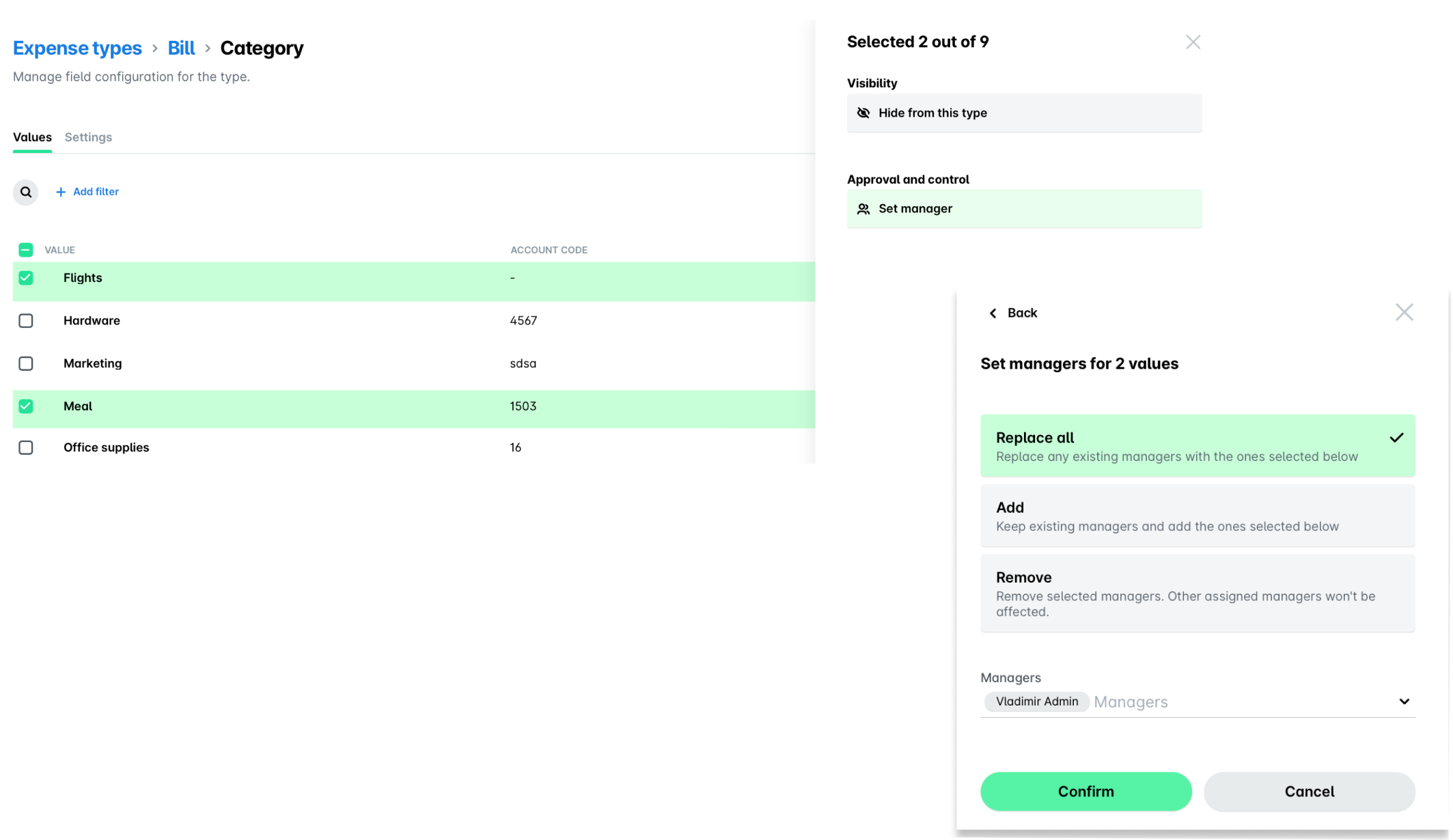
Vous pouvez consulter et gérer les valeurs affichées pour chaque type de notes de frais dans l'onglet Champs correspondant à ce type de note de frais.
Vous pouvez afficher ou masquer les valeurs applicables à un champ spécifique dans le type de dépense. Si vous devez ajouter de nouvelles valeurs pour les types de notes de frais, allez dans la bibliothèque de champs.
Masquer les valeurs pour les types de notes de frais
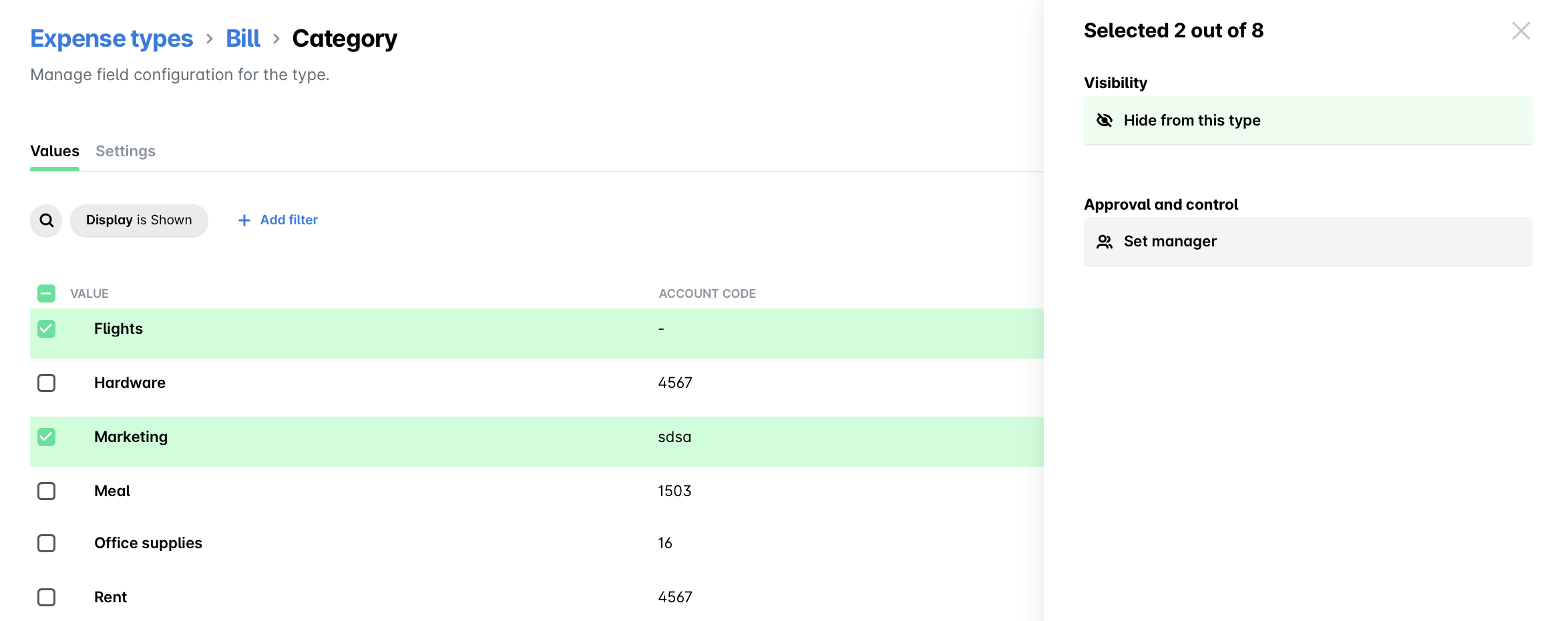
Pour masquer les valeurs de certains types de notes de frais :
Dans le portail Web Payhawk, accédez à Paramètres > Types de notes de frais.
Sélectionnez le type de note de frais souhaité en cliquant dessus, par exemple Facture.
Sélectionnez le champ souhaité en cliquant dessus, par exemple Catégorie.
Dans l'onglet Valeurs, cochez les cases situées à côté des valeurs que vous souhaitez masquer, par exemple Vols et Marketing.
Dans la boîte de dialogue qui s'ouvre, sous Visibilité, cliquez sur Masquer les valeurs.
Afficher les valeurs pour les types de notes de frais
Pour afficher les valeurs correspondant à certains types de notes de frais :
Dans le portail Web Payhawk, accédez à Paramètres > Types de notes de frais.
Sélectionnez le type de note de frais souhaité en cliquant dessus, par exemple Facture.
Sélectionnez le champ souhaité en cliquant dessus, par exemple Catégorie.
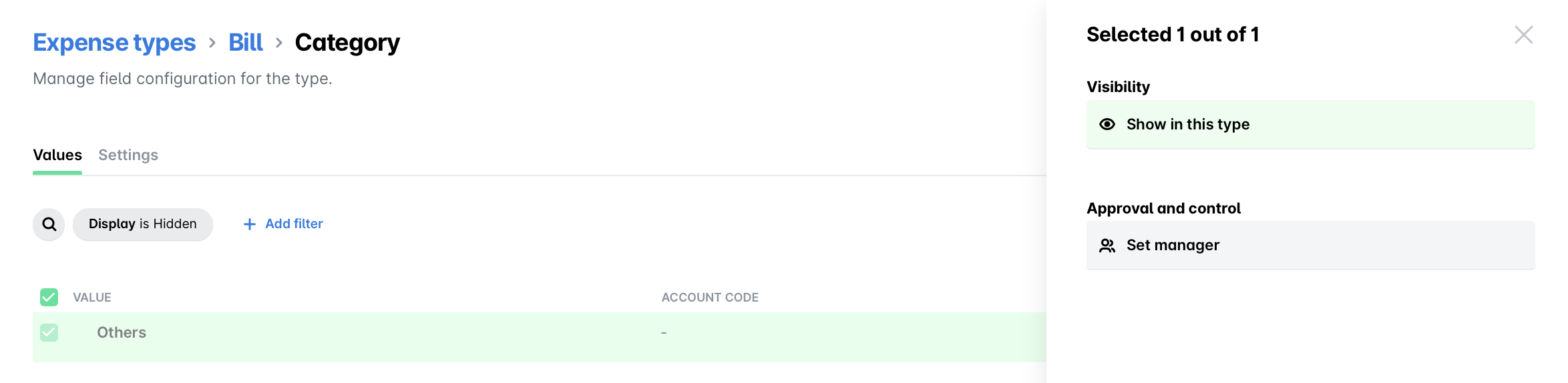
Dans l'onglet Valeurs, cliquez sur + Ajouter un filtre.
Dans la boîte de dialogue qui s'ouvre, sélectionnez Masqué pour n'afficher que les valeurs masquées.
Cochez ensuite les cases situées à côté des valeurs que vous souhaitez afficher, par exemple Autres.
Dans la boîte de dialogue qui s'ouvre, sous Visibilité, cliquez sur Afficher dans ce type.
Configuration des gestionnaires pour les valeurs des types de notes de frais
Pour configurer les gestionnaires des valeurs de types de notes de frais :
Dans le portail Web Payhawk, accédez à Paramètres > Types de dépenses.
Sélectionnez le type de dépense souhaité en cliquant dessus, par exemple Facture.
Sélectionnez le champ souhaité en cliquant dessus, par exemple Catégorie.
Dans l'onglet Valeurs, cochez les cases situées à côté des valeurs pour lesquelles vous souhaitez configurer des gestionnaires, par exemple Vols et Repas.
Dans la boîte de dialogue qui s'ouvre, sous Approbation et contrôle, cliquez sur Définir le gestionnaire.
(Facultatif) Pour configurer en bloc les gestionnaires de valeurs pour les types de notes de frais, sélectionnez :
Remplacer tout pour écraser les gestionnaires précédents.
Cliquez ici pour ajouter des gestionnaires spécifiques.
Supprimer pour retirer certains gestionnaires.
Dans la liste déroulante, sélectionnez les noms des gestionnaires concernés.
Cliquez sur Confirmer.