Vous pouvez copier la configuration d'un champ d'un type de note de frais à un autre, y compris ses paramètres, ses valeurs et ses dépendances, afin de gagner du temps et de réduire vos efforts.
Copier la configuration des champs vers d'autres types de notes de frais
Pour copier la configuration des champs :
Allez dans Paramètres > Types de notes de frais.
Sélectionnez le type de note de frais souhaité en cliquant dessus, par exemple Facture.
Accédez à l'onglet Champs.
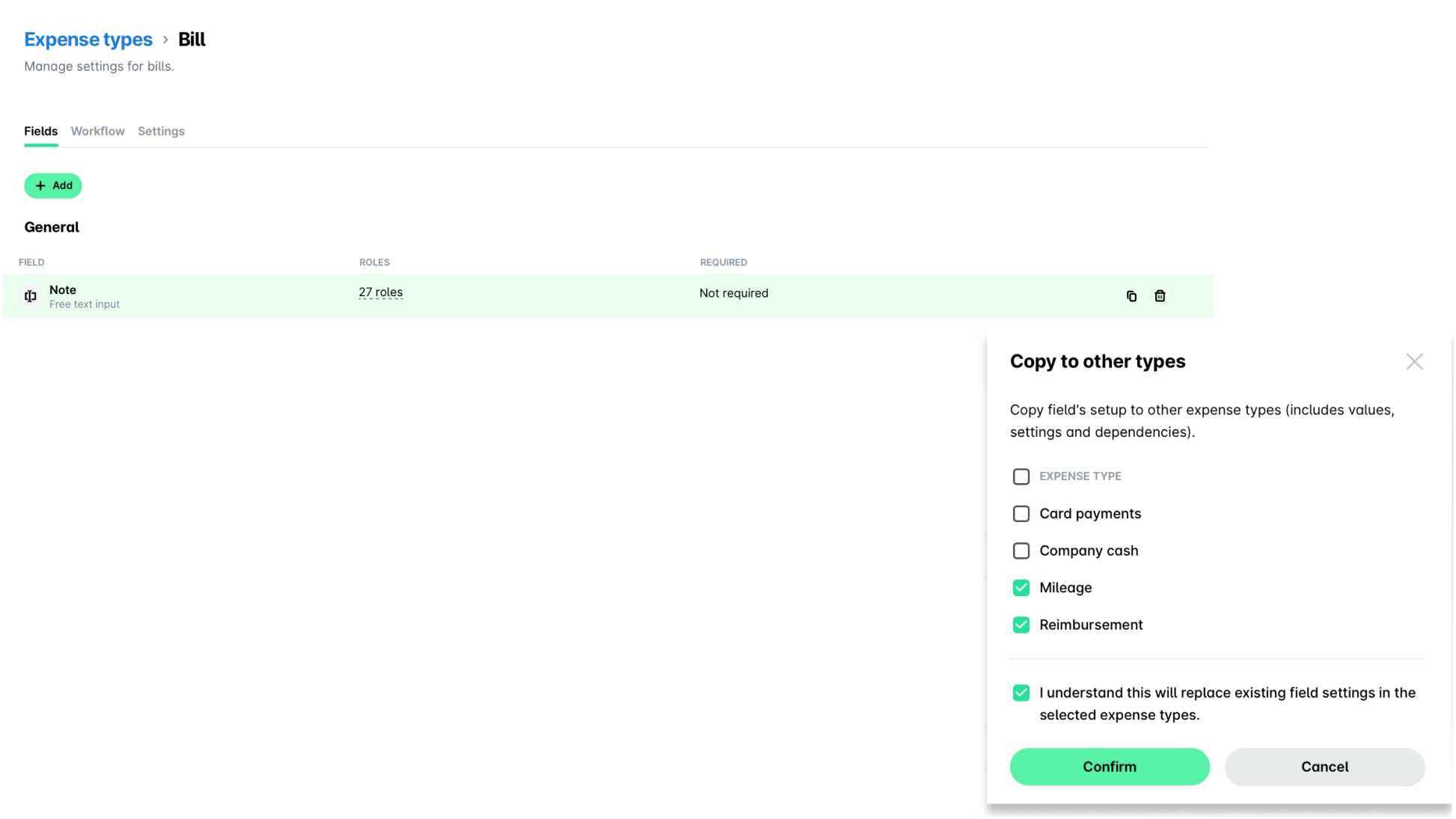
Passez la souris sur le champ dont vous souhaitez copier la configuration, puis cliquez sur le bouton Copier situé à droite.
Dans la boîte de dialogue qui s'ouvre, cochez les cases situées à côté des types de notes de frais souhaités, par exemple Frais kilométriques et Remboursement.
Cochez la case pour confirmer que vous comprenez que cette action remplacera la configuration existante pour les types indiqués.
Cliquez sur Confirmer.
Réorganiser les champs de catégorisation
Pour réorganiser les champs de catégorisation :
Allez dans Paramètres > Types de notes de frais.
Sélectionnez le type de note de frais souhaité en cliquant dessus, par exemple Facture.
Accédez à l'onglet Champs.
Dans la section Catégorisation, faites glisser et déposez les champs pour les réorganiser selon l'ordre dans lequel ils doivent apparaître dans l'appli Expenses.