Dans Payhawk, vous pouvez créer des champs et définir leurs valeurs en fonction des besoins de votre entreprise. Vous pouvez également configurer et gérer les paramètres par défaut de ces champs et de leurs valeurs.
Les champs vous permettent de recueillir des informations spécifiques pour la gestion des notes de frais. Les valeurs proposent des options prédéfinies qui contribuent à uniformiser la saisie des données au sein de votre entreprise.
Création et configuration des champs
Pour créer de nouveaux champs :
Dans le portail Web Payhawk, accédez à Paramètres > Bibliothèque de champs.
Cliquez sur le bouton + Nouveau.
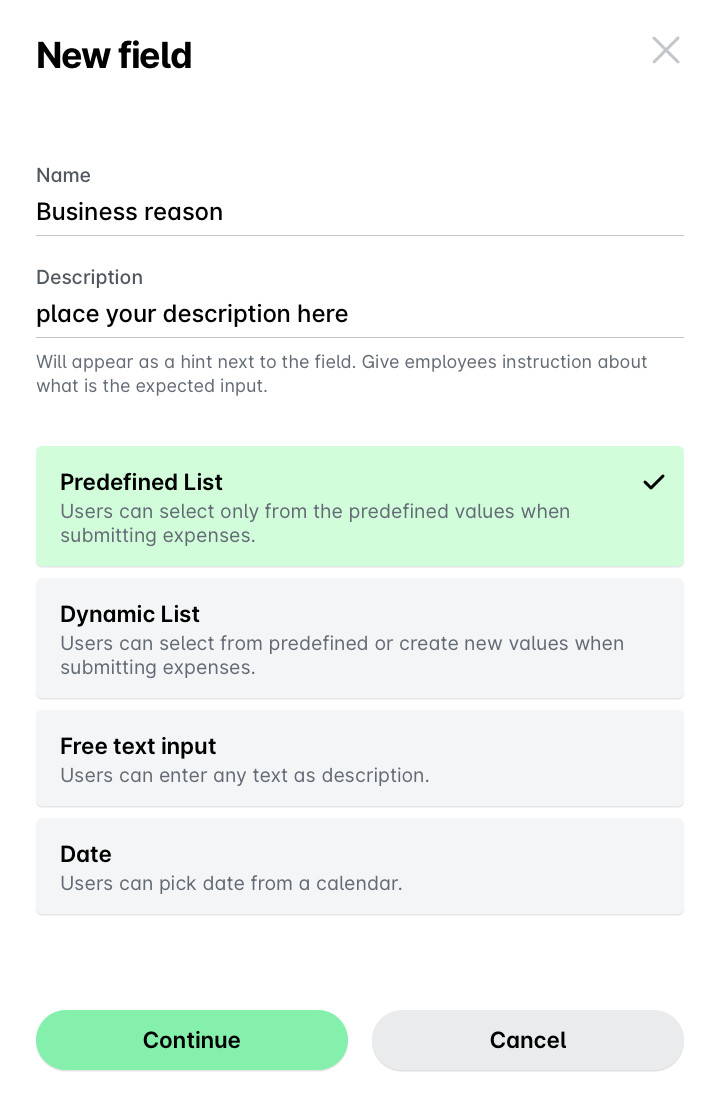
Dans la boîte de dialogue Nouveau champ personnalisé qui s'ouvre :
Entrez un nom pour le champ.
Saisissez une description du champ afin de fournir aux utilisateurs davantage de contexte.
Sélectionnez un type pour le champ dans la liste :
Le type de champ Liste prédéfinie permet aux utilisateurs de sélectionner une seule option dans une liste.
Le champ de type Liste dynamique permet aux utilisateurs de choisir parmi des options prédéfinies ou d'en ajouter une nouvelle.
Le champ de type Date permet aux utilisateurs de sélectionner une date dans un calendrier.
Le champ de type Texte permet aux utilisateurs de saisir une réponse succincte.
Cliquez sur Continuer.
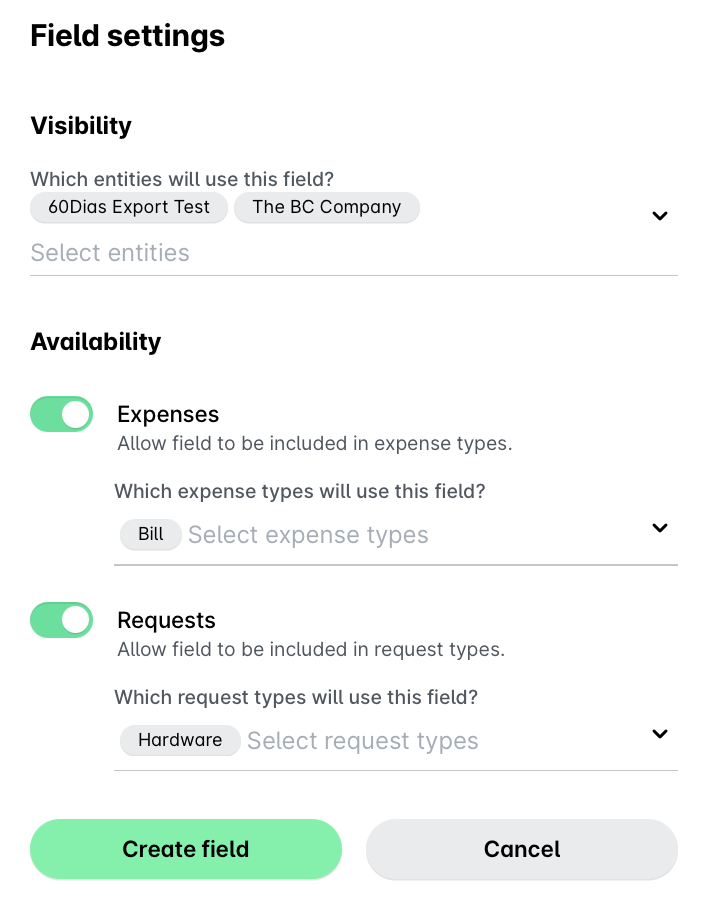
Dans la boîte de dialogue Paramètres de champ qui s'ouvre :
Dans la section Visibilité, sélectionnez dans la liste déroulante les entités autorisées à utiliser ce champ.
Dans la section Disponibilité, sélectionnez les types de transactions pour lesquels ce champ sera utilisé :
Activez le bouton Notes de frais pour inclure ce champ dans les types de notes de frais, puis sélectionnez les types de notes de frais concernés, par exemple, Factures et Paiements par carte, dans la liste déroulante.
Activez le bouton Demandes pour permettre l'inclusion de ce champ dans les types de demande, puis sélectionnez les types de demande concernés, par exemple, Matériel et Logiciels dans la liste déroulante.
Cliquez sur Créer un champ.
Lorsque vous créez de nouveaux champs dans la bibliothèque de champs, les paramètres de Disponibilité que vous définissez ne peuvent plus être modifiés à partir de cette bibliothèque. Pour modifier davantage ces paramètres de disponibilité, effectuez cette opération à partir du type de dépense ou de demande concerné.
Création et configuration des valeurs des champs
Pour créer de nouvelles valeurs :
Dans le portail Web Payhawk, accédez à Paramètres > Bibliothèque de champs.
Sélectionnez le champ souhaité en cliquant dessus, par exemple Centre de coûts.
Accédez à l'onglet Valeurs et cliquez sur + Ajouter une valeur.
Dans la boîte de dialogue qui s’ouvre :
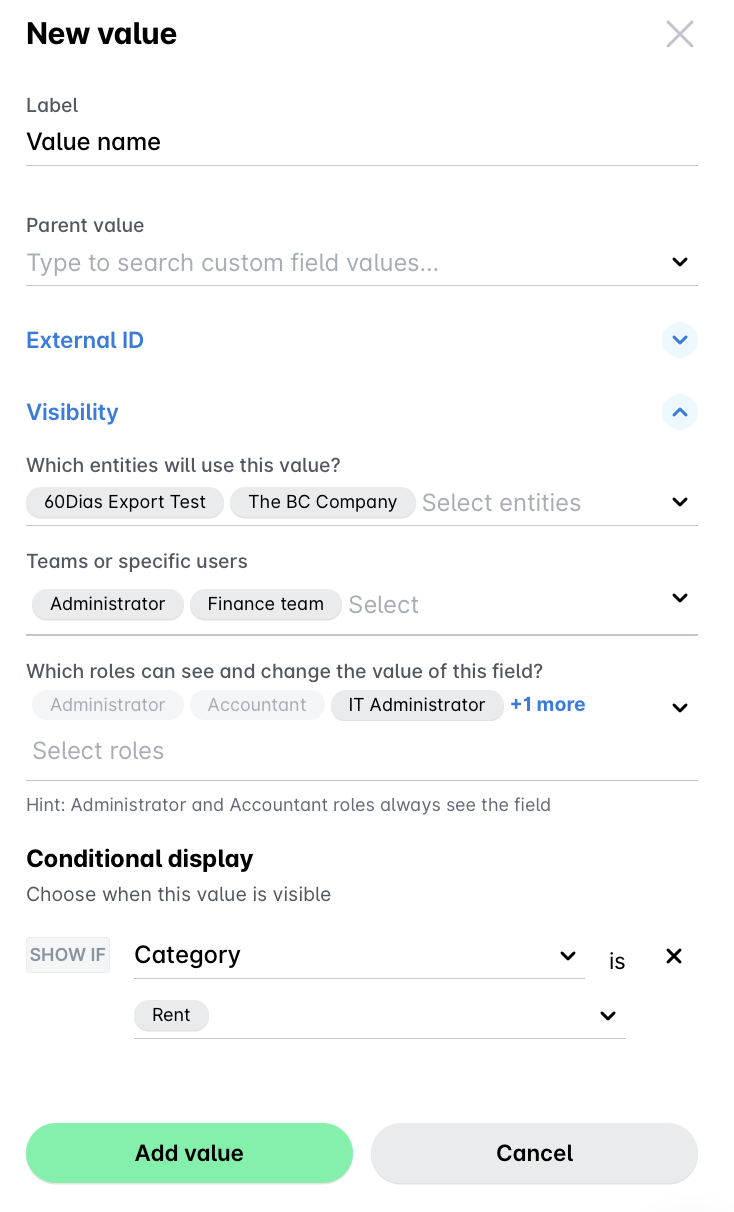
Entrez un nom pour la valeur.
Sélectionnez la valeur parent dans la liste déroulante si vous souhaitez créer une valeur de sous-catégorie ; sinon, laissez le champ vide.
Sous Visibilité, dans la liste déroulante :
Sélectionnez les entités qui utiliseront cette valeur.
Sélectionnez les équipes, les utilisateurs ou les rôles qui utiliseront cette valeur.
Sélectionnez la règle d'Affichage conditionnel si la valeur ne doit être visible que lorsque certaines valeurs d'un autre champ sont sélectionnées.
Cliquez sur Ajouter une valeur.