Vous pouvez définir la visibilité et les options requises pour la vérification ou la soumission pour chaque champ Payhawk auquel elles s'appliquent.
Paramètres de visibilité disponibles pour les champs
Les options de visibilité disponibles pour les champs diffèrent selon le champ et sa fonction comme suit :
Champ | Paramètres de visibilité |
|---|---|
Catégorie |
|
Note |
Le champ Note permet de créer des modèles à partir des données de la dépense, de le remplir automatiquement à partir de l'historique des dépenses, ou les deux. Pour en savoir plus, consultez l'article sur l'utilisation des suggestions et modèles de notes intelligentes. |
Document |
|
Date du document |
|
Date d'échéance |
|
Type de document |
|
Numéro de document |
|
Période de service |
|
Fournisseur |
|
Taux d'imposition |
|
Remise |
|
Amortissement |
|
Équipe |
|
Configuration de la visibilité des champs
En configurant les paramètres de visibilité des champs, vous pouvez contrôler les rôles de votre entreprise qui peuvent les consulter.
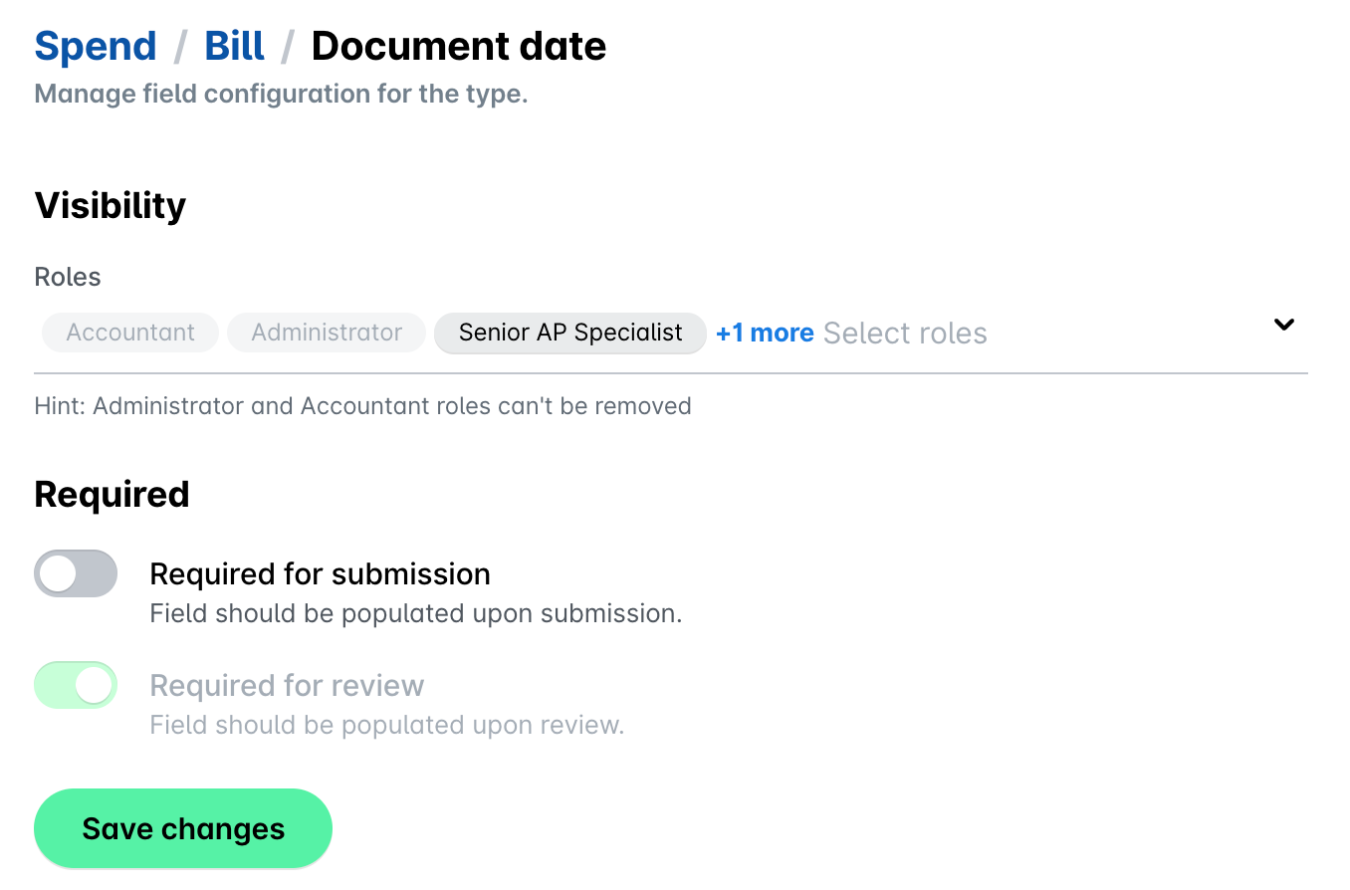
Pour les besoins de cet exemple, vous modifierez les paramètres de visibilité du champ de notes de frais Date du document :
Sur le portail Web Payhawk, ouvrez le sélecteur d'applications en haut à gauche et accédez à Paramètres > Types de dépenses > [Type de dépense] > Champs.
Sélectionnez Date du document.
Dans la liste déroulante Visibilité, sélectionnez les rôles auxquels vous souhaitez autoriser l'accès à ce champ – par exemple, Spécialiste AP senior et Auditeur.
Cliquez sur Enregistrer les modifications.
Définition des options obligatoires pour la vérification pour les champs
En tant qu'administrateur Payhawk, vous pouvez également définir les champs qui sont obligatoires pour la révision. Par conséquent, si l'un des champs obligatoires a été laissé vide, les responsables de la révision ne pourront pas marquer une note de frais ou demande comme étant révisée.
Par exemple, pour exiger des responsables de la révision qu'ils s'assurent que la date d'un document pour une note de frais ou demande est bien renseignée :
Ouvrez le sélecteur d'applications en haut à gauche et accédez à Paramètres > Types de dépenses > [Type de dépense] > Champs.
Sélectionnez Date du document.
Cliquez sur Nécessaire pour la révision.
Cliquez sur Enregistrer les modifications.
Définition des options obligatoires pour la soumission pour les champs
En tant qu'administrateur Payhawk, vous pouvez également définir les champs qui sont requis pour la soumission d'une note de frais. Par conséquent, si l'un des champs obligatoires a été laissé vide, les responsables de la note de frais ou demande ne pourront pas les soumettre.
Par exemple, pour obliger les responsables des notes de frais ou demandes à indiquer la date du document lorsqu'ils soumettent une note de frais ou demande :
Ouvrez le sélecteur d'applications en haut à gauche et accédez à Paramètres > Types de dépenses > [Type de dépense] > Champs.
Sélectionnez Date du document.
Activez l'option Obligatoire pour la soumission.
Le champ Document fournit une option supplémentaire afin de définir un seuil en dessous duquel aucun document n'est requis de la part de vos employés pour soumettre une dépense ou une demande. Pour activer cette option, saisissez le montant souhaité.
Cliquez sur Enregistrer les modifications.
Paramètres des catégories de notes de frais
Les catégories de notes de frais offrent des options supplémentaires pour les stratégies de suggestion liées au remplissage automatique des données de notes de frais dans le champ de la catégorie de la dépense ou demande. Pour plus d'informations, consultez l'article sur les stratégies de suggestion pour les champs et catégories de notes de frais.
Ressources utiles
Création, modification et suppression des catégories de notes de frais
Importation et exportation des catégories de dépenses en masse