Payhawk prend en charge l'intégration directe à SAP S/4HANA®, ce qui vous permet d'exporter et de synchroniser vos dépenses entre les deux systèmes.
Pour plus d'informations, consultez l'article sur les données exportées entre SAP S/4HANA et Payhawk.
Avant de commencer
Un locataire SAP S/4HANA Private Cloud.
Un utilisateur technique ayant certains rôles.
Connexion à SAP S/4HANA Cloud, Private Edition
Pour commencer à connecter votre compte Payhawk à SAP S/4HANA Cloud, Private Edition, suivez les étapes ci-dessous :
Dans le portail Web Payhawk, accédez à Paramètres > Intégrations > SAP S/4HANA.
Cliquez sur Connecter.
Sur l'écran suivant, dans la liste déroulante, sélectionnez Private Cloud, cochez la case pour confirmer que vous vous connectez via BTP et entrez l'URL de votre instance SAP S/4HANA. Cliquez sur Continuer.
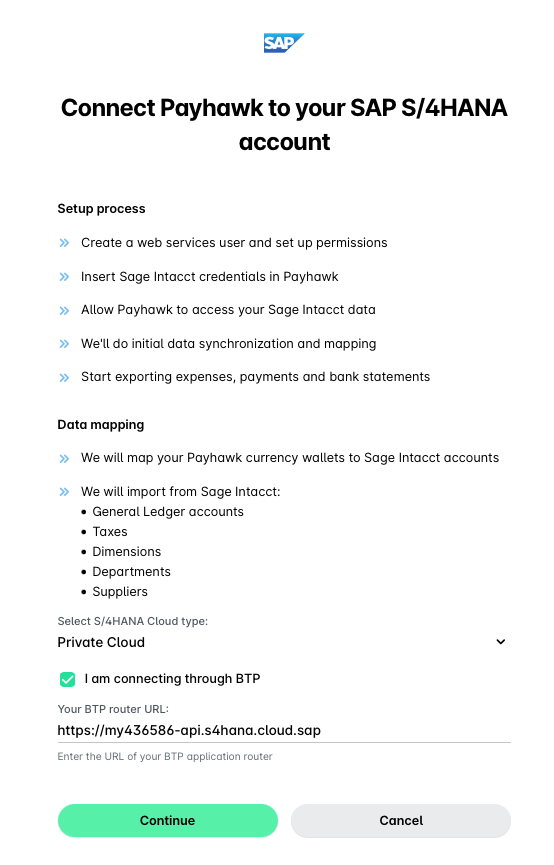
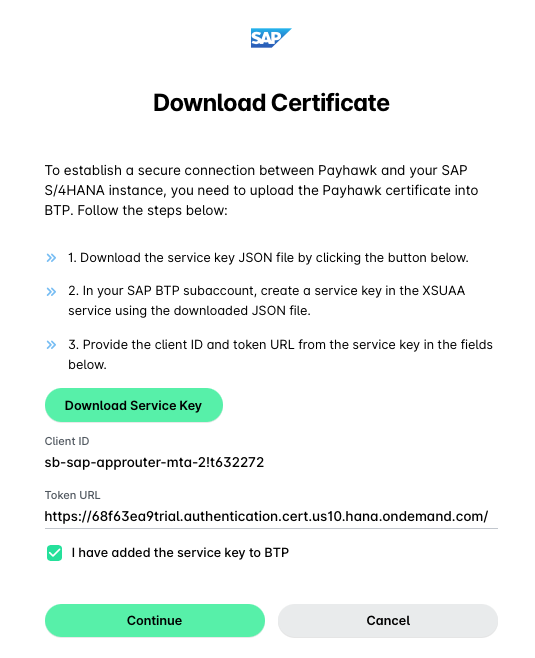
Sur l'écran Télécharger le certificat :
Cliquez sur le bouton Télécharger la clé de service. Dans votre sous-compte SAP BTP, créez une clé de service dans le service XSUAA en utilisant le fichier JSON téléchargé.
Indiquez l'identifiant du client de la clé de service dans le champ prévu à cet effet.
Indiquez l'URL du jeton de la clé de service dans le champ prévu à cet effet.
Cochez la case pour confirmer que vous avez ajouté la clé de service à BTP et cliquez sur Continuer.
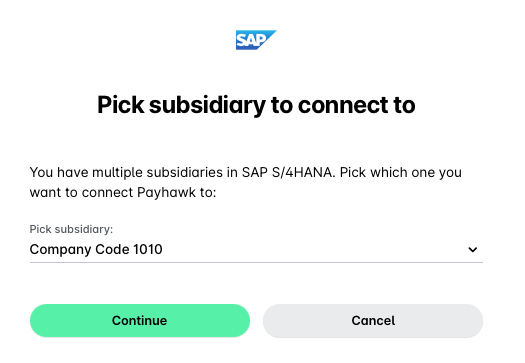
Sur l'écran suivant, dans la liste déroulante, sélectionnez la filiale à laquelle vous souhaitez connecter Payhawk. Cliquez sur Continuer.
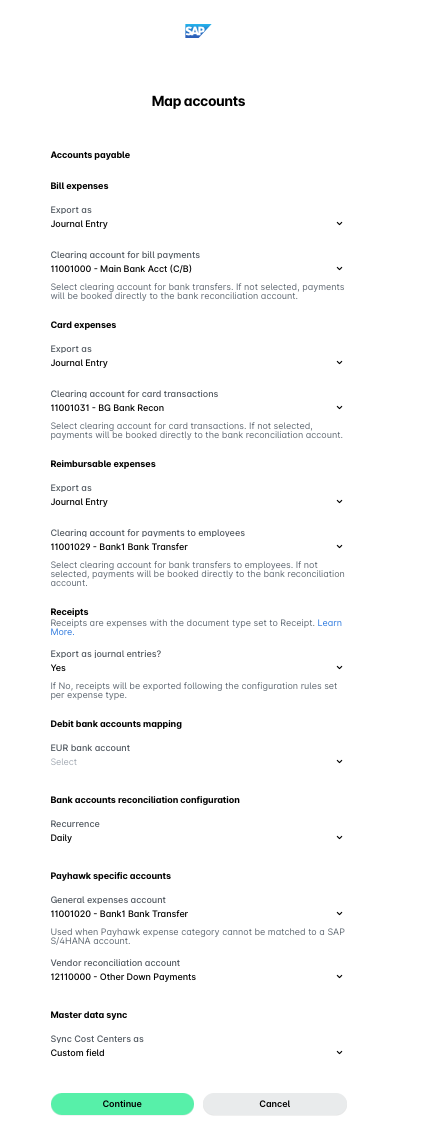
Dans la boîte de dialogue Mapper les comptes, choisissez les paramètres à mapper lors de l'exportation des données sur les dépenses. Notez que vous pouvez modifier ces paramètres à tout moment.
Le système Payhawk récupère automatiquement les données SAP S/4HANA. Une fois le traitement des données terminé, cliquez sur Terminer.