Les Administrateurs Payhawk peuvent connecter Payhawk à Visa, ce qui permet à la plateforme de recevoir les données d'autorisation et de règlement des transactions des titulaires de carte. Cette connexion assure une synchronisation et une gestion fluides des données de transaction dans Payhawk.
La méthode recommandée
La connexion des deux systèmes se fait automatiquement lorsqu'un Administrateur Payhawk de votre entreprise associe la première carte Visa professionnelle à Payhawk.
Seuls les Administrateurs Payhawk peuvent effectuer cette association initiale. Pour ce faire, accédez au Tableau de bord Payhawk, cliquez sur Associer une carte et suivez les instructions. Vous pouvez également ouvrir le sélecteur d'applications en haut à gauche, accéder à Cartes > Cartes associées et cliquer sur Nouvelle pour associer la première carte d'entreprise.
Une fois la première carte Visa associée par un Administrateur Payhawk, tous les titulaires de carte de l'entreprise peuvent associer individuellement leurs propres cartes Visa depuis Cartes > Cartes associées, accessible depuis le sélecteur d'applications en haut à gauche.
Connexion des deux systèmes
Vous pouvez aussi authentifier explicitement Visa avec Payhawk depuis Paramètres > Intégrations :
Sur le portail web Payhawk, ouvrez le sélecteur d'applications en haut à gauche et accédez à Paramètres > Intégrations, puis recherchez Visa sous Intégrations disponibles.
Dans le champ Visa, cliquez sur Connecter, puis sur Continuer.
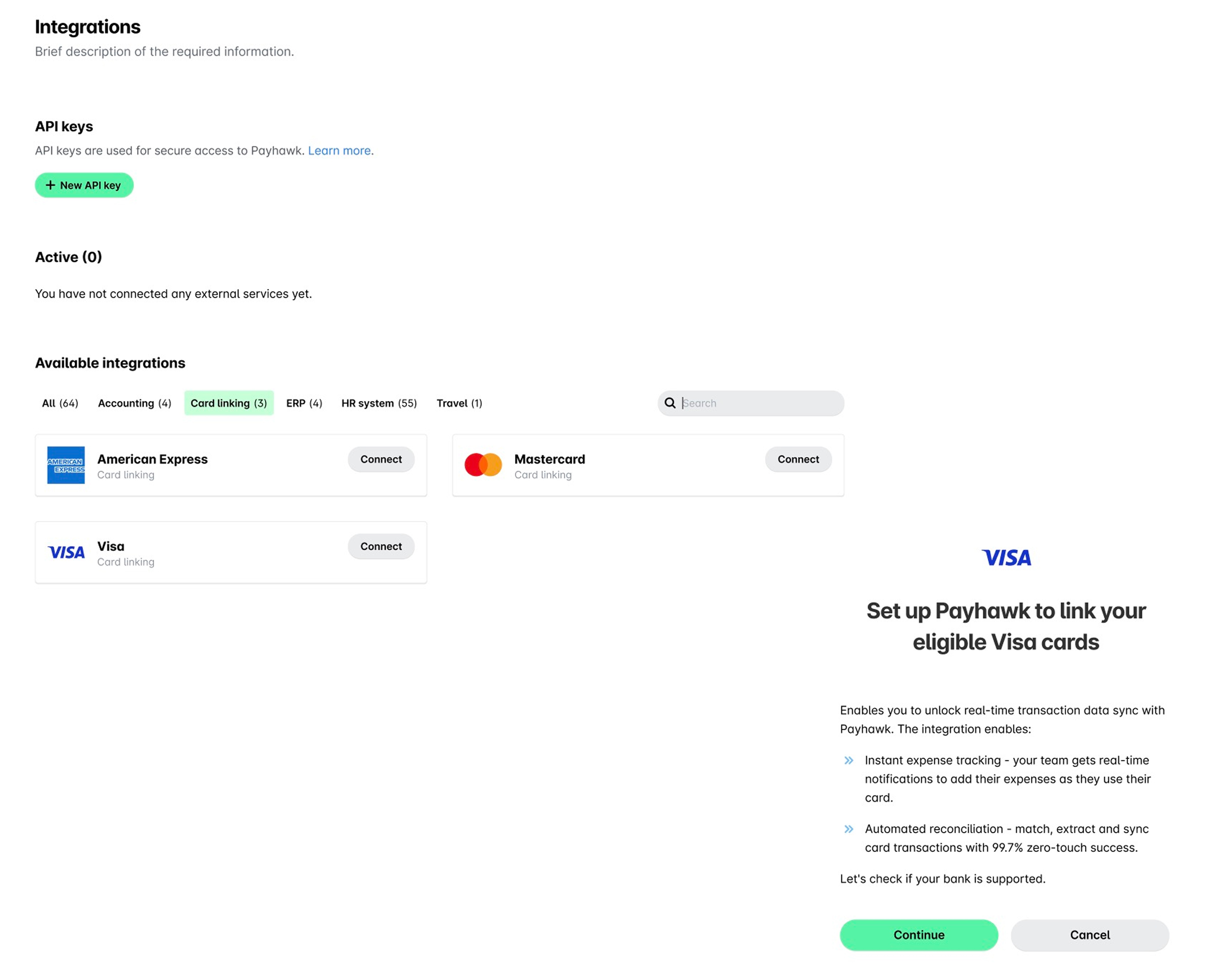
Sur l'écran suivant, vous devrez vérifier si vos cartes Visa sont éligibles à l'association individuelle ou à l'association de cartes en masse. Recherchez votre banque dans le menu déroulant.
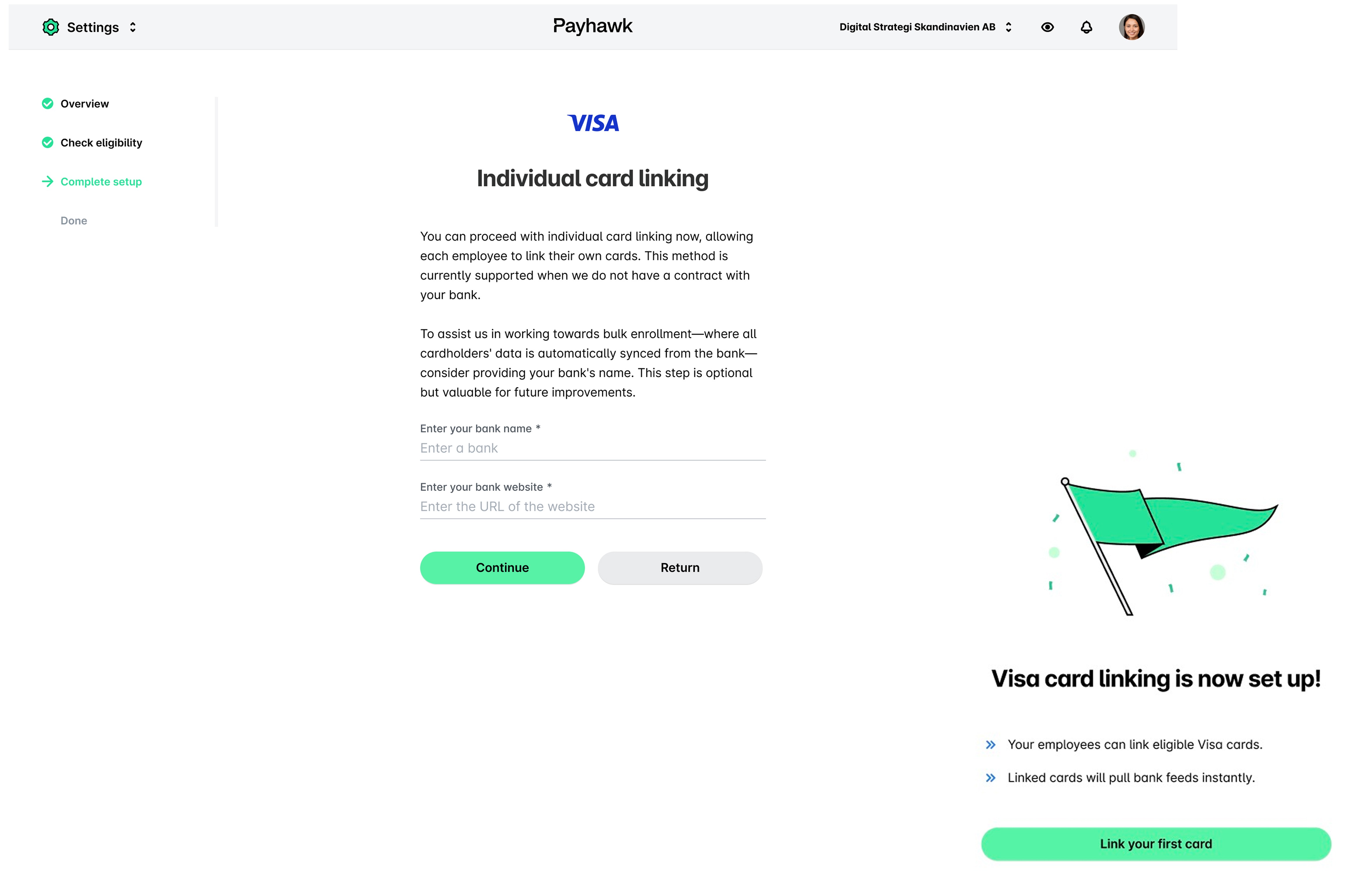
Si votre banque ne figure pas dans la liste des options :
Renseignez les données de vérification requises et cliquez sur Continuer.
Sur l'écran de confirmation, sélectionnez Associer votre première carte. Vous serez alors redirigé(e) vers l'application Cartes afin de lier votre carte individuellement.
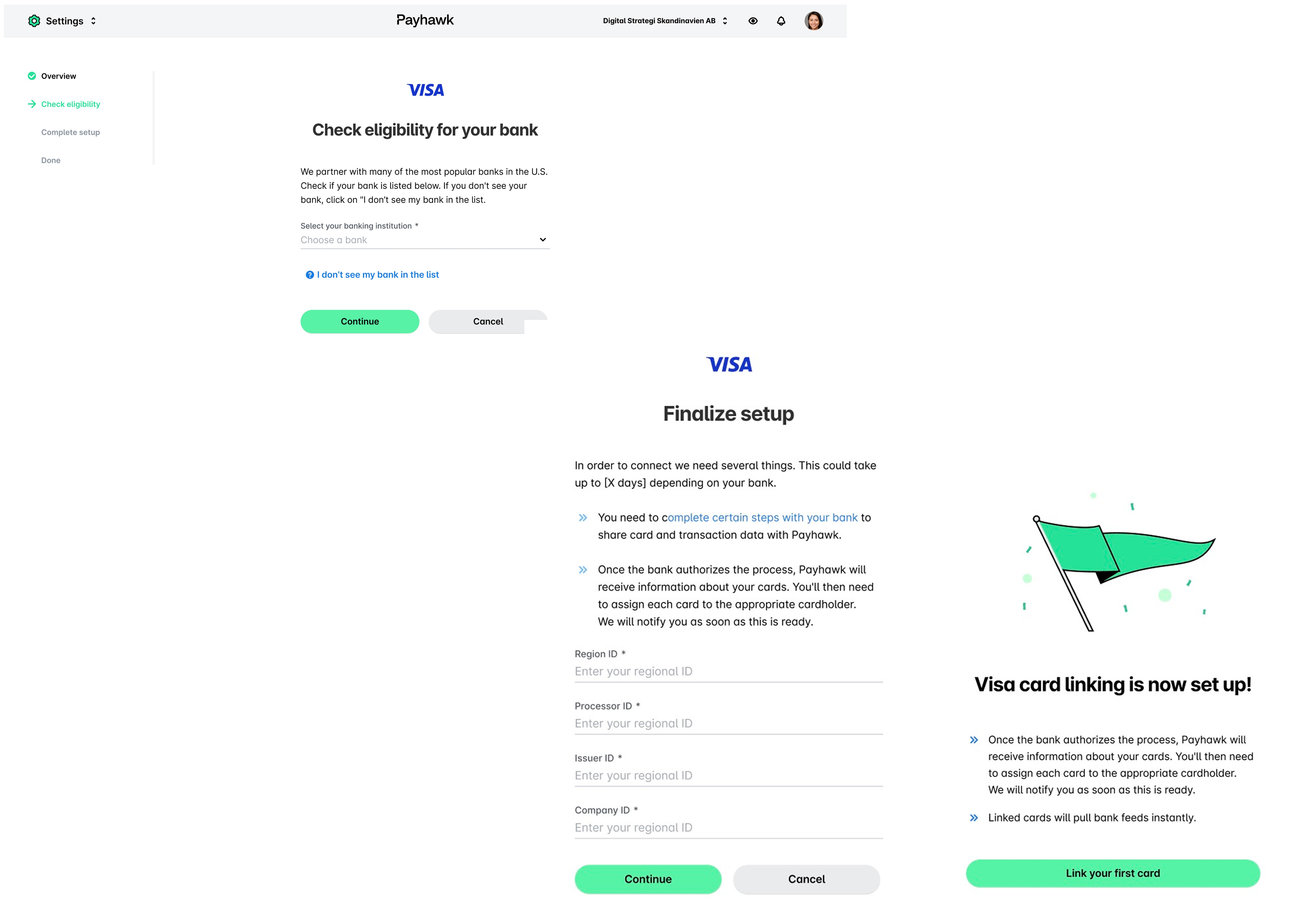
Si votre banque figure parmi les options :
Cliquez sur Continuer.
Ensuite, renseignez les données de vérification requises du RPIC et cliquez sur Continuer. Pour plus d'informations, veuillez consulter le guide de l’émetteur de Payhawk concernant la configuration requise.
Sur l'écran de confirmation, sélectionnez Attribuer. Vous serez alors redirigé(e) vers l'application Cartes afin d’attribuer les cartes liées en masse à leurs titulaires respectifs.
Si vous avez réussi à associer votre carte Visa à Payhawk et que vous souhaitez ajouter une autre carte d'entreprise d'une banque différente, vous pouvez également inscrire cette carte – il n'est pas nécessaire de répéter le processus d'intégration de la carte Visa.
Déconnexion de Visa de Payhawk
La déconnexion de Visa du système Payhawk ne clôturera aucune carte Visa associée dans Payhawk. Cependant, vous ne pourrez plus associer de nouvelles cartes Visa.
Pour déconnecter Payhawk de Visa :
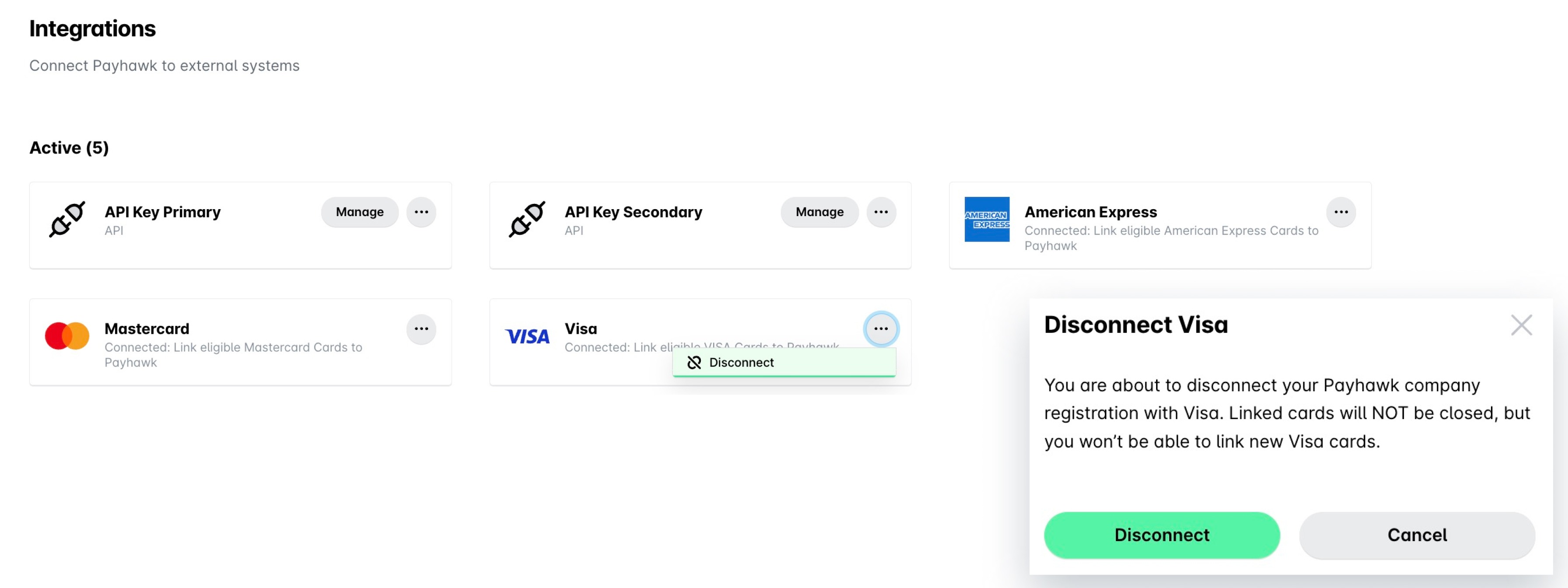
Dans le portail Web Payhawk, ouvrez le sélecteur d'applications en haut à gauche et accédez à Paramètres > Intégrations, où les intégrations connectées sont répertoriées en haut de la page.
Dans le champ Visa, cliquez sur Déconnecter.
Dans la boîte de dialogue qui s’ouvre, cliquez sur Déconnecter pour confirmer votre choix.
Ressources utiles