Vous pouvez créer des frais kilométriques sur le portail Web Payhawk ou dans l'application mobile Payhawk et les soumettre aux responsables d'approbation concernés selon les workflows définis dans votre entreprise.
Calcul de la distance kilométrique
Payhawk utilise Google Maps pour calculer la distance de votre trajet à partir des adresses saisies. La distance correspond à l'itinéraire routier le plus rapide entre votre point de départ et votre destination, y compris les arrêts que vous ajoutez en cours de route.
Le type de kilométrage que vous sélectionnez, par exemple voiture, moto ou vélo, détermine le taux de remboursement de la dépense. Il ne modifie pas l'itinéraire : tous les types de kilométrage sont mesurés sur l'itinéraire routier le plus rapide.
L'itinéraire routier le plus rapide peut être plus long que le trajet réellement effectué, par exemple lorsqu'il passe par une autoroute qui contourne une ville au lieu de la traverser.
Si la distance calculée ne correspond pas à votre trajet, vous pouvez la remplacer. Saisissez la valeur correcte dans le champ distance lors de la création ou de la modification de la dépense de kilométrage, et votre approbateur verra la valeur que vous avez saisie.
Création et soumission des frais kilométriques sur le portail Web
Pour créer des frais kilométriques :
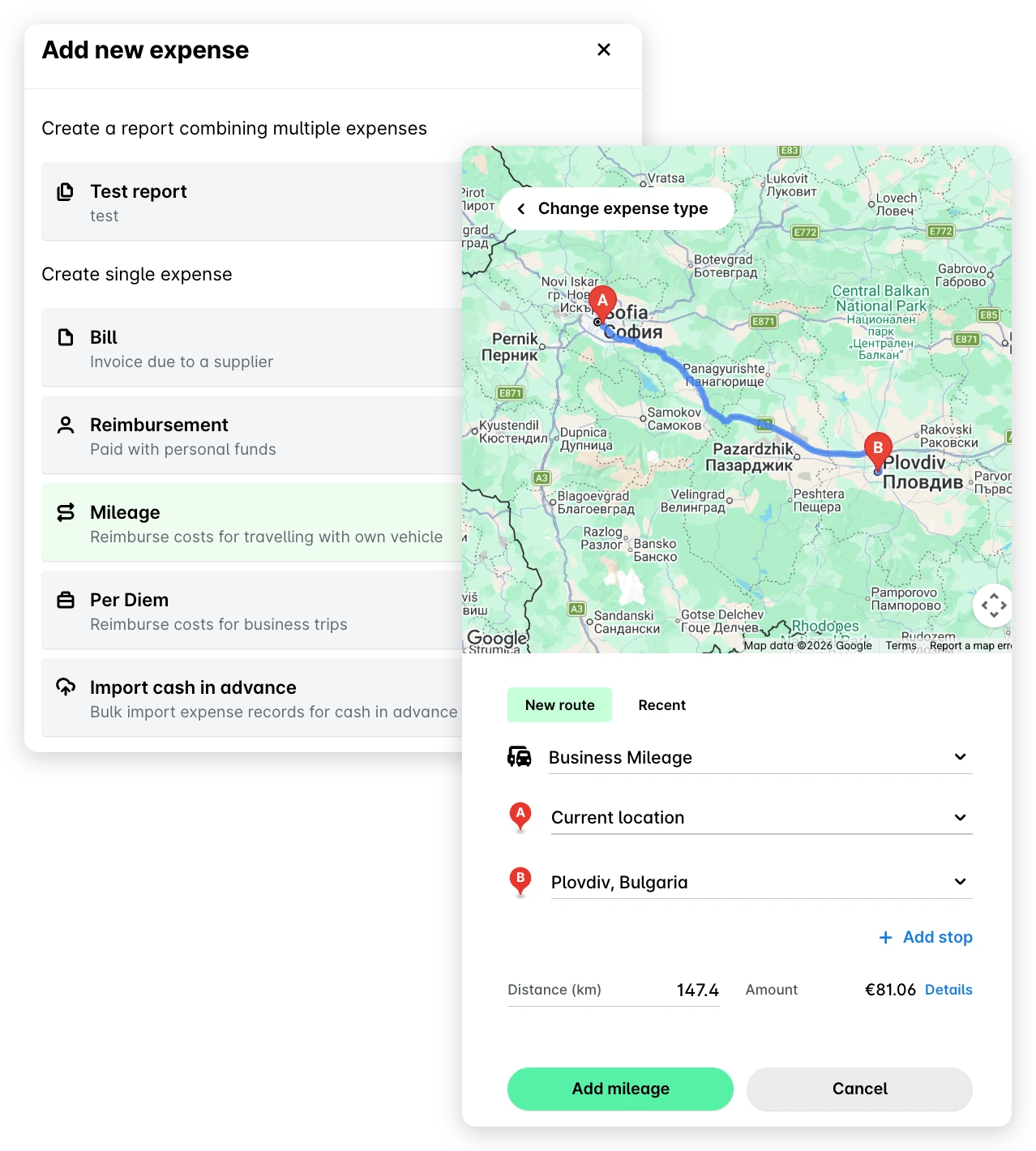
Dans le portail Web Payhawk, accédez à Dépenses.
Cliquez sur le bouton + Nouveau.
Sur l'écran qui s'affiche, sélectionnez Kilométrage.
Sous Nouvel itinéraire, saisissez les détails de votre trajet, y compris les informations relatives au véhicule ainsi que le nom et le numéro de la rue de départ et de destination.
Cliquez sur Ajouter le kilométrage.
Cliquez sur Soumettre.
Pour soumettre des dépenses kilométriques récurrentes :
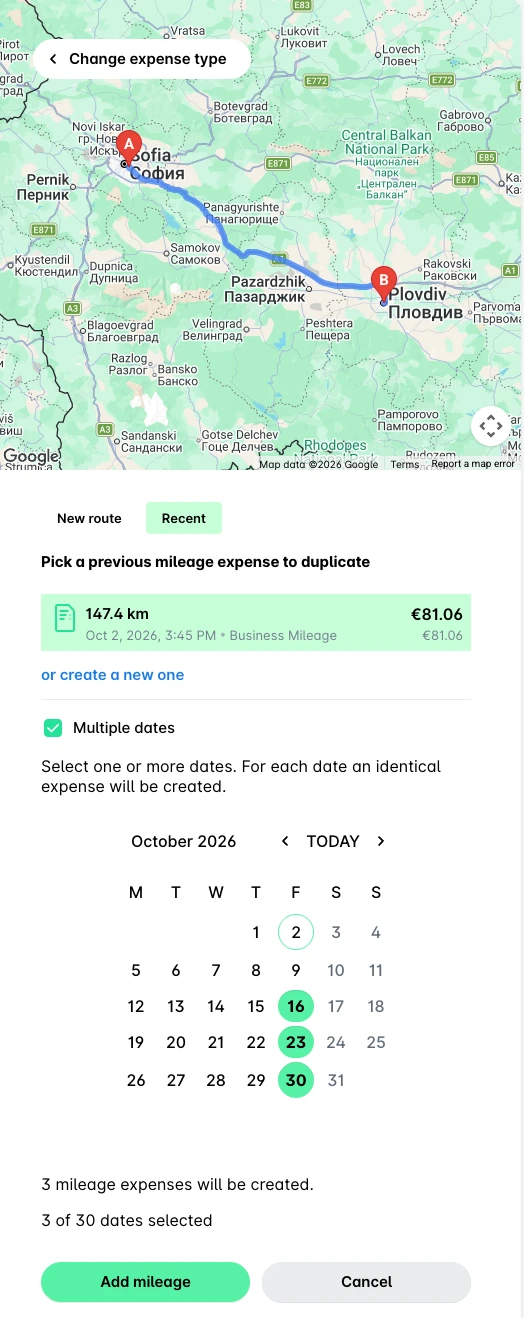
Accédez à Dépenses, cliquez sur + Nouveau et sélectionnez Kilométrage.
Dans la section Récent, sélectionnez la dépense que vous souhaitez dupliquer.
Cochez la case Plusieurs dates.
Sur l'écran suivant, sélectionnez les dates de récurrence souhaitées et cliquez sur Ajouter le kilométrage.
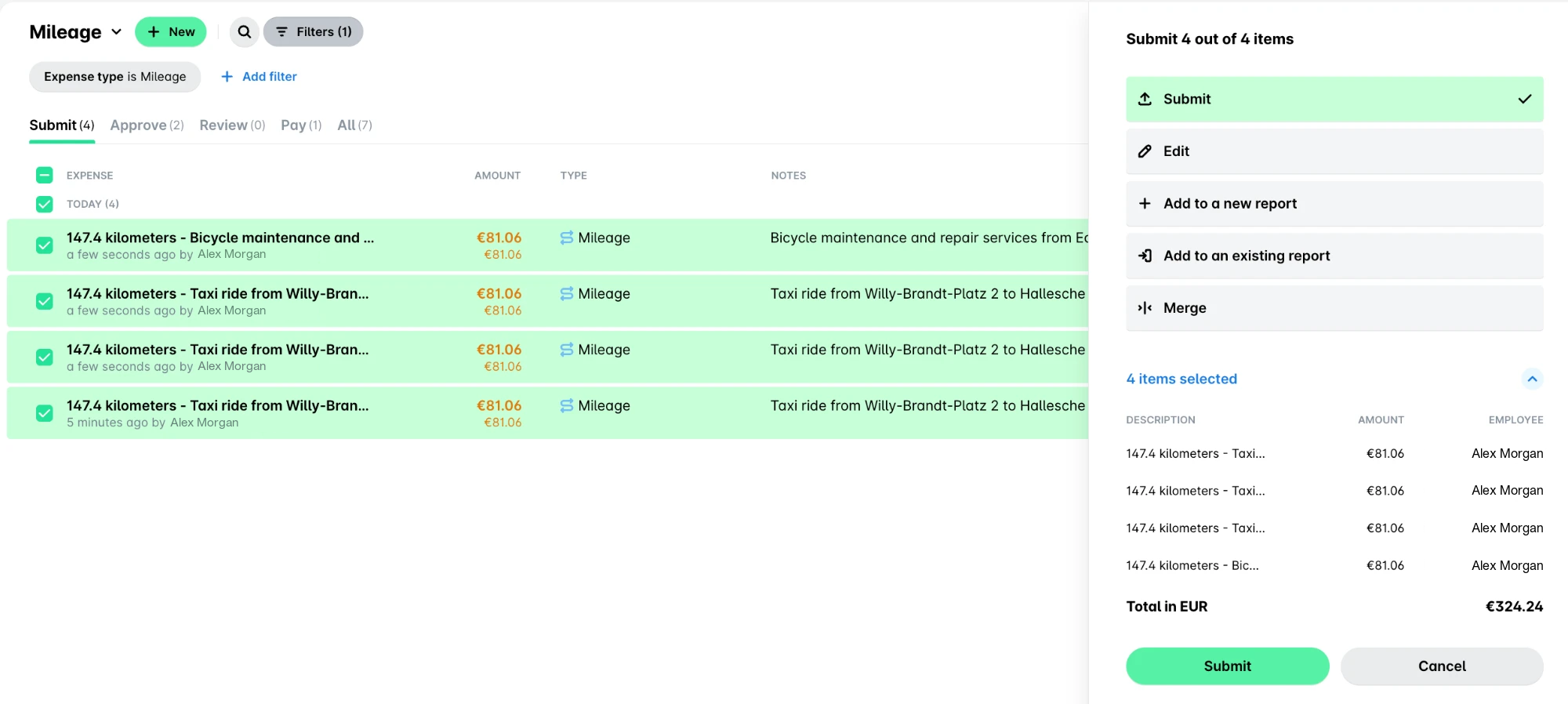
Dans Dépenses, sélectionnez les dépenses que vous souhaitez soumettre.
Cliquez sur Soumettre.
Création et soumission des frais kilométriques dans l'application mobile
Pour créer des frais kilométriques :
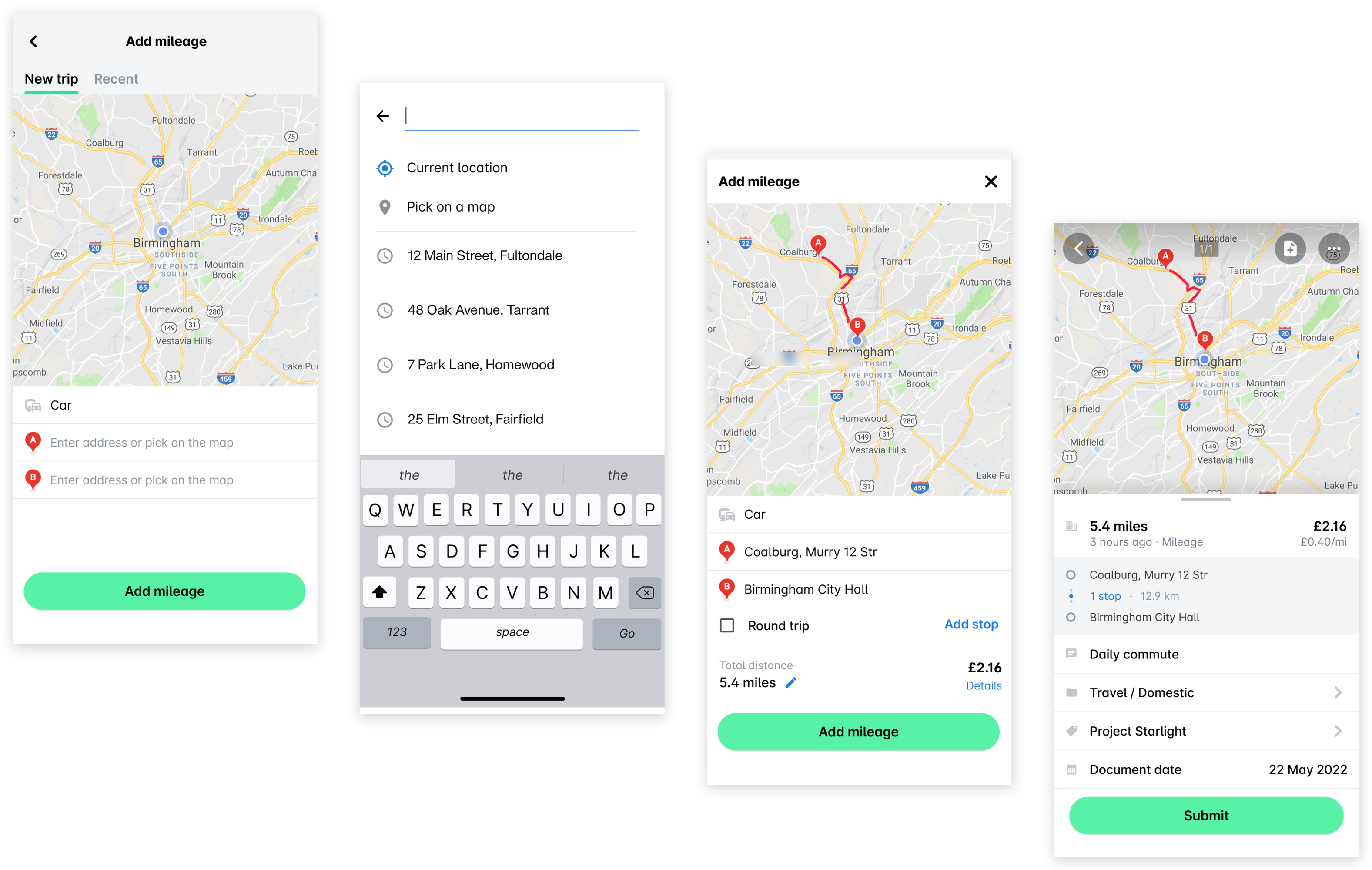
Accédez à Dépenses, appuyez sur le bouton + (plus) et sélectionnez Kilométrage.
Saisissez les détails de votre trajet, y compris les informations relatives au véhicule ainsi que le nom et le numéro de la rue de départ et de destination.
Appuyez sur Ajouter le kilométrage.
Complétez les informations requises et appuyez sur Soumettre. Une demande de remboursement sera alors automatiquement soumise aux responsables d'approbation concernés au sein de votre entreprise.
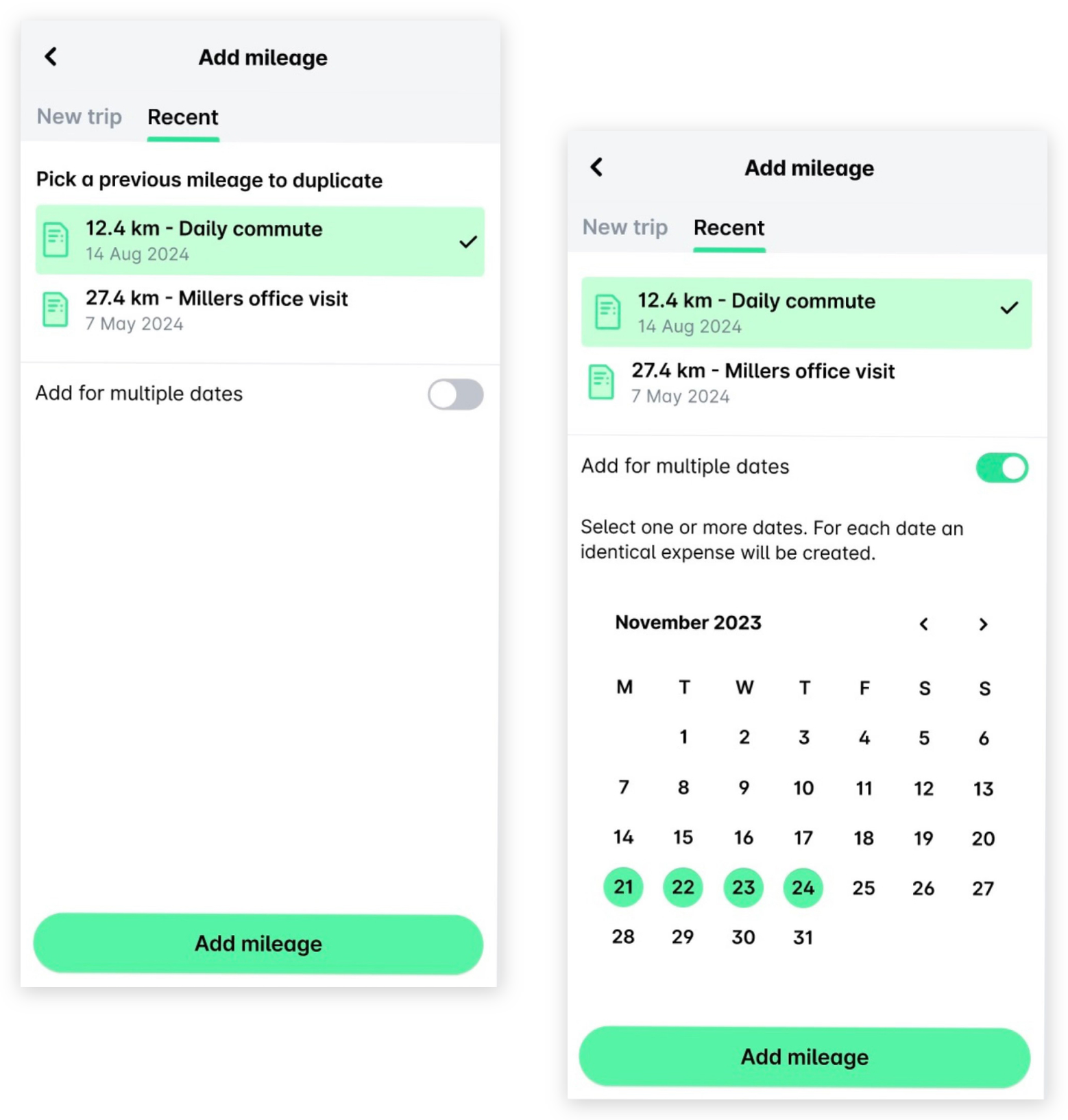
Vous pouvez également ajouter des dépenses kilométriques récurrentes en sélectionnant l'une d'entre elles précédemment soumise, en spécifiant les dates de récurrence applicables (si nécessaire) et en soumettant les dépenses récurrentes en bloc.
Accédez à Dépenses, appuyez sur le bouton + (plus) et sélectionnez Kilométrage.
Dans la section Récent, sélectionnez la dépense que vous souhaitez dupliquer.
Activez l'option Ajouter pour plusieurs dates.
Sur l'écran suivant, sélectionnez les dates de récurrence souhaitées et cliquez sur Ajouter le kilométrage.
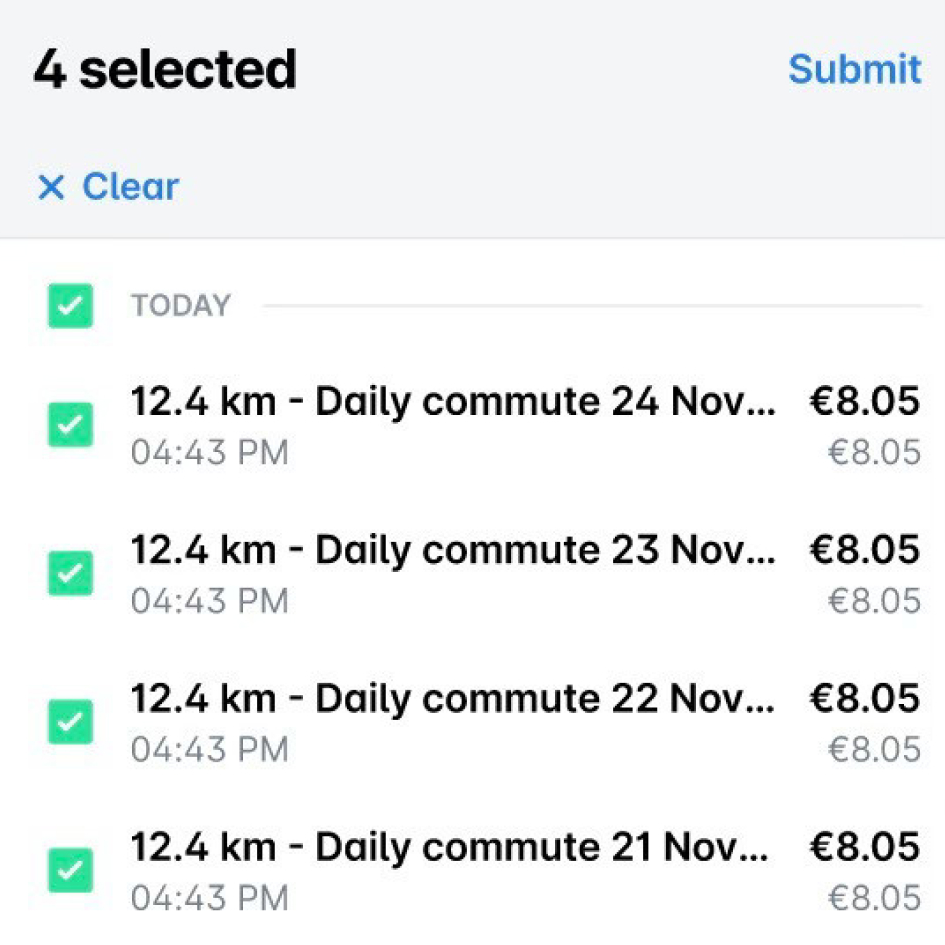
Sur l'écran Dépenses, sélectionnez les dépenses que vous souhaitez soumettre.
Cliquez sur Soumettre.
Ressources utiles