Vous pouvez créer des factures, des remboursements et des dépenses en espèces de l'entreprise sur le portail Web Payhawk ou dans l'application mobile Payhawk et les soumettre aux responsables d'approbation concernés selon les workflows définis dans votre entreprise.
Création et soumission des factures, des remboursements et de la trésorerie de l'entreprise sur le portail Web
Pour créer une facture, un remboursement ou une dépense de trésorerie de l'entreprise :
Dans le portail Web Payhawk, accédez à Dépenses.
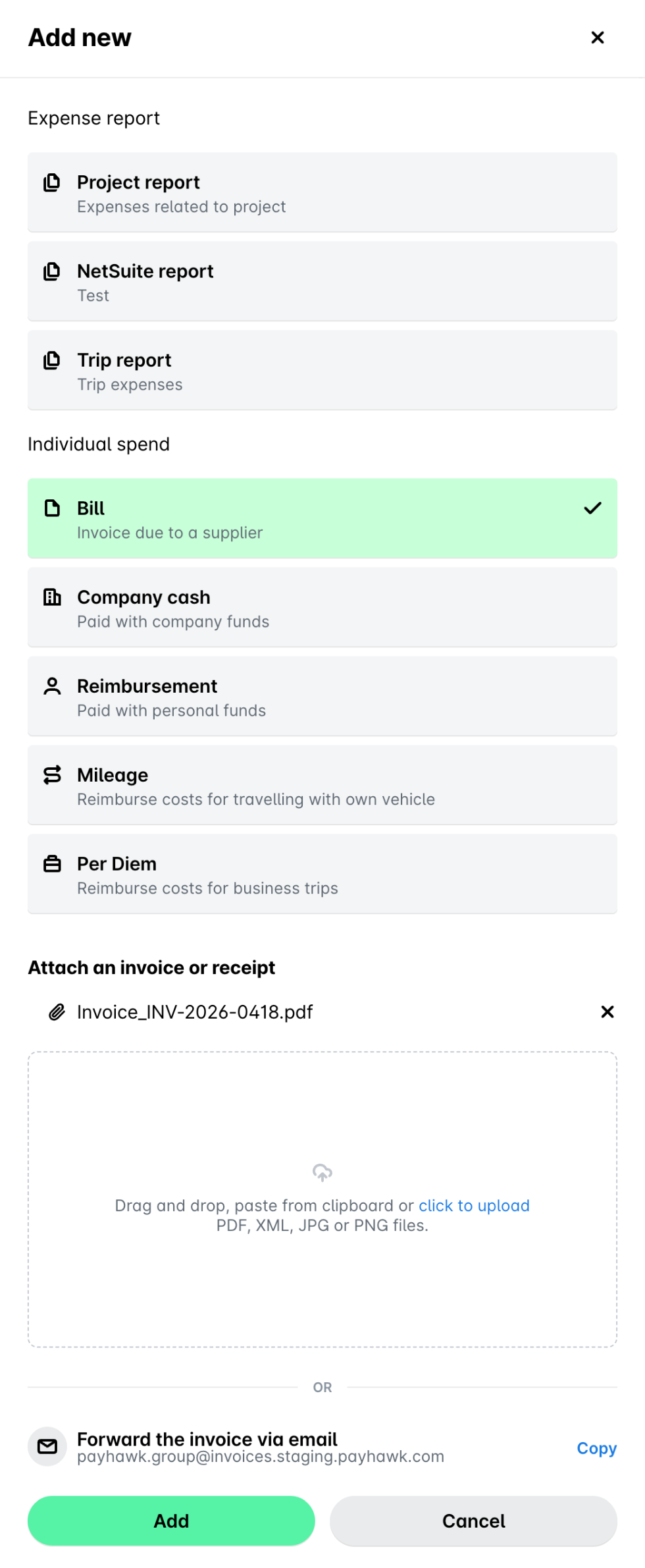
Cliquez sur le bouton + Nouveau.
Sur l'écran qui s'affiche, sélectionnez Facture ou Remboursement. Pour cet exemple, cliquez sur Facture.
Notez que pour les remboursements, l'écran affichera les détails de votre remboursement actuel. S'ils sont incorrects, modifiez-les et cliquez sur le bouton Enregistrer.
Téléchargez le document de dépenses. Cliquez sur le bouton Ajouter. Veuillez noter que si vous téléchargez plus d'un document de dépenses, le système créera automatiquement autant de dépenses que de documents joints téléchargés.
L'outil d'extraction de données de Payhawk extraira automatiquement les données du fournisseur. Saisissez les informations concernées, le cas échéant.
Cliquez sur Soumettre.
Création et soumission des factures, des remboursements et de la trésorerie d'entreprise dans l'application mobile
Pour créer un paiement de facture, un remboursement ou une dépense de trésorerie de l'entreprise :
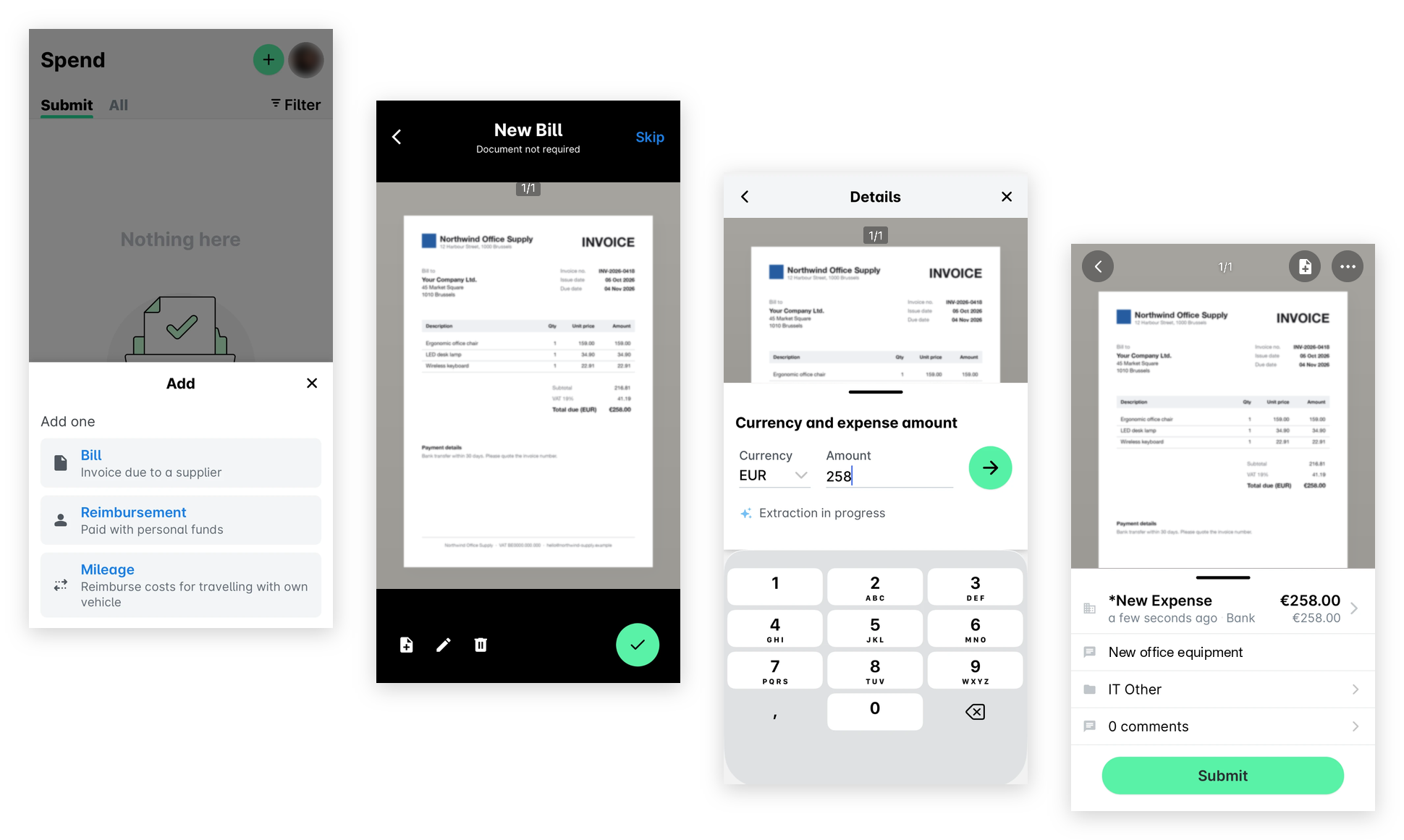
Accédez à Dépenses et appuyez sur le bouton + (plus).
Sélectionnez Facture ou Remboursement. Pour cet exemple, appuyez sur Facture – l'appareil photo de votre téléphone portable s'ouvre.
Prenez une photo ou téléchargez le document et appuyez sur ✔.
Indiquez la devise et le montant, puis appuyez sur le bouton → .
Ajoutez les détails requis et cliquez sur ✔. Une demande de dépense sera automatiquement soumise aux responsables d'approbation concernés au sein de votre entreprise.
Ressources utiles