Si un Administrateur Payhawk de votre entreprise a activé la connexion Payhawk-Slack, vous verrez l'application Payhawk dans l'espace de travail Slack de votre entreprise.
L'application Payhawk, appelée Financial Controller Agent, se trouve dans votre section Applis et apparaît comme indiqué dans l'image suivante.
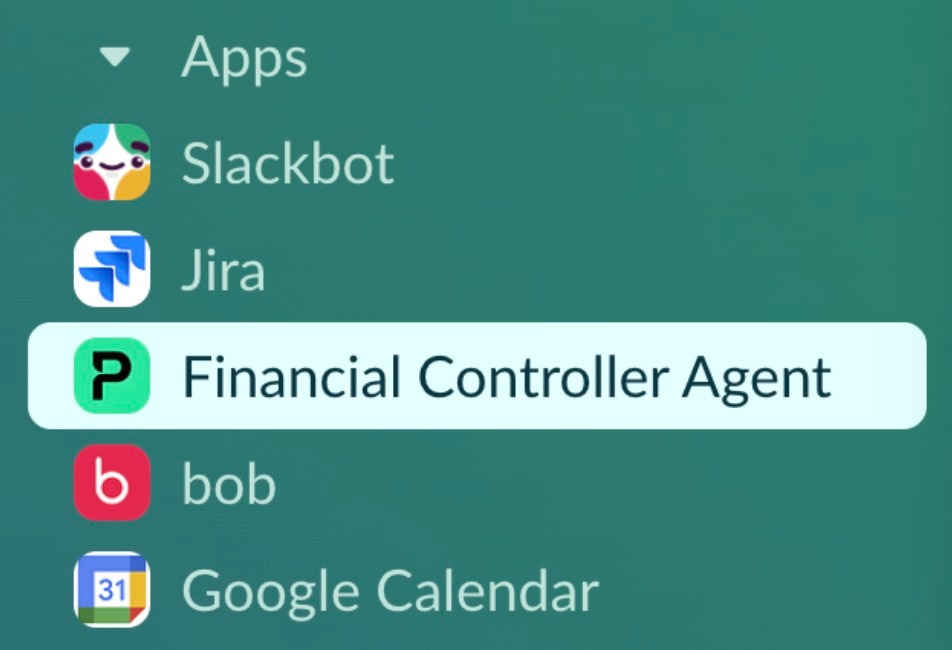
Cette intégration permet à Payhawk de vous envoyer des rappels intelligents consolidés concernant toutes les dépenses nécessitant votre attention, de soumettre des dépenses directement dans Slack et d'approuver ou de refuser des dépenses si vous faites partie d'un workflow d'approbation.
Pour utiliser pleinement l'intégration Payhawk-Slack, vous devez vous authentifier, ce qui permet à Slack d'accéder à vos données Payhawk.
Lorsque vous êtes en déplacement, vous pouvez utiliser l'application Payhawk à partir de l'application mobile Slack ou utiliser l'application Payhawk Mobile.
S'authentifier dans Slack
Avant de pouvoir utiliser Slack pour soumettre des documents et des dépenses, vous devez d'abord vous authentifier pour permettre à Slack d'accéder à vos données de dépenses.
Cette authentification Slack est distincte de la manière dont vous vous connectez à Payhawk. L'activation de l'authentification unique (SSO) pour la connexion de votre entreprise à Payhawk ne vous dispense pas de vous authentifier dans Slack. Vous devez tout de même suivre les étapes ci-dessous (ou utiliser la même adresse e-mail dans Slack et dans Payhawk) pour recevoir des rappels intelligents et effectuer des actions.
Si vos e-mails Slack et Payhawk correspondent mais que vous ne vous êtes pas authentifié, vous verrez toujours l'application Payhawk dans Slack et recevrez des rappels intelligents, mais vous ne pourrez effectuer aucune action, comme télécharger des justificatifs de dépenses ou soumettre des dépenses.
Si vos e-mails Slack et Payhawk ne correspondent pas ou si vous avez plusieurs comptes Slack, vous verrez l'application Payhawk dans Slack mais vous ne recevrez pas de rappels intelligents et vous ne pourrez pas effectuer d'actions tant que vous ne vous serez pas authentifié.
En tant qu'employé, vous pouvez vous authentifier sur Slack de la manière suivante :
Accédez à Slack et sélectionnez Financial Controller Agent. Si l'appli Payhawk n'est pas visible dans la liste, cliquez sur Ajouter des applis et recherchez Financial Controller Agent.
Sur l'écran suivant, cliquez sur Autoriser.
Sinon, l'Agent IA de contrôleur financier vous invitera à vous authentifier sur Slack lorsque vous tenterez d'effectuer votre première action.
Soumission de documents et de dépenses via Slack
En tant que collaborateur, vous recevrez des rappels consolidés dans Slack répertoriant toutes les dépenses nécessitant votre attention, telles que les documents manquants ou les soumissions en attente. À partir de là, vous pouvez sélectionner une dépense sur laquelle agir, et l'agent IA vous guidera à travers les champs requis pour la soumission, en suggérant automatiquement des informations pertinentes basées sur le document et les données de transaction.
C'est comme si vous discutiez avec ChatGPT pour soumettre sans effort vos dépenses à Payhawk :
Accédez à Slack et sélectionnez l'appli Payhawk.
Ouvrez le rappel que vous avez reçu dans l'onglet Chat ou Historique. Le rappel répertorie toutes les dépenses nécessitant actuellement votre action.
Sélectionnez la dépense sur laquelle vous souhaitez travailler ou cliquez sur le bouton Soumettre une dépense. Vous pouvez également simplement déposer un document dans le chat. Vous pouvez joindre plusieurs justificatifs ou factures dans un seul message. L'Agent IA rapproche chacun d'eux de la dépense correspondante et signale ceux qu'il ne parvient pas à rapprocher.
Téléchargez le document de dépenses (si nécessaire pour la soumission).
Sélectionnez ou ajoutez toutes les données nécessaires concernant les dépenses, telles que la catégorie de dépenses.
Une fois que tous les champs requis seront remplis et comporteront des valeurs, l’Agent IA résumera l’état de la dépense.
Confirmez la soumission à l'Agent IA de l'une des manières suivantes :
Cliquez sur Confirmer, Soumettre, ou OK.
Réagissez avec un émoji.
Expliquez votre confirmation comme vous le souhaitez.
Répétez l'opération pour toutes les dépenses restantes du rappel.
Si un justificatif ne correspond à aucune dépense existante, l'Agent IA propose de créer à partir de celui-ci une nouvelle dépense remboursable ou une facture fournisseur, pour que rien ne reste non enregistré.
Vous pouvez également agir sur plusieurs dépenses en une seule demande, au lieu de les traiter une par une. Indiquez à l'Agent IA ce que vous voulez faire : il applique l'action à toutes les dépenses que vous précisez.
Approbation des demandes dans Slack
En tant qu'approbateur inclus dans le workflow de l'entreprise, vous recevrez un rappel intelligent consolidé dans Slack répertoriant toutes les approbations en attente nécessitant votre attention. Vous pourrez approuver des dépenses, des bons de commande, des cartes et des fonds en fonction du workflow dont vous faites partie.
Pour approuver, refuser ou commenter la demande :
Accédez à Slack et sélectionnez l'appli Payhawk.
Cliquez sur l'action correspondante – dans ce cas, Approuver.
Vérifier les dépenses dans Slack
Si vous êtes vérificateur dans le workflow de votre entreprise, vous recevez dans Slack un rappel groupé listant toutes les dépenses qui attendent votre vérification.
Pour vérifier une dépense :
Accédez à Slack et sélectionnez l'application Payhawk.
Ouvrez le rappel et sélectionnez la dépense à vérifier.
Confirmez votre vérification, ou renvoyez ou refusez la dépense avec un commentaire.
Mise à jour des préférences linguistiques pour les rappels intelligents de Slack
Le changement ne s'appliquera qu'aux nouveaux messages ; les rappels intelligents envoyés précédemment resteront dans la langue d'origine.