Les administrateurs Payhawk de votre entreprise peuvent connecter votre compte Payhawk à Slack, ce qui permet à le Financial Controller AI Agent de faire office de canal de communication que les employés peuvent utiliser pour interagir avec l'Agent IA.
Avant de commencer
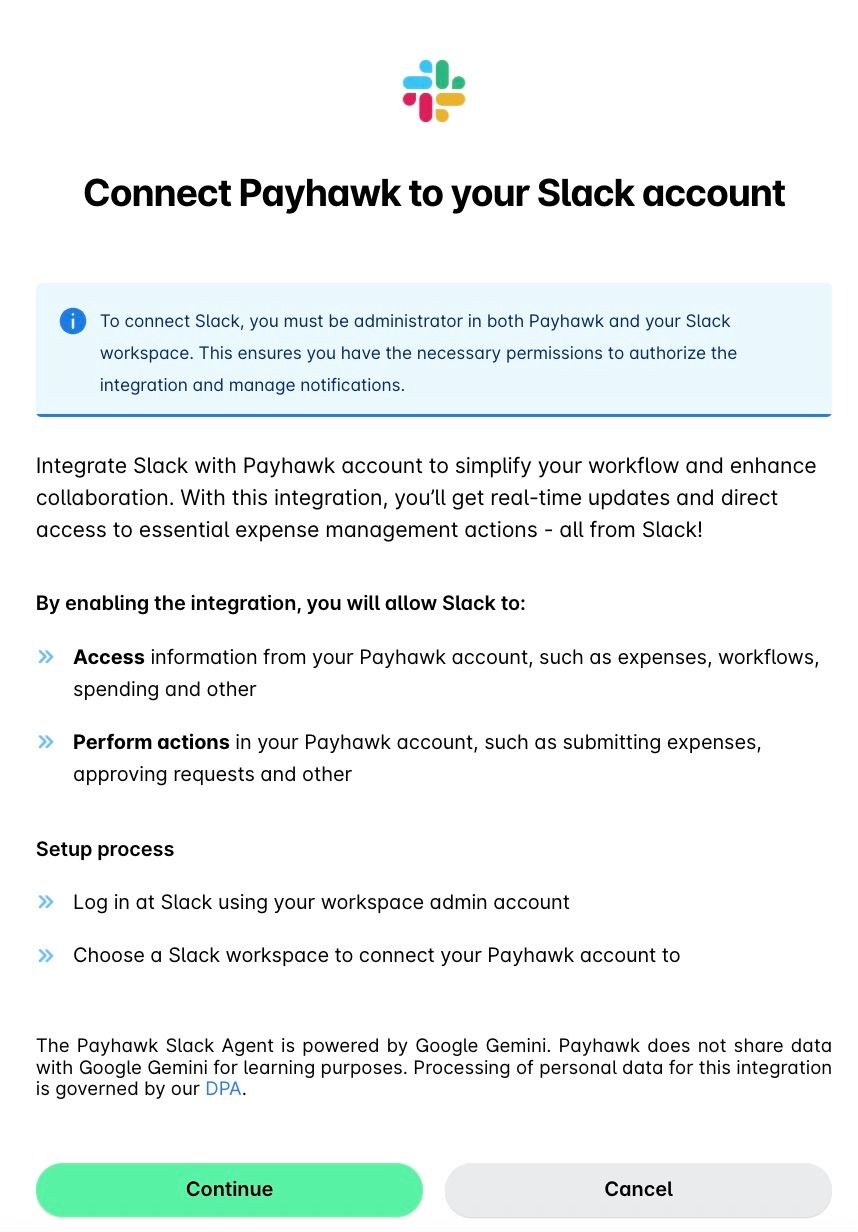
Pour connecter l'Agent IA à Slack, vous devez être administrateur à la fois de Payhawk et de votre espace de travail Slack. Vous disposez ainsi des autorisations nécessaires pour autoriser l'intégration et gérer les notifications.
Une fois Slack connecté, l'agent IA Contrôleur financier commence immédiatement à envoyer des rappels consolidés aux collaborateurs de l'entité Payhawk liée.
Les utilisateurs ayant des adresses e-mail correspondantes dans Slack et Payhawk recevront automatiquement des rappels consolidés, même s'ils ne se sont pas authentifiés manuellement dans Slack.
Si l'adresse e-mail Slack d'un utilisateur diffère de son adresse e-mail Payhawk, il doit s'authentifier dans Slack pour commencer à recevoir des rappels ou approuver des demandes.
Connexion de l'Agent IA à Slack
Vous pouvez connecter Payhawk à Slack pour gérer les paiements par carte des employés via le Financial Controller AI Agent de la manière suivante :
Sur le portail Web Payhawk, accédez à Paramètres > AI Office.
Accédez à l'Agent de contrôleur financier et cliquez sur Connecter.
Sélectionnez Slack et cliquez sur Continuer. Le flux de connexion Slackdémarre.
Accordez les autorisations de partage des données entre Payhawk et Slack en cliquant sur Continuer.
Exclure des employés des relances
En tant qu'Administrateur Payhawk, vous pouvez désactiver les relances de l'Agent IA pour des employés spécifiques directement depuis le chat. C'est utile lorsqu'une personne est absente ou ne doit pas être relancée pendant une certaine période.
Pour gérer la liste d'exclusion, envoyez un message au Financial Controller AI Agent et :
Demandez-lui d'arrêter de relancer un employé spécifique pour ajouter cette personne à la liste d'exclusion.
Demandez quels employés sont actuellement exclus pour consulter la liste.
Demandez-lui de reprendre les relances pour un employé afin de retirer cette personne de la liste.
Si plusieurs employés correspondent au nom que vous indiquez, l'Agent IA vous demande de confirmer de quelle personne il s'agit avant d'effectuer la modification.
Déconnexion de Slack
Pour déconnecter le Financial Controller AI Agent de Slack :
Dans le portail Web Payhawk, accédez à Paramètres > AI Office > Agent de contrôleur financier > Slack.
Cliquez sur le menu à trois points et sélectionnez Déconnecter.
La déconnexion de Slack arrête tous les suivis automatisés pour les utilisateurs de cette entité Payhawk.
L'appli Payhawk restera visible dans Slack jusqu'à ce qu'elle soit supprimée manuellement dans les paramètres de l'espace de travail Slack.
Les utilisateurs ne pourront plus entreprendre d'actions pour cette entité dans Slack après la déconnexion.
Clause de non-responsabilité
Cette application intègre de grands modèles de langage (LLM) pour offrir des fonctionnalités alimentées par l'IA, notamment des conversations et des suggestions automatisées. En raison de la nature de l'apprentissage automatique, les réponses peuvent parfois être inexactes ou incomplètes. Payhawk n'utilise pas vos données pour entraîner des modèles publics ou tiers.
Pour plus d'informations sur la façon dont Payhawk traite les données personnelles pour la fonctionnalité du Financial Controller AI Agent, consultez la Politique de confidentialité globale, qui couvre les données personnelles pour lesquelles Payhawk agit en tant que contrôleur.
Ressources utiles