Vous pouvez renforcer la sécurité des opérations financières et des données commerciales de votre entreprise en activant l'authentification à deux facteurs (2FA, également appelée authentification multifacteur ou MFA) pour votre compte Payhawk.
Si vous effectuez des paiements via Payhawk, la configuration 2FA est obligatoire pour votre compte.
Si un utilisateur a accès à au moins un compte avec l'authentification à deux facteurs activée, il se connectera toujours à Payhawk en utilisant l'authentification à deux facteurs, car celle-ci est configurée au niveau du compte et non au niveau de l'utilisateur.
Pour plus d'informations sur l'enregistrement des comptes Payhawk, consultez l'article disponible à l'adresse enregistrement avec une invitation par e-mail ou sur Active Directory.
Avantages
En ajoutant une couche de sécurité supplémentaire grâce à l'authentification à deux facteurs (2FA), vous réduisez considérablement le risque d'attaques de pirates visant à prendre le contrôle de votre compte, à effectuer des transactions frauduleuses, à accéder à votre compte sans autorisation ou à le détourner.
Prise en charge de l'authentification à deux facteurs (2FA) dans Payhawk
Dans Payhawk, la couche de sécurité supplémentaire offerte par l'authentification à deux facteurs (2FA) propose les options d'autorisation suivantes aux employés :
Application Payhawk : lorsque cette fonctionnalité est activée pour l'entreprise, les employés devront s'authentifier via un appareil de confiance qu'ils auront préalablement associé à leur compte Payhawk personnel. Lorsqu'ils se connectent à Payhawk depuis un autre appareil, ils reçoivent une notification push de l'application mobile Payhawk sur l'appareil de confiance et doivent cliquer dessus pour autoriser la connexion. Lorsqu'un employé se connecte à l'application mobile Payhawk directement depuis l'appareil de confiance, l'application valide automatiquement la notification à sa place et aucune étape supplémentaire n'est nécessaire.
SMS : lorsque cette option est activée pour l'entreprise, les employés devront s'authentifier directement sur le portail Web Payhawk ou l'application mobile Payhawk à l'aide d'un code d'authentification envoyé par SMS. Lorsqu'ils se connecteront à Payhawk depuis un autre appareil, ils recevront un code à six chiffres par SMS sur le numéro vérifié qu'ils ont utilisé lors de leur première inscription sur Payhawk.
E-mail : lorsque cette option est activée pour l'entreprise, les employés devront s'authentifier directement sur le portail Web Payhawk ou l'application mobile Payhawk à l'aide d'un code d'authentification envoyé par e-mail. Lorsqu'ils se connecteront à Payhawk depuis un autre appareil, ils recevront un e-mail contenant un code à six chiffres à l'adresse e-mail avec laquelle ils sont inscrits sur Payhawk. Cette option est disponible sur la dernière version de l'application mobile Payhawk.
Les employés configurent eux-mêmes leur appareil de confiance. Ils installent l'application mobile Payhawk, se connectent, puis appuient sur Confirmer lorsque le message Définir cet appareil en tant qu'appareil de confiance s'affiche. Un employé doit disposer d'un numéro de téléphone vérifié avant de pouvoir enregistrer un appareil de confiance ; demandez-leur donc de vérifier leur numéro au préalable. Pour connaître la procédure complète à suivre par les employés, consultez la section comment les employés ajoutent et gèrent leurs appareils approuvés.
Activation de l'authentification à deux facteurs (2FA) pour les comptes Payhawk
Lorsque vous activez le niveau de sécurité supplémentaire pour le compte Payhawk de votre entreprise, les employés seront automatiquement déconnectés et devront s'authentifier lors de leur prochaine connexion.
Il est recommandé d'activer au moins deux des méthodes d'authentification fournies. Cela permet de créer une couche de redondance nécessaire et garantit que les membres de l'équipe conservent un accès sécurisé à leurs comptes même si leur appareil principal est perdu, remplacé ou temporairement indisponible.
Pour activer l'authentification à deux facteurs (2FA) dans Payhawk :
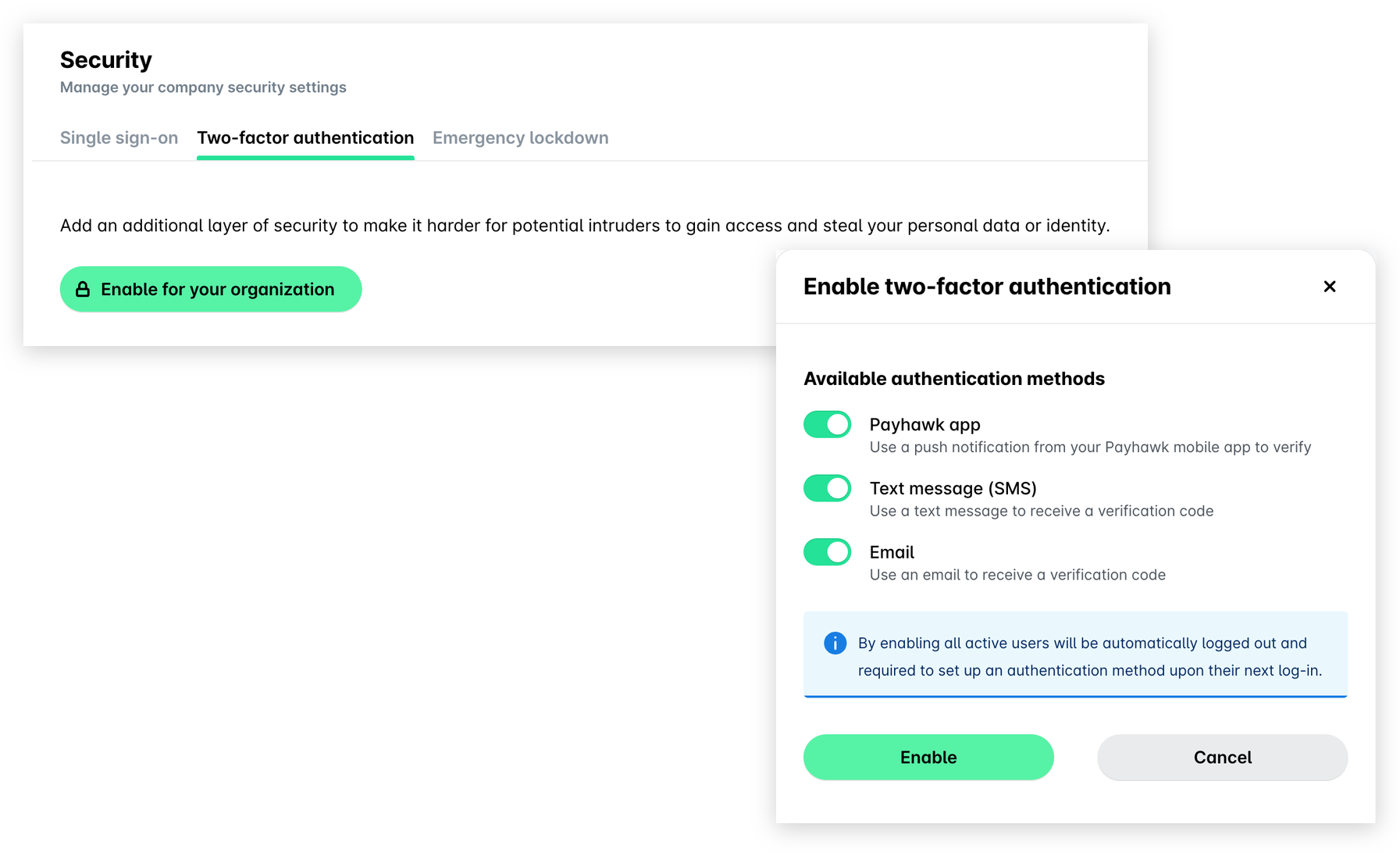
Accédez à l'onglet Paramètres > Sécurité > Authentification à deux facteurs.
Cliquez sur Activer pour votre organisation.
Dans le panneau qui s'ouvre, activez le bouton à bascule correspondant au niveau de sécurité supplémentaire souhaité : Application Payhawk, SMS, E-mail ou toutes ces méthodes.
Cliquez sur Activer. La méthode d'authentification requise apparaîtra alors dans l'onglet Authentification à deux facteurs.
Le facteur d'authentification par défaut est déterminé par un système de priorité basé sur les méthodes activées. L'application mobile Payhawk a toujours la priorité la plus élevée en tant qu'option la plus sûre, suivie par les messages texte (SMS), et enfin l'e-mail, qui a la priorité la plus basse. Par exemple, si le SMS et l'e-mail sont tous deux activés, le SMS sera défini comme facteur par défaut, l'e-mail servant d'option de repli.
L'application mobile Payhawk ne devient le moyen de paiement par défaut d'un employé que lorsque celui-ci dispose d'un appareil de confiance. Jusqu'à ce moment-là, Payhawk utilise la méthode disponible suivante et demande à l'employé de configurer un appareil de confiance.
Si vous n'avez activé aucune méthode d'authentification pour votre compte Payhawk et que vous devez préinstaller l'application mobile Payhawk, contactez le support Payhawk pour obtenir de l'aide concernant la configuration.
Modification de l'authentification à deux facteurs (2FA) pour les comptes Payhawk
Pour modifier les paramètres de sécurité de l'authentification à deux facteurs (2FA) :
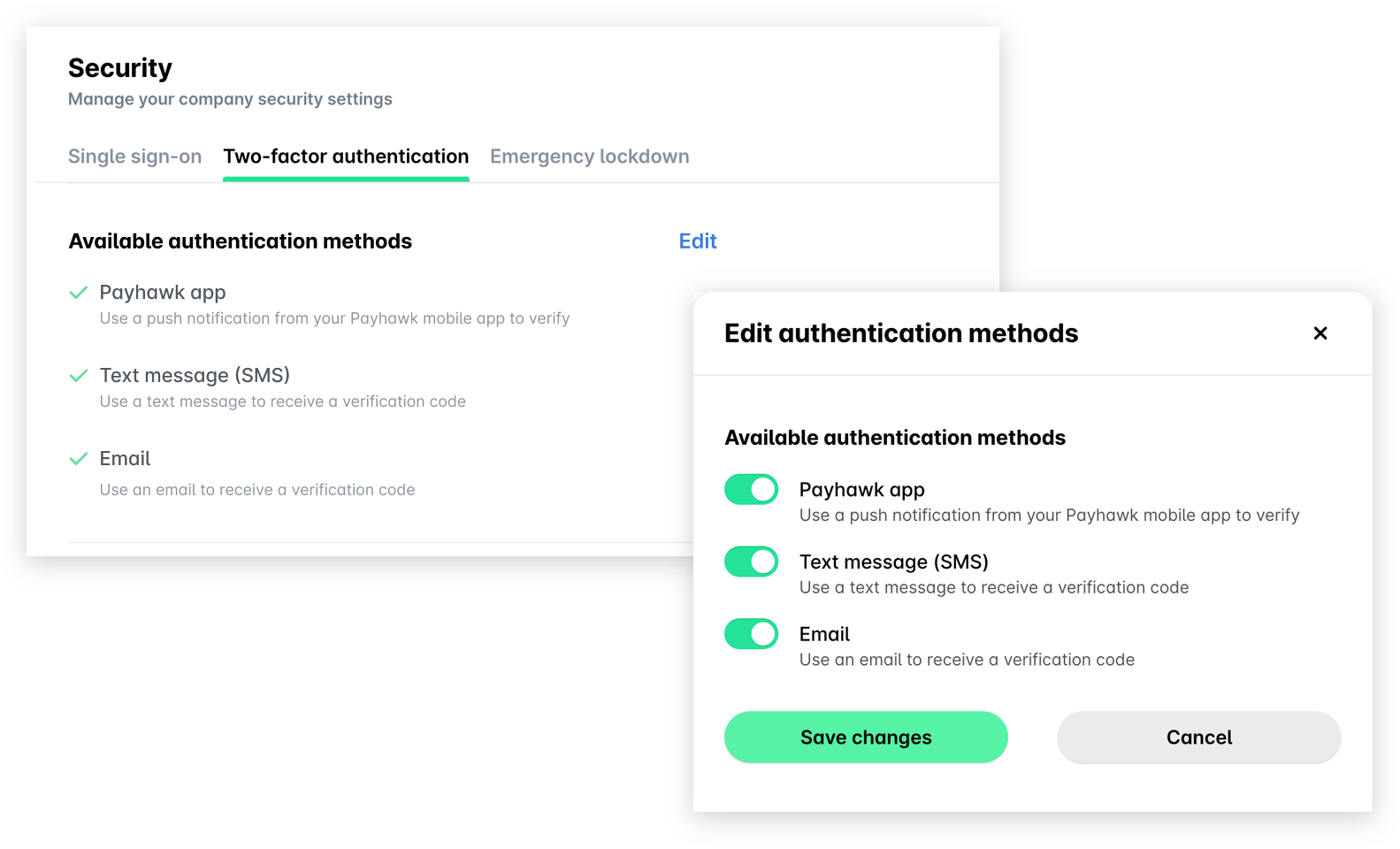
Accédez à l'onglet Paramètres > Sécurité > Authentification à deux facteurs.
Dans le champ Méthodes d'authentification disponibles , cliquez sur Modifier.
Mettez à jour les méthodes d'authentification, puis cliquez sur Enregistrer les modifications.
Gestion des appareils de confiance pour vos employés
Chaque employé gère ses propres appareils de confiance dans Gérer le profil > Sécurité. En tant qu'administrateur Payhawk, vous ne pouvez ni consulter ni supprimer l'appareil de confiance d'un autre utilisateur.
Lorsqu'un employé perd l'accès à son appareil de confiance, il peut se connecter à l'aide d'une autre méthode activée en sélectionnant Essayer une autre méthode de connexion sur l'écran Consultez votre téléphone !. Si aucune autre méthode n'est activée pour votre entreprise, envoyez un e-mail au support Payhawk à l'adresse support@payhawk.com à partir de votre adresse e-mail Payhawk enregistrée, en indiquant le nom de l'employé et la raison de la suppression de l'appareil. Votre e-mail autorise Payhawk à procéder à cette suppression.
Désactivation de l'authentification à deux facteurs (2FA) pour les comptes Payhawk
Si vous utilisez Payhawk pour effectuer des paiements, il n’est pas possible de désactiver l’authentification à deux facteurs (2FA) sur votre compte afin de garantir le niveau de sécurité le plus élevé.
Pour désactiver l'authentification de sécurité supplémentaire :
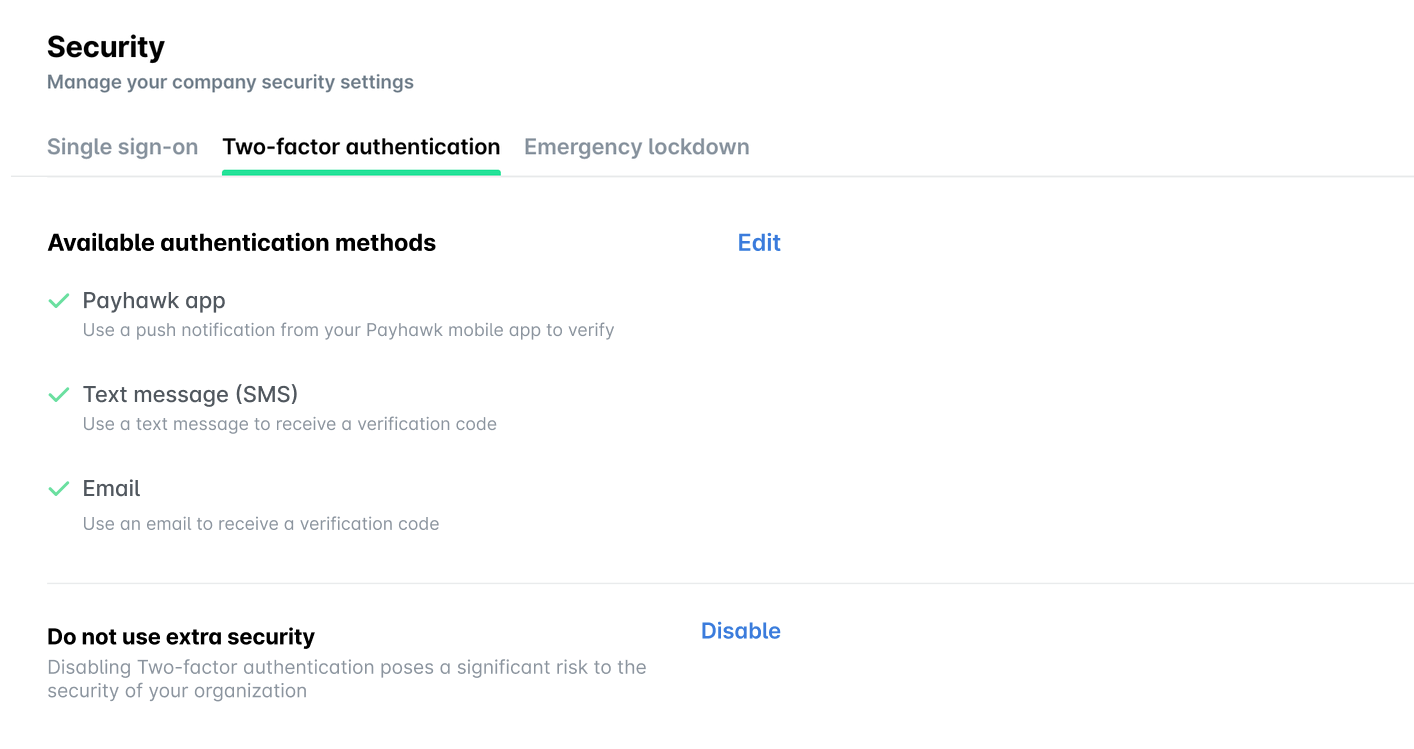
Accédez à l'onglet Paramètres > Sécurité > Authentification à deux facteurs.
Dans le champ Ne pas utiliser de sécurité supplémentaire, cliquez sur Désactiver.
Ressources utiles
Utilisation de l'authentification unique (SSO) et configuration de SAML avec Payhawk
Ajout d'un appareil de confiance pour votre compte personnel Payhawk
Que faire lorsqu'un appareil ne s'enregistre pas en tant qu'appareil de confiance ?