Les fonctionnalités bêta peuvent être activées dans Payhawk Labs pour une seule entité ou au niveau du groupe. Elles peuvent aussi être activées dans l'environnement de test (Sandbox), un espace sûr pour les tester avant de les appliquer à vos comptes réels.
Particularités
Si une fonctionnalité bêta est conçue pour des groupes d'entités, elle est activée pour l'ensemble du groupe et non pour des entités individuelles. Par exemple, les fonctionnalités bêta au niveau du groupe, comme les budgets de groupe, s'appliquent à toutes les entités du groupe, tandis que les fonctionnalités bêta au niveau de l'entité, comme les rapports de dépenses, peuvent être activées pour une seule entité.
Si vos comptes Payhawk sont gérés au niveau du groupe, seuls les administrateurs Payhawk du groupe peuvent gérer les fonctionnalités bêta ; les administrateurs Payhawk des entités y ont accès en lecture seule.
Les fonctionnalités bêta activées apparaissent toujours en haut de la liste.
Vous pouvez désactiver une fonctionnalité bêta à tout moment.
Activer et désactiver les fonctionnalités en bêta ouverte pour une entité
Vous pouvez activer une fonctionnalité en bêta ouverte pour une entité depuis le portail Web Payhawk :
Connectez-vous au compte Payhawk de l'entité et accédez à Paramètres > Payhawk Labs.
Consultez la liste des fonctionnalités bêta disponibles et activez l'interrupteur de celle que vous souhaitez découvrir. Si votre compte test est actif, il vous est demandé où activer la fonctionnalité ; sélectionnez Non, activer au sein de ce compte.
Dans la boîte de dialogue qui s'ouvre, confirmez votre choix en cliquant sur J’accepte, activer.
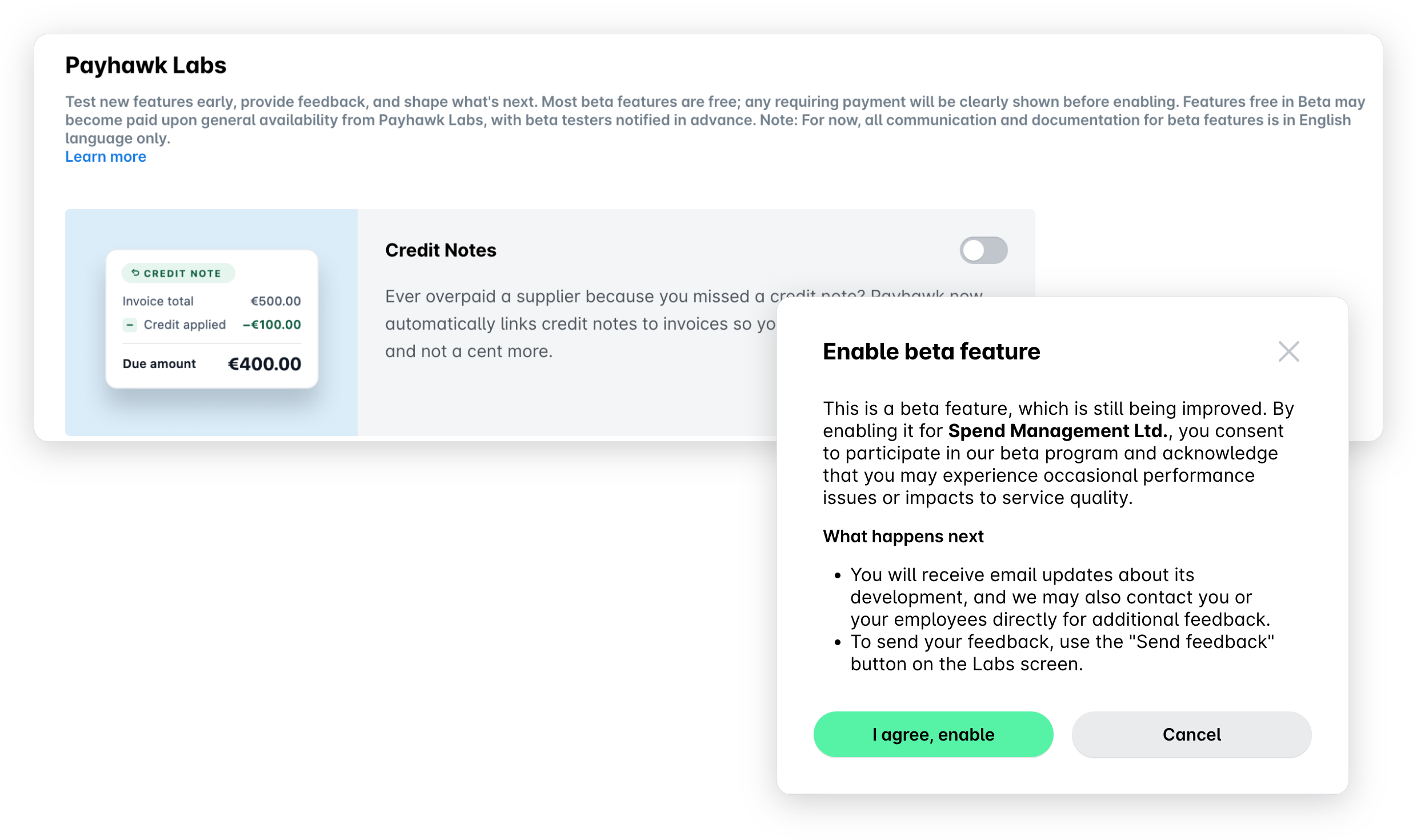
Pour désactiver une fonctionnalité en bêta ouverte pour une entité :
Connectez-vous au compte Payhawk de l'entité et accédez à Paramètres > Payhawk Labs.
Désactivez l'interrupteur de la fonctionnalité bêta concernée.
Si vous le souhaitez, indiquez le motif de la désactivation, puis cliquez sur Oui, désactiver pour confirmer.
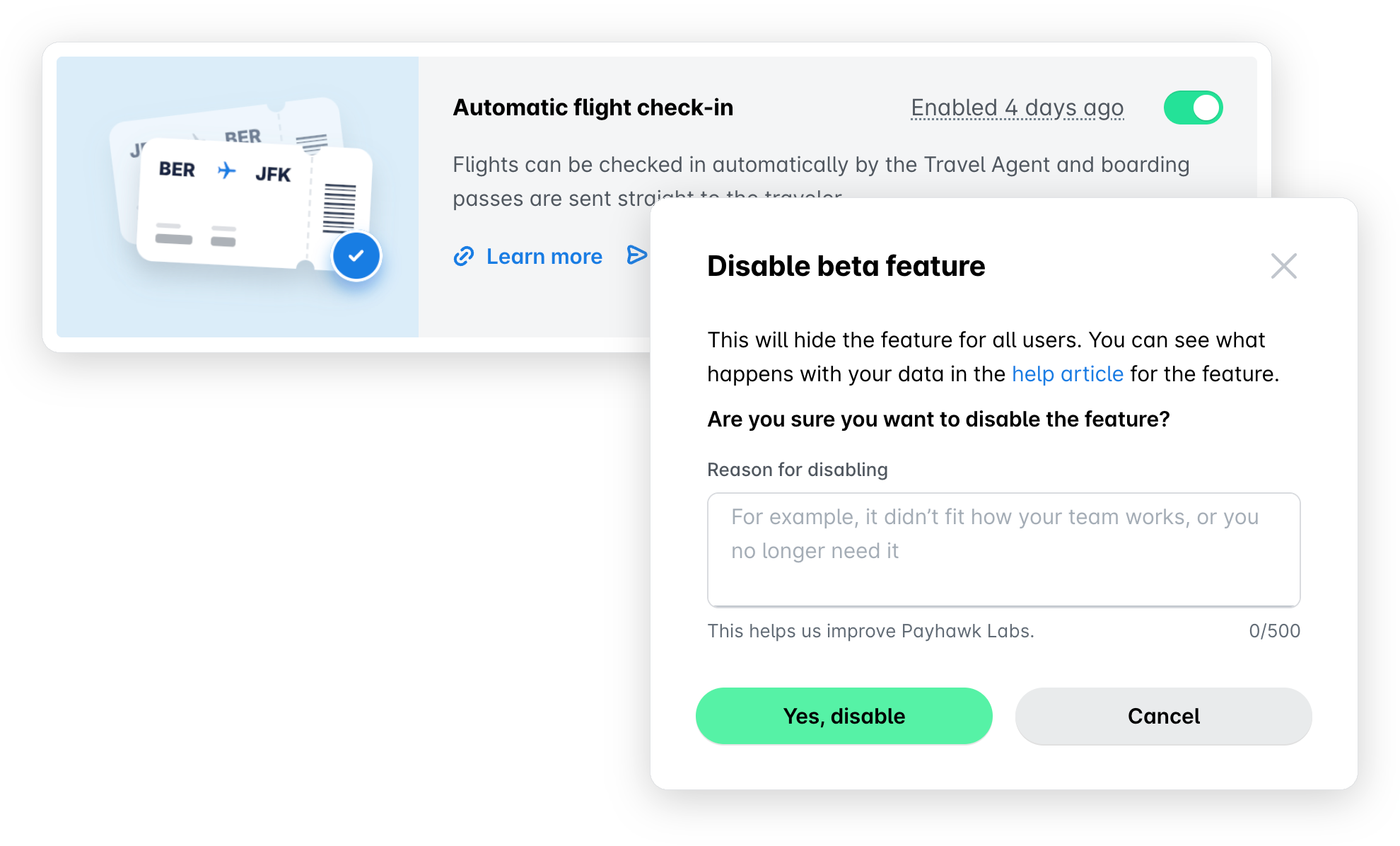
Activer et désactiver les fonctionnalités en bêta ouverte pour le groupe
Vous pouvez activer une fonctionnalité en bêta ouverte pour votre groupe d'entités depuis le portail Web Payhawk :
Connectez-vous au compte de groupe Payhawk et accédez à Paramètres > Payhawk Labs.
Consultez la liste des fonctionnalités bêta disponibles et activez l'interrupteur de celle que vous souhaitez découvrir.
Cochez les cases des entités pour lesquelles vous souhaitez activer la fonctionnalité bêta.
Cliquez sur Activer.
Pour désactiver une fonctionnalité en bêta ouverte pour le groupe :
Connectez-vous au compte de groupe Payhawk et accédez à Paramètres > Payhawk Labs.
Désactivez l'interrupteur de la fonctionnalité bêta concernée.
Cliquez sur Oui, désactiver pour confirmer.
Activer et désactiver les fonctionnalités en bêta fermée pour une entité
Pour les fonctionnalités en bêta fermée, un administrateur Payhawk de l'entité doit envoyer une demande d'accès.
En tant qu'administrateur Payhawk de l'entité, vous pouvez activer une fonctionnalité en bêta fermée pour celle-ci depuis le portail Web Payhawk :
Connectez-vous au compte Payhawk de l'entité et accédez à Paramètres > Payhawk Labs.
Cliquez sur le bouton S’inscrire sur la liste d’attente.
Une fois que Payhawk a accordé l'accès, l'administrateur Payhawk qui l'a demandé reçoit un e-mail confirmant que la fonctionnalité peut désormais être activée dans l'entité. La fonctionnalité en bêta fermée devient alors une fonctionnalité en bêta ouverte, que tout administrateur Payhawk de cette entité peut activer.
Activer et désactiver les fonctionnalités en bêta fermée pour le groupe
Pour les fonctionnalités en bêta fermée, un administrateur Payhawk du groupe doit envoyer une demande d'accès.
En tant qu'administrateur Payhawk du groupe, vous pouvez activer une fonctionnalité en bêta fermée pour le groupe depuis le portail Web Payhawk :
Connectez-vous au compte de groupe Payhawk et accédez à Paramètres > Payhawk Labs.
Cliquez sur le bouton S’inscrire sur la liste d’attente. La demande d'accès s'applique à tous les comptes d'entité du groupe.
Une fois que Payhawk a accordé l'accès, l'administrateur Payhawk du groupe qui l'a demandé reçoit un e-mail confirmant que la fonctionnalité peut désormais être activée au niveau du groupe. La fonctionnalité en bêta fermée devient alors une fonctionnalité en bêta ouverte, que tout administrateur Payhawk du groupe peut activer pour l'ensemble du groupe ou pour certaines entités du groupe.
Configurer la visibilité de la fonctionnalité pour le groupe
Après avoir activé la fonctionnalité bêta, vous pouvez modifier les entités pour lesquelles elle est disponible.
Connectez-vous à votre compte de groupe Payhawk.
Accédez à Paramètres > Payhawk Labs.
Cliquez sur l'option Configurer la visibilité de la fonctionnalité souhaitée.
Dans la boîte de dialogue qui s'ouvre, sélectionnez les entités souhaitées.
Cliquez sur Appliquer.
Activer le compte test et y ajouter des fonctionnalités bêta
Pour activer l'environnement de test de votre compte Payhawk :
Connectez-vous à votre compte Payhawk et accédez à Paramètres > Payhawk Labs.
Cliquez sur Activer.
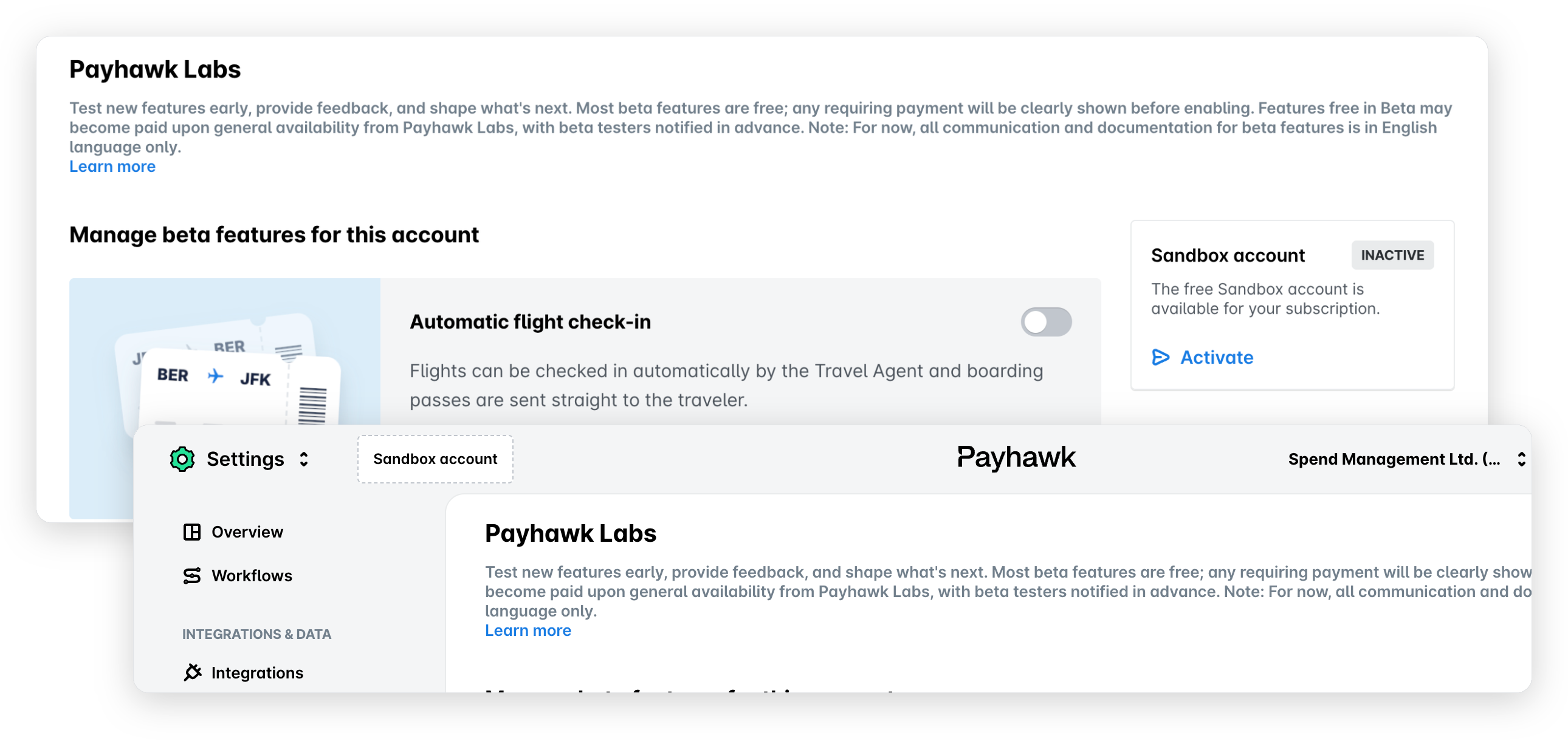
Une fois votre compte test activé, chaque fois que vous souhaitez activer une fonctionnalité bêta, il vous est demandé si vous voulez l'activer dans le compte test ou dans votre environnement réel.
Pour ajouter de nouvelles fonctionnalités bêta à votre compte test activé :
Connectez-vous à votre compte Payhawk et accédez à Paramètres > Payhawk Labs.
Consultez la liste des fonctionnalités bêta disponibles et activez l'interrupteur de celle que vous souhaitez découvrir.
Dans la boîte de dialogue qui s'ouvre, sélectionnez Oui, activer au sein de l’environnement de test.
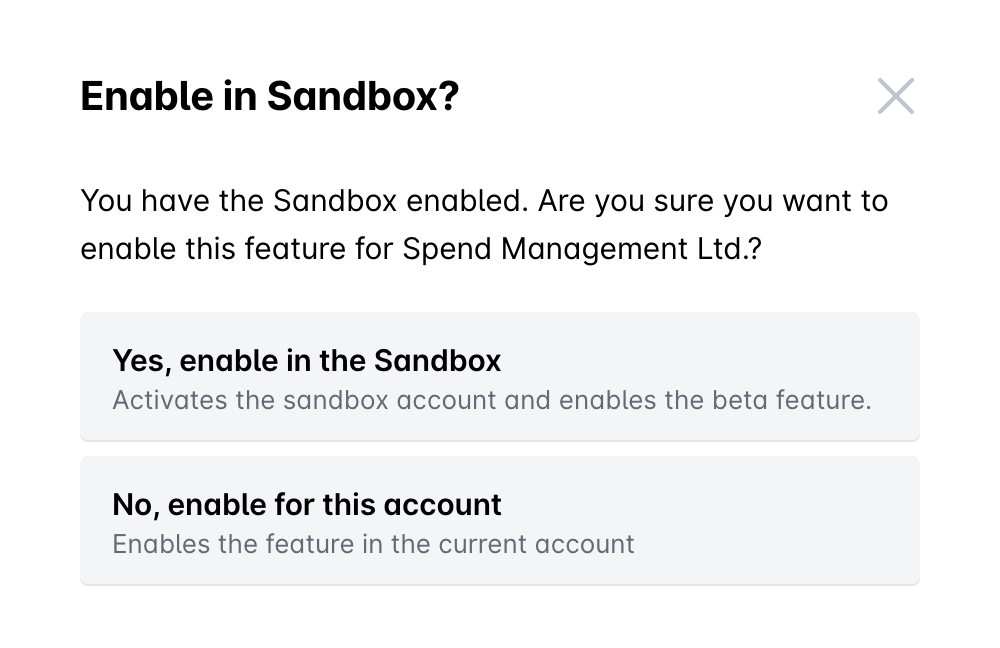
Payhawk vous fait alors basculer vers le compte test, dans lequel la fonctionnalité est activée.
Ressources utiles