Message d'erreur
Invalid Project selection in expense.

(Sélection de projet non valide dans les dépenses.)
Intégrations ERP affectées
Exact Online
Cause
Cette erreur se produit pour l'une des deux raisons suivantes :
Un projet a été synchronisé avec Payhawk en tant qu'option de champ personnalisé mais a depuis été supprimé d'Exact Online. Lorsque Payhawk tente d'attacher la référence du projet supprimé à la dépense lors de l'exportation, Exact Online ne la trouve pas et rejette la transaction.
Le projet sélectionné pour une dépense dans Payhawk a une plage de dates Actif à partir du / Actif jusqu'au configurée dans Exact Online, et la date du jour, ou la date de service de la dépense, se situe en dehors de cette plage, ce qui rend le projet inactif.
Solution
Vous pouvez résoudre ce problème de l'une des façons suivantes :
Synchronisez à nouveau les champs personnalisés et sélectionnez un projet existant.
Dans le portail web Payhawk, accédez à Paramètres > Intégrations > Exact Online.
Cliquez sur son menu à trois points et sélectionnez Synchronisation manuelle.
Ouvrez la dépense dont l'exportation a échoué.
Mettez à jour la sélection du projet en choisissant un projet existant et actif dans la liste actualisée.
Cliquez sur Vérifier pour exporter à nouveau la dépense.
Mettez à jour la plage de dates actives du projet dans Exact Online.
Connectez-vous à votre compte Exact Online.
Naviguez vers Données de base > Projets > Projets.
Localisez et cliquez sur le projet sélectionné dans votre dépense Payhawk.
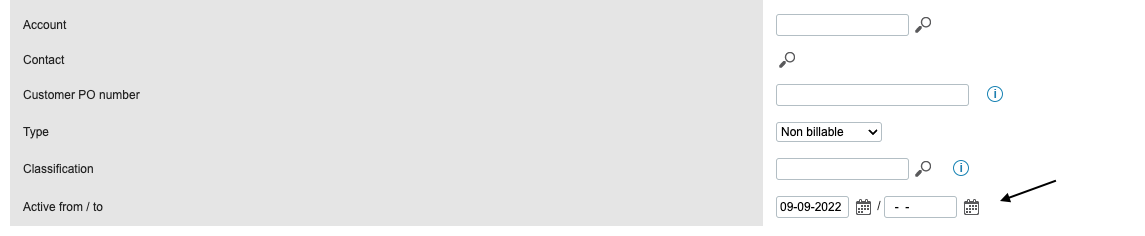
Vérifiez les champs Actif à partir du et Actif jusqu'au :
Ajustez la plage de dates de sorte que la date du jour et la date de service de la dépense se situent toutes deux dans la période active :
Mettez à jour la date Actif à partir du si la date de début du projet est fixée à une date ultérieure.
Mettez à jour la date Actif jusqu'au si la date de fin du projet est déjà dépassée.
Si le projet doit rester actif indéfiniment, envisagez de supprimer complètement la date Actif jusqu'au.
Cliquez sur Enregistrer.
Retournez dans Payhawk et essayez à nouveau d'exporter la dépense. L’exportation devrait désormais réussir.
Assurez-vous que la date de service de la dépense dans Payhawk se situe également dans la période active du projet dans Exact Online, car il s'agit d'une validation distincte effectuée par Exact Online.