Bienvenue dans Payhawk !
Nous sommes ravis de vous compter parmi nous et espérons vous simplifier la vie avec notre plateforme !
L'équipe Customer Success de Payhawk est là pour vous accompagner tout au long du processus. Vous pouvez aussi la joindre sur le chat en direct du lundi au vendredi, de 8 h à 18 h (CET), pour une assistance proactive.
Pour consulter les questions les plus fréquentes, parcourez les ressources du centre d'aide Payhawk.
Public
Ce guide s'adresse aux employés qui règlent des dépenses de l'entreprise, utilisent leurs cartes Payhawk pour les achats professionnels, téléchargent des dépenses, et soumettent et approuvent les demandes de dépenses de leurs collègues.
Résumé
Ce guide de démarrage rapide vous présente les étapes de base pour utiliser Payhawk et vous aide à prendre en main le portail Web Payhawk et l'application mobile Payhawk :
Étape 1 - Inscrivez-vous à Payhawk avec l'invitation par e-mail de votre Administrateur Payhawk
Étape 2 - Activez votre compte dans l'application mobile Payhawk
Étape 3 - Activez votre carte Payhawk
Étape 4 - Payez avec votre carte Payhawk
Étape 5 - Téléchargez vos dépenses avec l'application mobile Payhawk
Étape 6 - Approuvez et refusez des demandes de dépenses
C'est parti pour votre expérience Payhawk !
Étape 1 - Inscrivez-vous à Payhawk avec une invitation par e-mail
Le plus souvent, vous inscrivez votre compte Payhawk grâce à l'invitation par e-mail que votre Administrateur Payhawk vous a envoyée :
Accédez à votre boîte de réception et ouvrez votre dossier principal.
Ouvrez l'e-mail d'invitation et cliquez sur le bouton S'inscrire. Vous êtes alors redirigé vers le portail Web Payhawk.
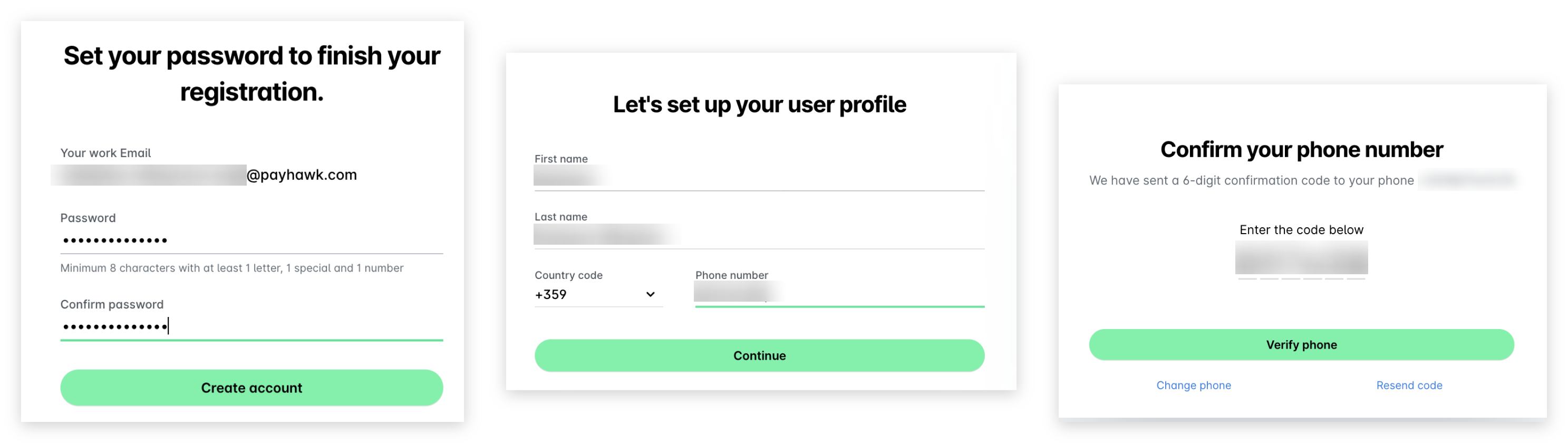
Créez un mot de passe pour votre compte Payhawk et saisissez-le à nouveau pour le confirmer. Cliquez sur Créer un compte.
Consultez les exigences en matière de mot de passe.
Sur l'écran suivant, indiquez votre prénom, votre nom et votre numéro de téléphone mobile, avec l'indicatif du pays commençant par + (plus). Cliquez sur Continuer. Vous recevez alors un SMS au numéro indiqué pour le vérifier.
Dans la boîte de dialogue Confirmez votre numéro de téléphone, saisissez le code reçu par SMS et cliquez sur Vérifier le téléphone.
Pour en savoir plus :
Étape 2 - Activez votre compte dans l'application mobile
Avant de commencer à utiliser Payhawk, vous devez télécharger l'application mobile Payhawk et y activer votre compte Payhawk.
L'activation de votre compte Payhawk ne peut se faire que depuis l'application mobile Payhawk :
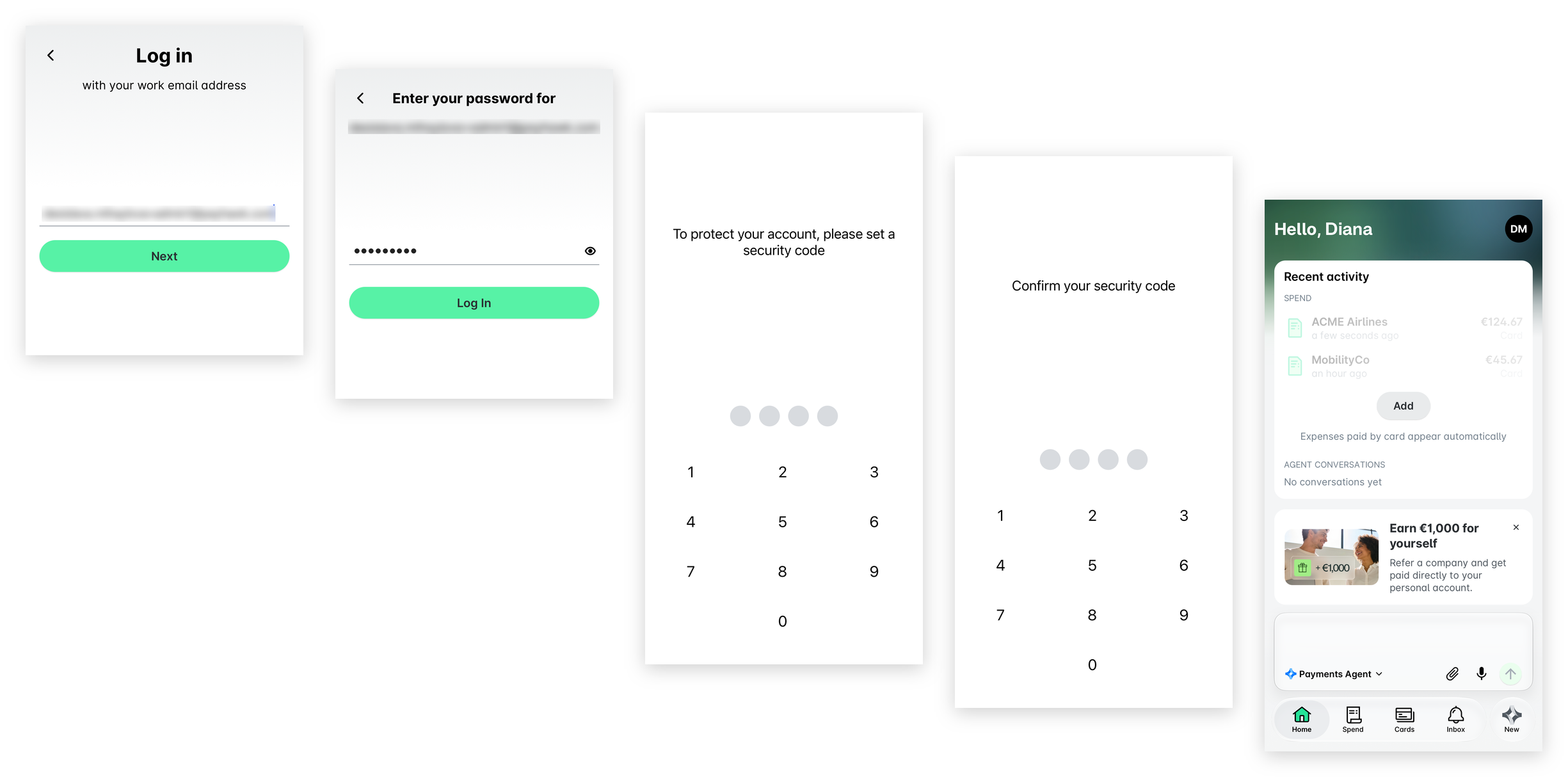
Ouvrez l'application mobile Payhawk, appuyez sur Se connecter avec l'e-mail et saisissez l'adresse e-mail avec laquelle vous vous êtes inscrit à Payhawk. Appuyez sur Suivant.
Saisissez le mot de passe que vous avez créé lors de l'inscription. Appuyez sur Se connecter.
Si l'on vous demande de confirmer la connexion, ouvrez la notification sur votre appareil et appuyez sur le numéro affiché sur l'écran Confirmer la connexion à Payhawk. Si vous n'avez pas votre appareil avec vous, appuyez sur S'authentifier par e-mail.
Si des cartes Payhawk vous ont déjà été attribuées, vous devez créer sur l'écran suivant un code de sécurité à quatre chiffres, qui protégera l'utilisation de vos cartes virtuelles et physiques. Attention, ne communiquez jamais ce code de sécurité à qui que ce soit !
Vous êtes automatiquement redirigé vers l'écran suivant. Saisissez à nouveau le code de sécurité. Vous pouvez maintenant commencer à utiliser Payhawk.
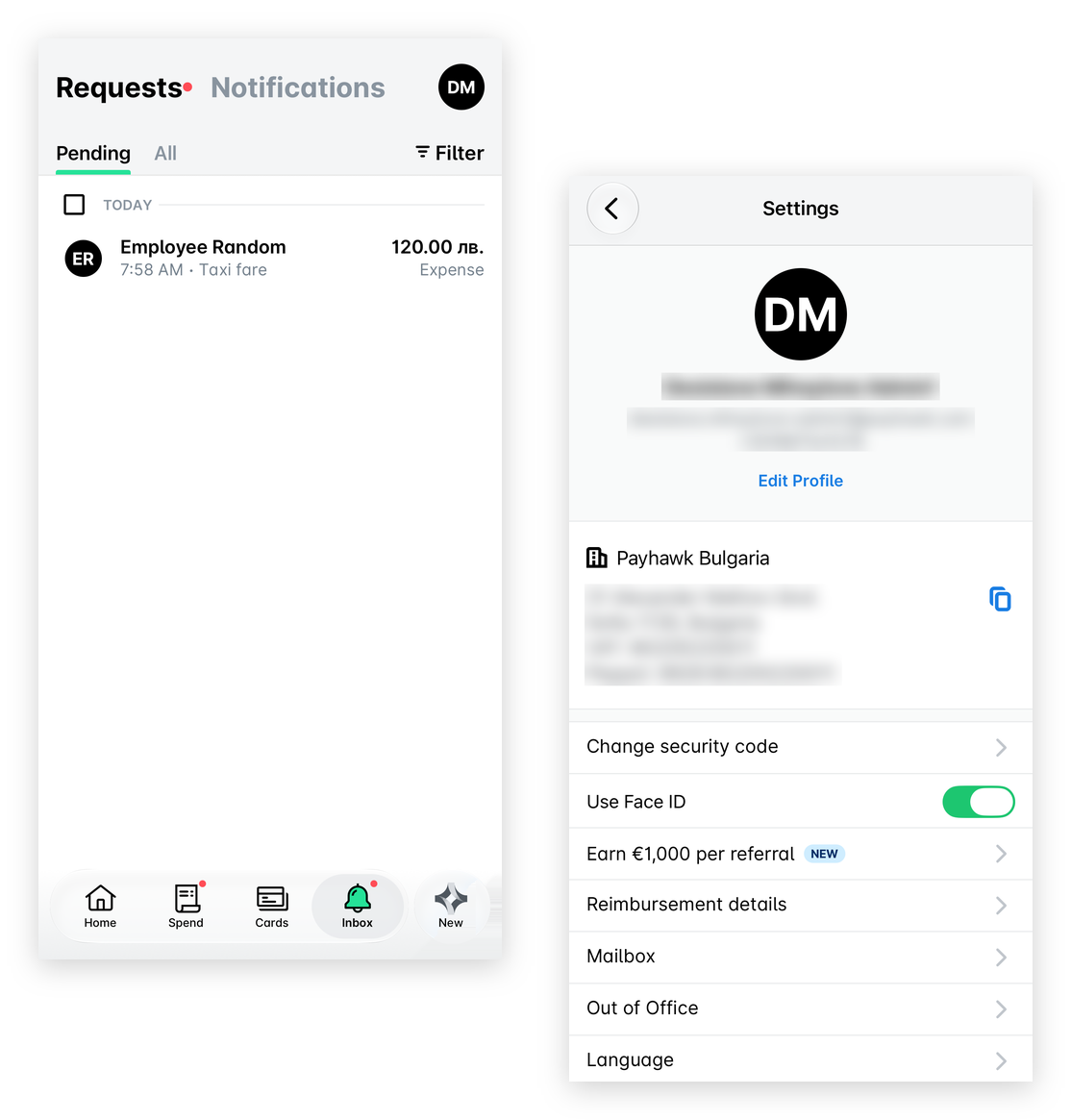
Vous pouvez facilement modifier votre code de sécurité : appuyez sur votre photo de profil pour ouvrir les Paramètres, puis appuyez sur Modifier le code de sécurité.
Pour en savoir plus :
Étape 3 - Activez votre carte Payhawk
Vous pouvez maintenant activer vos cartes Payhawk physiques et virtuelles.
Les cartes Payhawk virtuelles sont destinées aux paiements en ligne et peuvent être ajoutées à Google Pay et Apple Pay.
Les cartes Payhawk physiques sont destinées aux paiements en ligne et sur terminal de paiement (TPE).
Activez votre carte virtuelle
Les cartes Payhawk virtuelles sont envoyées instantanément sur le téléphone mobile du titulaire. Votre carte virtuelle est automatiquement activée dès son émission.
Pour accéder à votre carte virtuelle Payhawk, ouvrez l'application mobile Payhawk et appuyez sur Cartes dans la barre du bas.
Activez votre carte physique
Félicitations, votre carte physique Payhawk est arrivée ! Vous pouvez maintenant l'utiliser pour vos achats professionnels en magasin et vos déplacements partout dans le monde !
L'activation de votre carte physique Payhawk ne peut se faire que depuis l'application mobile Payhawk :
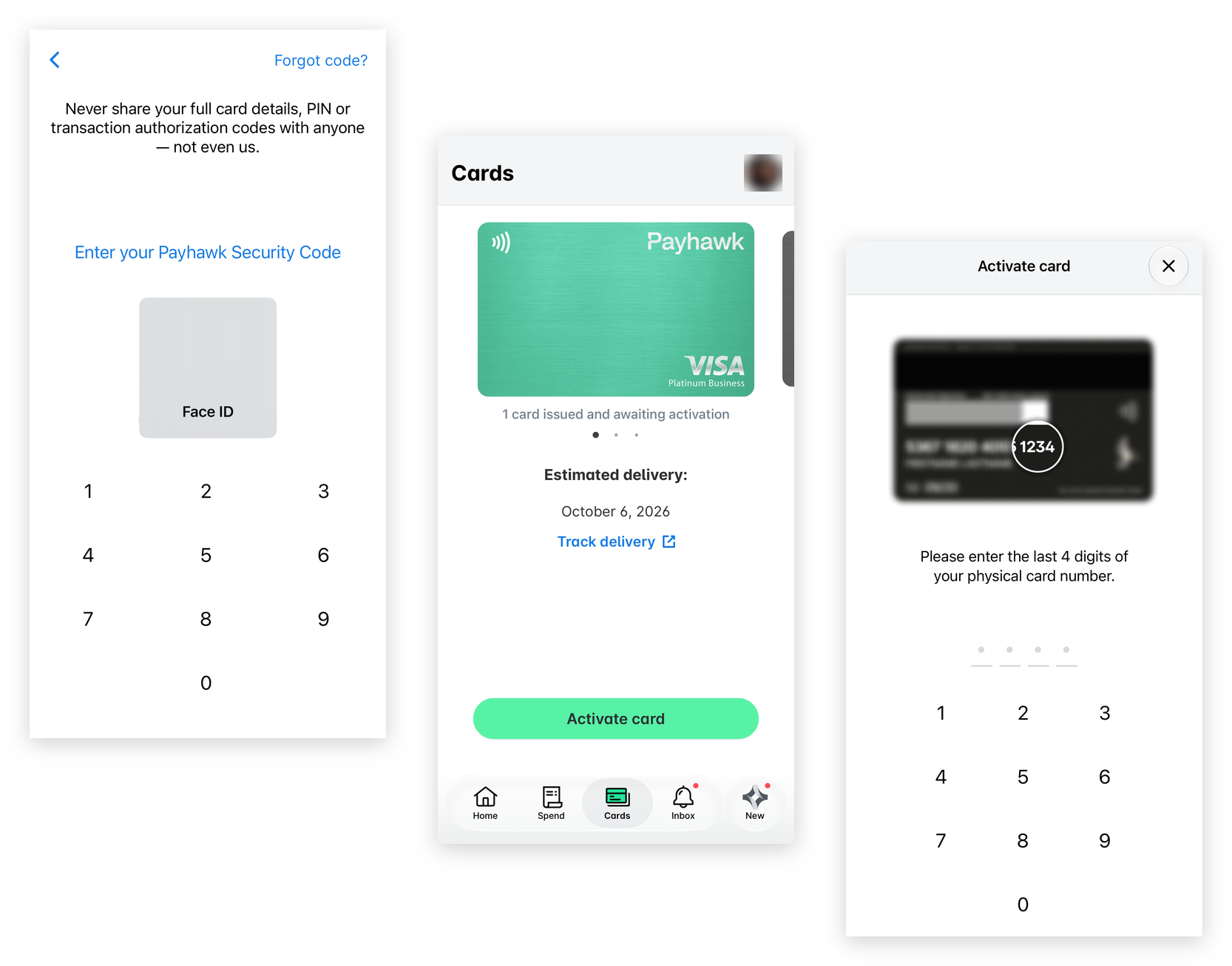
Appuyez sur Cartes dans la barre du bas.
Saisissez le code de sécurité de l'application mobile Payhawk.
Sélectionnez la carte que vous souhaitez activer.
Appuyez sur Activer la carte, saisissez les 4 derniers chiffres du numéro de votre carte physique, et votre carte physique Payhawk est prête à l'emploi !
Vos cartes physiques Payhawk sont commandées par votre Administrateur Payhawk depuis le portail Web Payhawk.
Chaque carte physique est associée à un employé.
Pour en savoir plus :
Étape 4 - Payez avec votre carte Payhawk
Passons maintenant à vos premières dépenses avec vos cartes Payhawk !
Payez avec votre carte virtuelle Payhawk
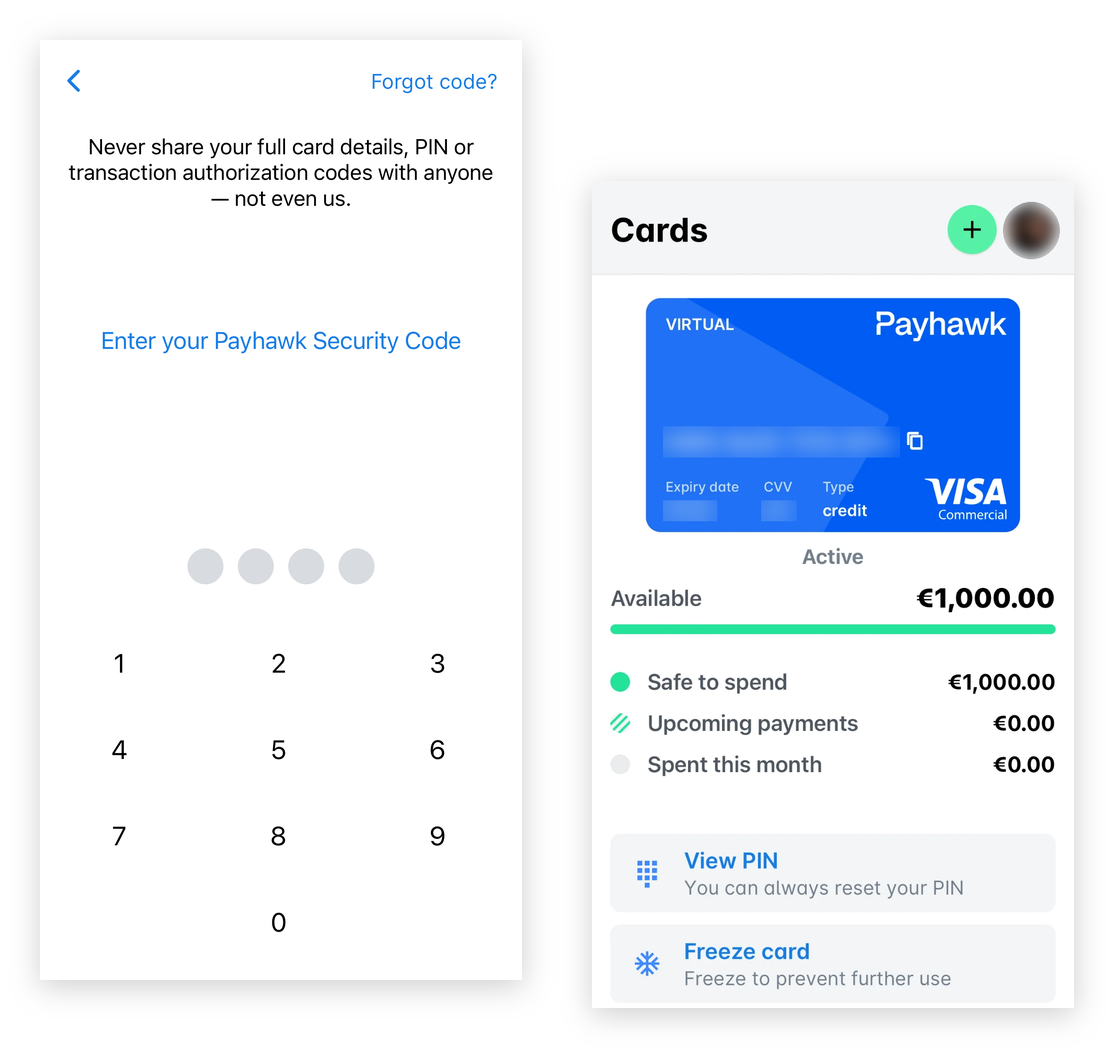
Les cartes virtuelles sont envoyées instantanément sur le téléphone mobile du titulaire. Votre carte virtuelle est automatiquement activée dès son émission. Elle est idéale pour régler toutes vos dépenses en ligne.
Pour accéder aux données de votre carte virtuelle, ouvrez l'application mobile Payhawk et accédez à la carte depuis Cartes dans la barre du bas.
Payez avec votre carte physique Payhawk
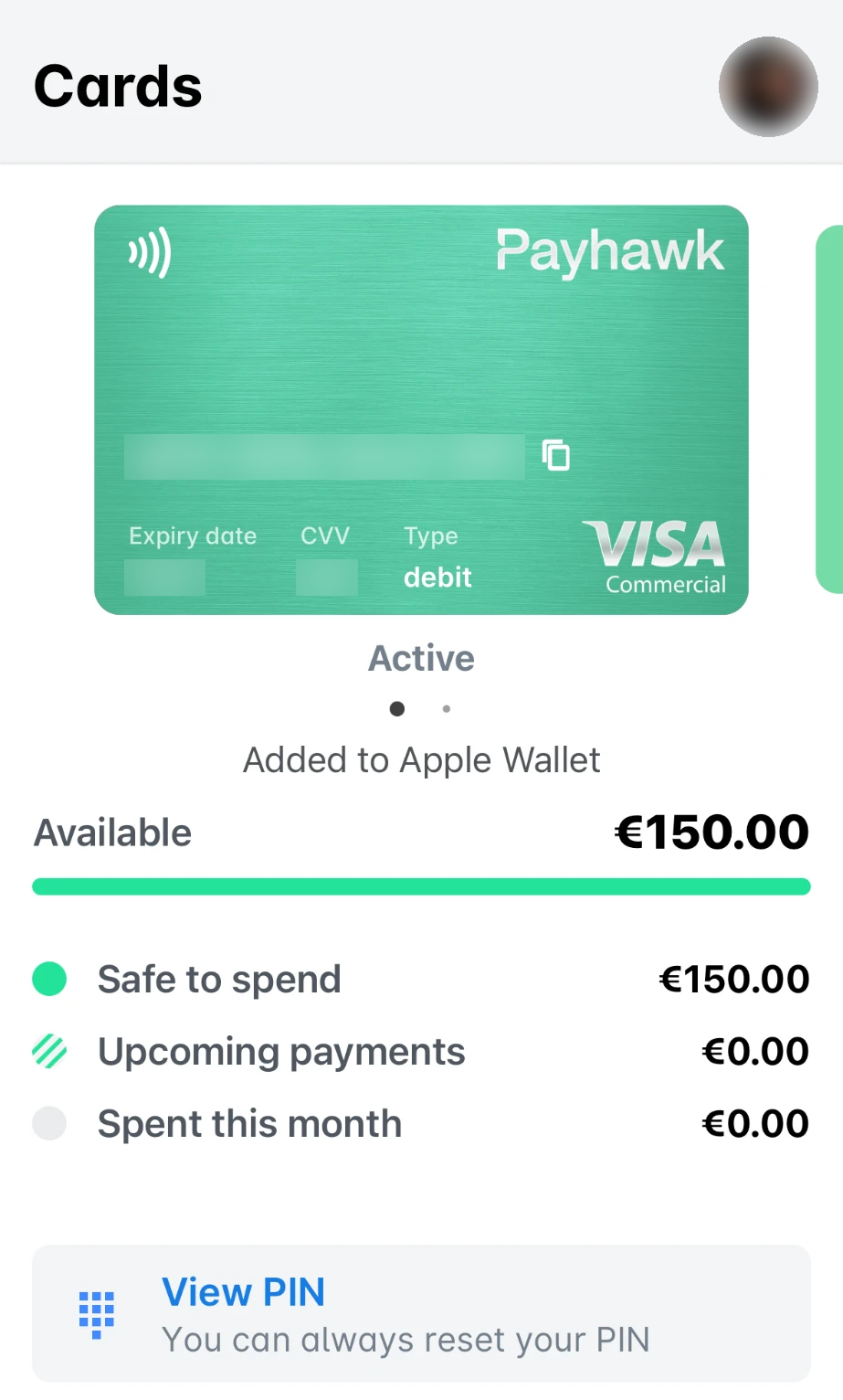
Une fois votre carte physique Payhawk activée, vous pouvez l'utiliser pour vos achats professionnels en magasin et pour payer vos déplacements partout dans le monde !
Vous pouvez effectuer votre premier paiement avec votre carte physique Payhawk en mode sans contact si le montant ne dépasse pas le plafond sans contact fixé par le commerçant. Au-delà de ce plafond, vous devez insérer votre carte dans le terminal de paiement et saisir votre code PIN. Le plafond sans contact et l'obligation de saisir le PIN dépendent des règles du commerçant.
Pour accéder à votre code PIN :
Ouvrez l'application mobile Payhawk et appuyez sur Cartes.
Sélectionnez la carte et appuyez sur l'option Afficher le PIN. Le PIN s'affiche à l'écran pendant cinq secondes.
Pour en savoir plus :
Étape 5 - Téléchargez vos dépenses avec l'application mobile
Après avoir payé avec votre carte Payhawk, vous pouvez télécharger les dépenses dans l'application mobile Payhawk.
Voici les types de dépenses que vous pouvez créer dans Payhawk :
Dépense par carte. Ce sont les dépenses que vous avez réglées avec votre carte Payhawk physique ou virtuelle.
Paiement de facture. Ce sont les dépenses dues ou déjà réglées par votre entreprise par virement bancaire.
Remboursement. Ce sont les dépenses que vous avez réglées avec vos fonds personnels. Pour ce type de dépense, vous devez être remboursé.
Trésorerie de l'entreprise. Ce sont les dépenses de l'entreprise que vous avez réglées avec des espèces fournies par votre entreprise.
Kilométrage. Ce sont les dépenses liées à l'utilisation de votre véhicule lors d'un déplacement professionnel.
Indemnité journalière. Ce sont les frais liés à un déplacement professionnel.
Téléchargez vos dépenses par carte
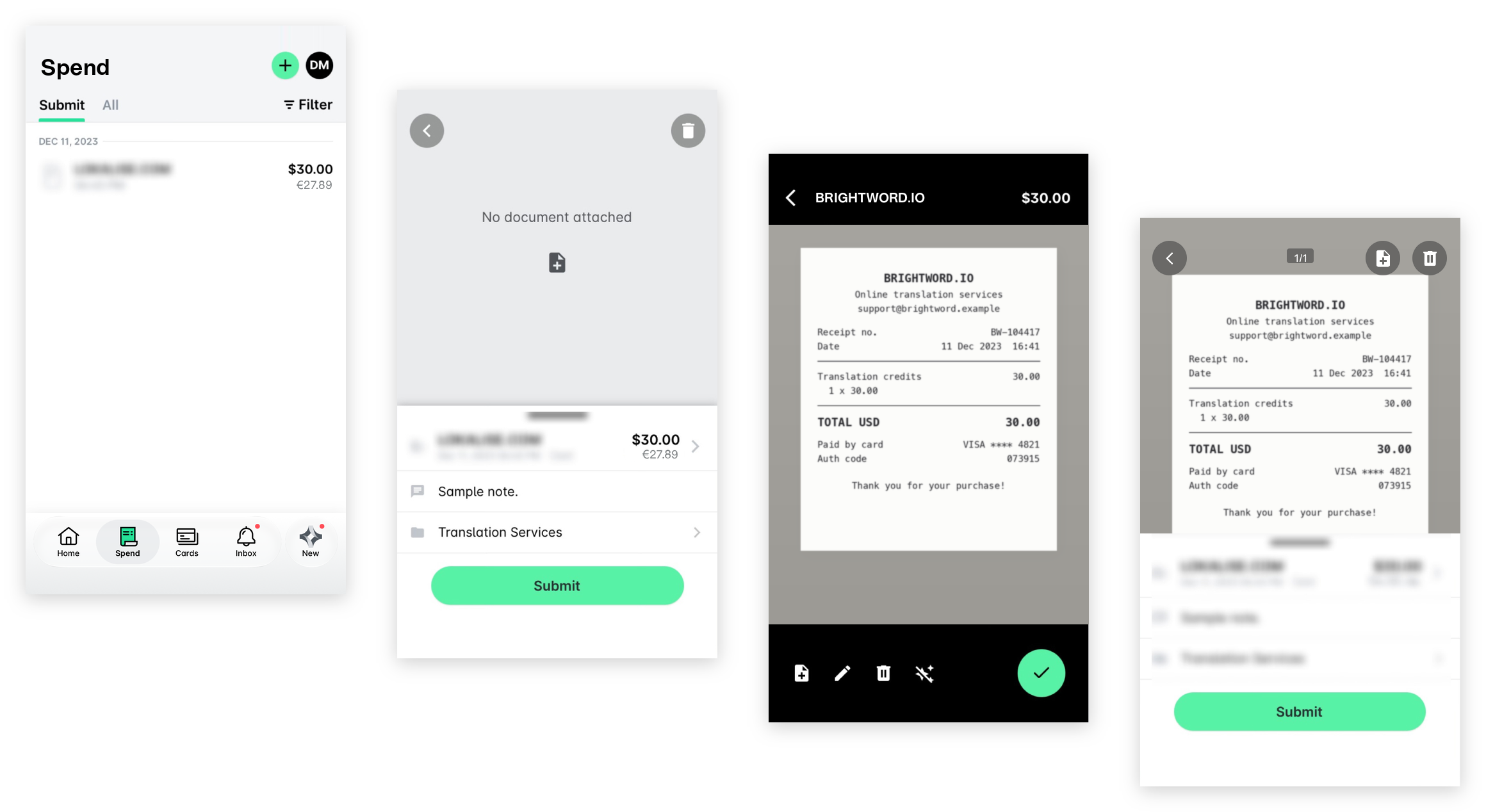
Lorsque vous payez avec votre carte Payhawk, une dépense est automatiquement créée dans Dépenses.
Après chaque paiement par carte, vous recevez une notification sur votre téléphone mobile pour soumettre le reçu.
Ouvrez l'application mobile Payhawk.
Appuyez sur Dépenses et sélectionnez la dépense. L'appareil photo de votre téléphone s'ouvre automatiquement.
Prenez une photo du reçu.
Si vous avez reçu la facture ou le reçu par e-mail, vous pouvez aussi télécharger l'image depuis votre galerie ou sous forme de fichier depuis votre dossier Fichiers.
Payhawk ajuste automatiquement les bords du document et prend la photo automatiquement.
Saisissez une description (note) de la dépense et sa catégorie.
Si quelqu'un de votre entreprise a déjà payé ce fournisseur, Payhawk vous propose la bonne catégorie.
Téléchargez vos factures, remboursements et dépenses de trésorerie de l'entreprise
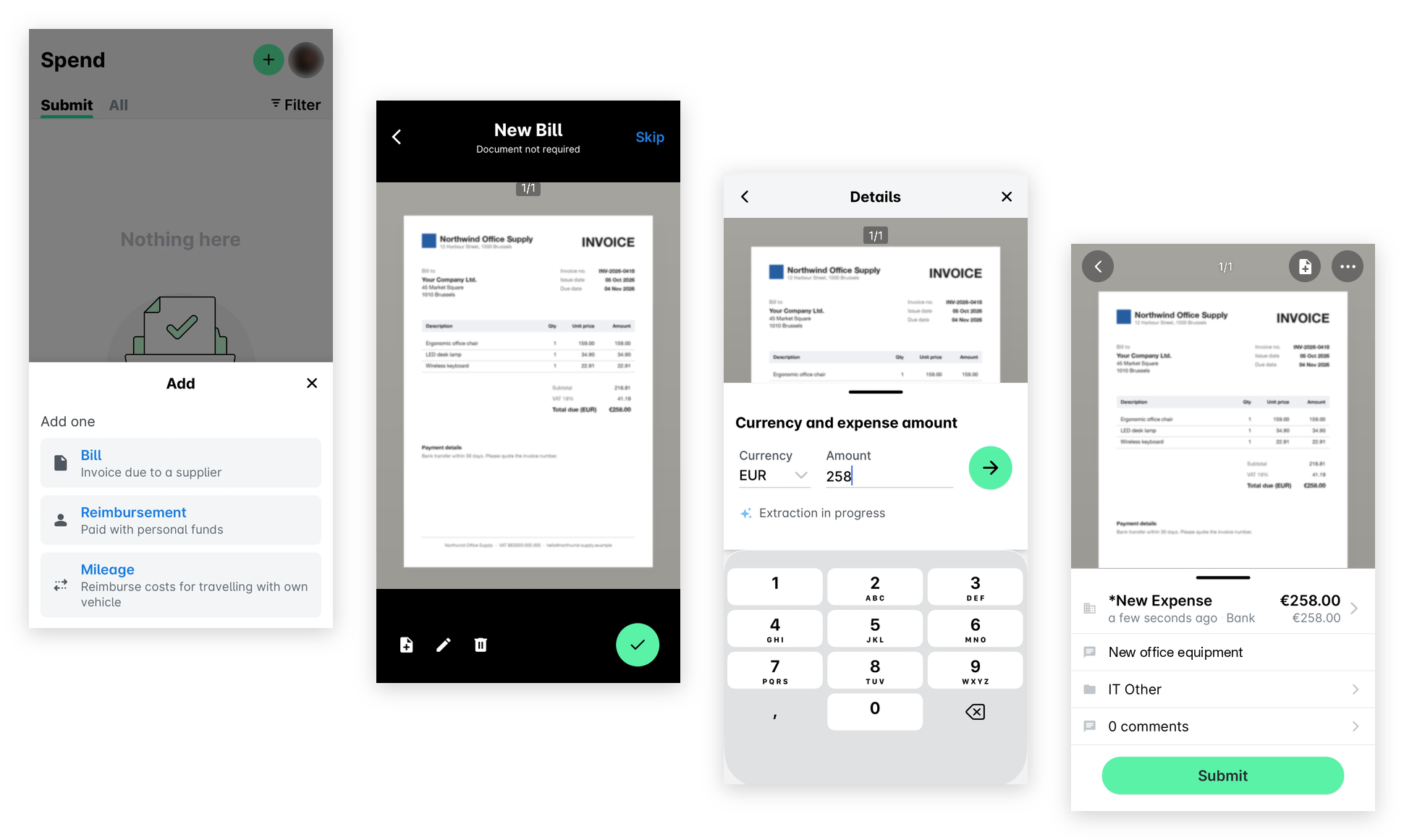
Vous pouvez télécharger toute dépense que vous devez payer ou que vous avez déjà payée par virement bancaire, avec les fonds de l'entreprise ou avec vos fonds personnels, en suivant ces étapes :
Ouvrez l'application mobile Payhawk.
Accédez à Dépenses et appuyez sur le bouton + (plus).
Sélectionnez le type de dépense que vous téléchargez (Facture ou Remboursement).
L'appareil photo de votre téléphone s'ouvre et l'outil d'extraction de données de Payhawk prend automatiquement une photo de la facture ou du reçu.
Saisissez la devise et le montant.
Ajoutez une note à la dépense (par exemple, dîner avec un client).
Sélectionnez la catégorie de dépense, le projet, le déplacement ou le centre de coûts (si nécessaire).
Appuyez sur le bouton ✔ pour terminer. Votre demande de dépense est alors envoyée aux approbateurs concernés.
Téléchargez vos dépenses kilométriques
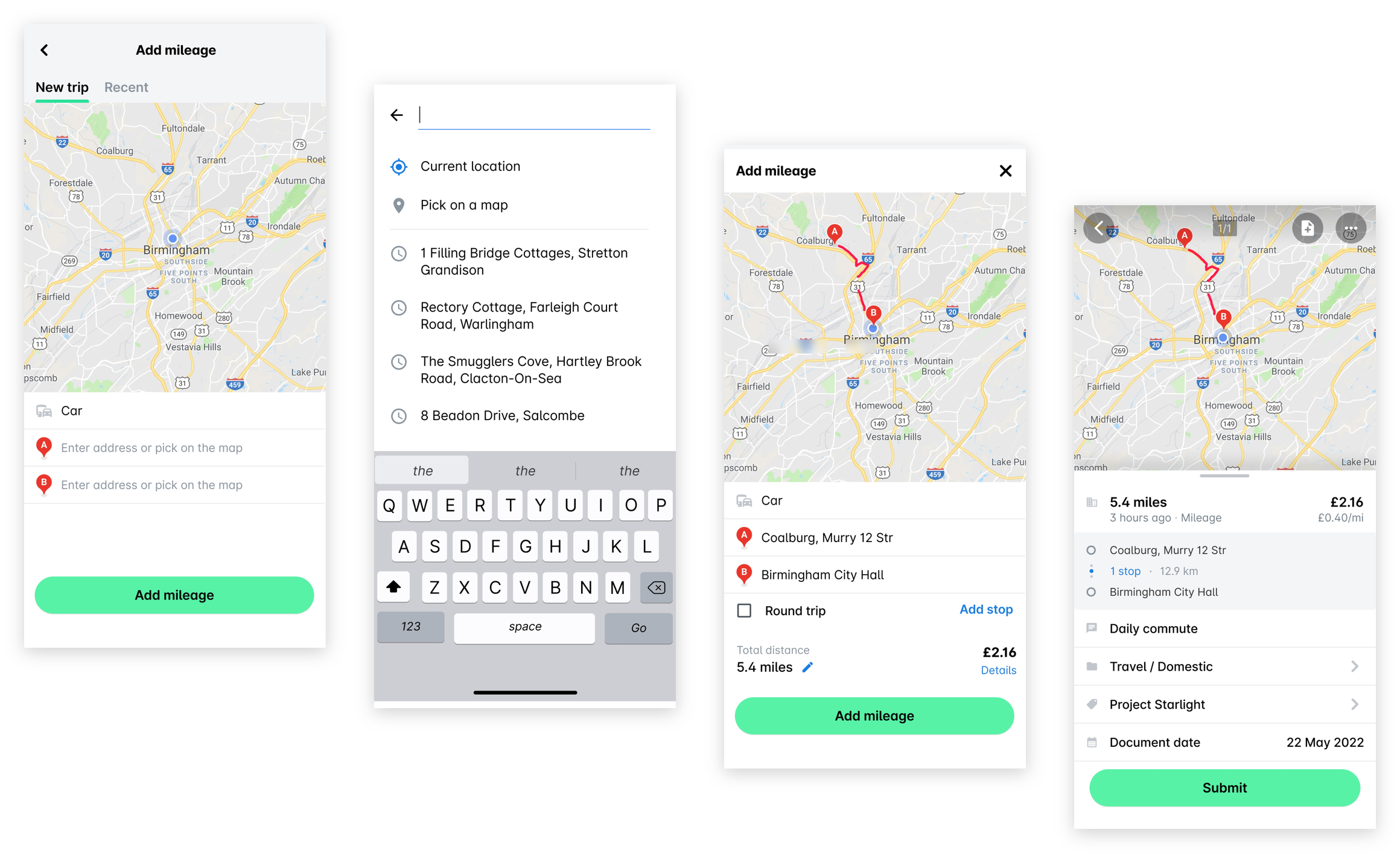
Vous pouvez créer des dépenses kilométriques dans l'application mobile Payhawk et les soumettre aux approbateurs concernés en suivant ces étapes :
Ouvrez l'application mobile Payhawk.
Accédez à Dépenses et appuyez sur le bouton + (plus).
Sélectionnez le type de dépense que vous téléchargez (Kilométrage).
Saisissez les détails de votre trajet, y compris les informations sur le véhicule ainsi que le nom et le numéro de rue du point de départ et de la destination.
Appuyez sur Ajouter le kilométrage.
Complétez les informations requises et appuyez sur Soumettre. Une demande de dépense est alors automatiquement envoyée aux approbateurs concernés de votre entreprise.
Téléchargez vos indemnités journalières
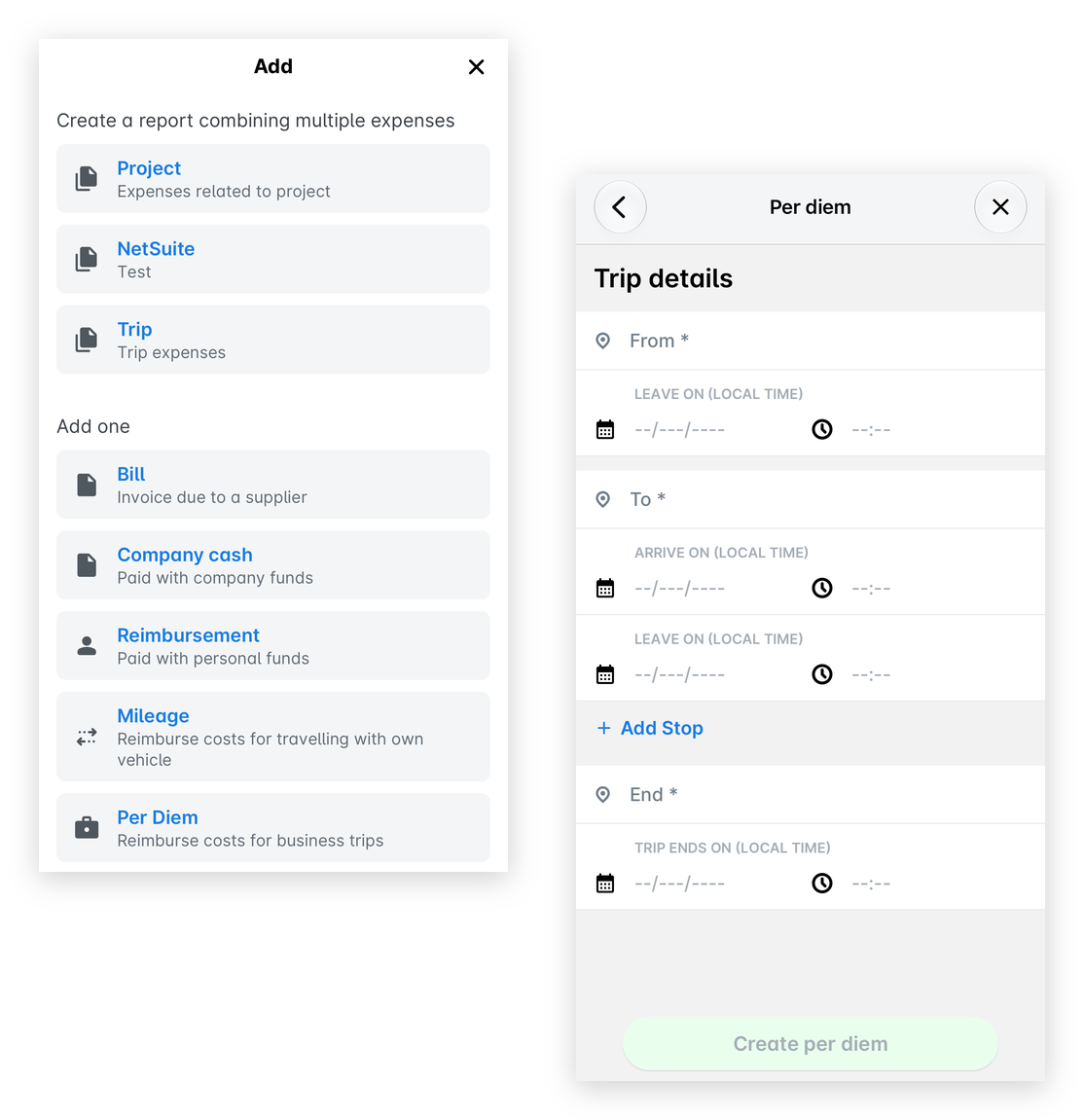
Vous pouvez créer des indemnités journalières dans l'application mobile Payhawk et les soumettre aux approbateurs concernés en suivant ces étapes :
Ouvrez l'application mobile Payhawk.
Accédez à Dépenses et appuyez sur le bouton + (plus).
Sélectionnez le type de dépense que vous téléchargez (Indemnité journalière).
Saisissez les détails requis du déplacement.
Dans le champ Déductions, sélectionnez les repas éventuellement inclus dans le prix.
Appuyez sur Créer une indemnité journalière. Une demande de dépense est alors automatiquement envoyée aux approbateurs concernés de votre entreprise.
Étape 6 - Approuvez et refusez des demandes de dépenses
Si vous faites partie d'un workflow d'approbation des dépenses, vous pouvez approuver et refuser des demandes de dépenses.
En tant qu'approbateur, vous recevez les demandes de dépenses dans votre Boîte de réception. Toutes les demandes à examiner se trouvent dans l'onglet EN ATTENTE. Une fois que vous les avez approuvées ou refusées, elles passent dans l'onglet TOUS.
Lorsque vous rejetez des demandes de dépenses, notez ce qui suit :
Lorsque vous rejetez une demande de dépense par carte, la dépense n'est pas supprimée, mais le motif du refus est affiché au Comptable Payhawk.
Lorsque vous rejetez une demande portant sur un autre type de dépense, la dépense est également supprimée.
Approuvez des dépenses sur le portail Web Payhawk
Pour approuver des demandes de dépenses sur le portail Web Payhawk :
Ouvrez le sélecteur d'applications en haut à gauche et accédez à Boîte de réception, puis sélectionnez Demandes m'étant adressées dans le volet de gauche et ouvrez la demande souhaitée.
Vérifiez les informations relatives à la dépense et le document téléchargé.
Pour poursuivre l'approbation, cliquez sur Approuver. Les vérificateurs désignés peuvent alors poursuivre la vérification.
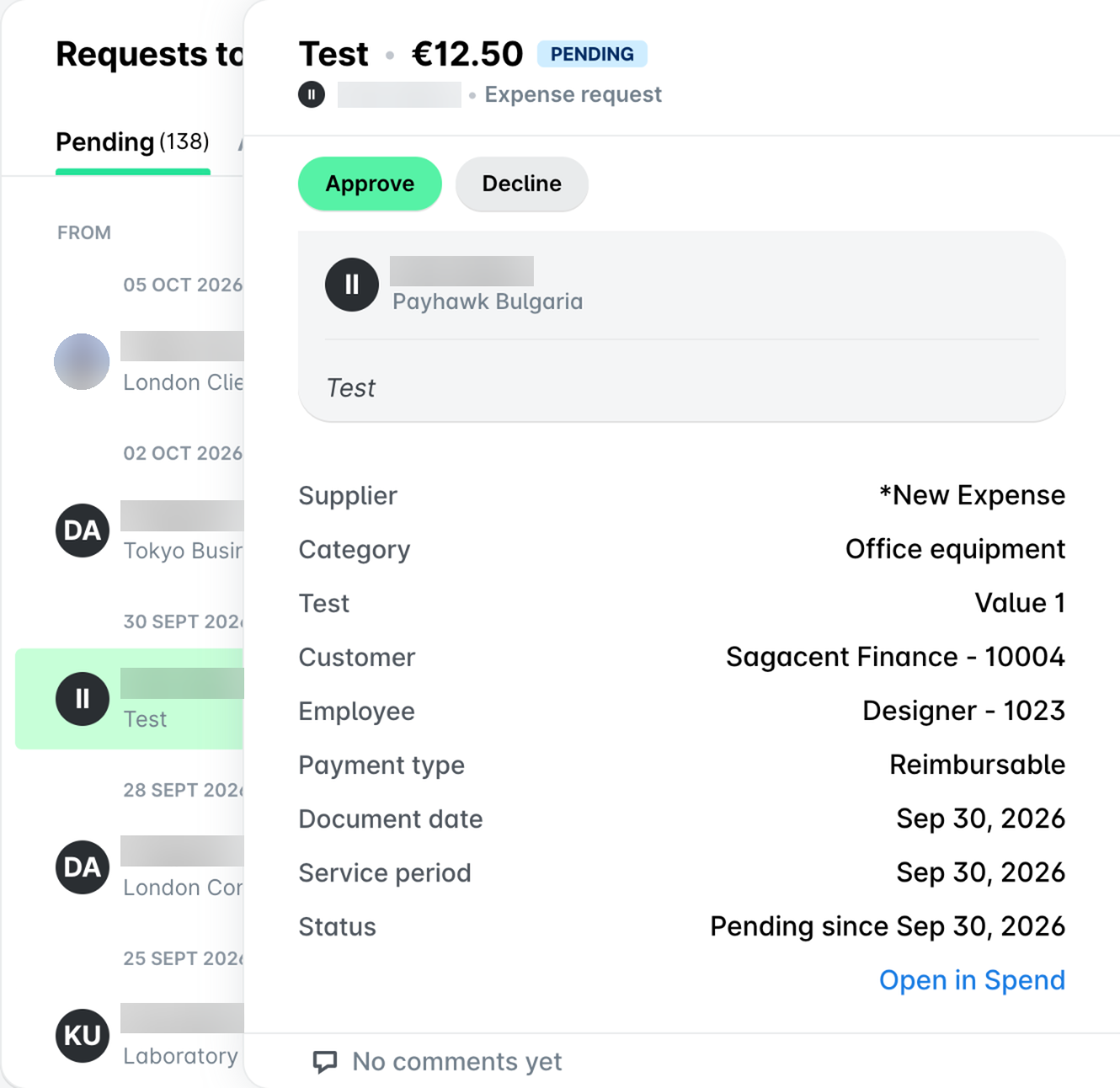
Pour renvoyer une dépense à l'employé qui l'a soumise, cliquez sur le bouton Refuser. Dans la boîte de dialogue qui s'ouvre, sélectionnez l'option Renvoyer à l'employé, indiquez le motif de votre décision et cliquez sur Renvoyer.
Pour rejeter des demandes de dépenses et supprimer des dépenses non payées, cliquez sur le bouton Refuser. Dans la boîte de dialogue qui s'ouvre, sélectionnez Rejeter, indiquez le motif de votre décision, cochez la case de confirmation et cliquez sur Rejeter.
Approuvez des dépenses dans l'application mobile Payhawk
Pour approuver des demandes de dépenses dans l'application mobile Payhawk :
Accédez à votre Boîte de réception et sélectionnez la demande que vous souhaitez examiner.
Vérifiez les informations relatives à la dépense et le document téléchargé.
Pour poursuivre l'approbation, appuyez sur Approuver. Les Comptables Payhawk peuvent alors poursuivre leur vérification.
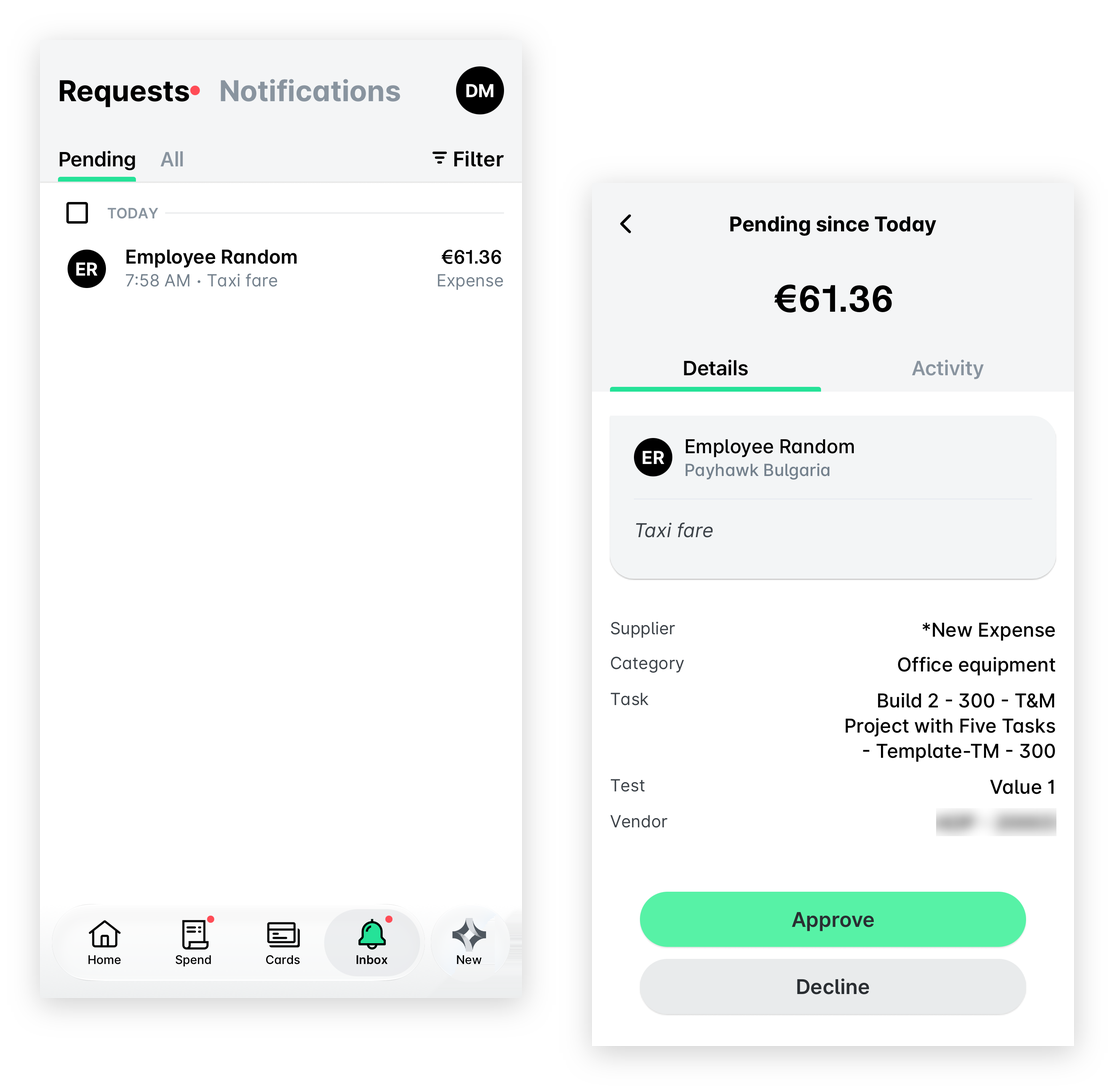
Pour renvoyer une dépense à l'employé qui l'a soumise, appuyez sur le bouton Refuser. Dans la boîte de dialogue qui s'ouvre, sélectionnez l'option Renvoyer à l'employé, indiquez le motif de votre décision et appuyez sur Renvoyer.
Pour rejeter des demandes de dépenses et supprimer des dépenses non payées, appuyez sur Refuser. Dans la boîte de dialogue qui s'ouvre, sélectionnez Rejeter, indiquez le motif de votre décision, cochez la case de confirmation et appuyez sur Rejeter.
Pour en savoir plus :