Si vous avez une masse de champs personnalisés que vous devez importer depuis votre système existant directement vers Payhawk ou si vous devez exporter tous vos champs depuis Payhawk, vous pouvez le faire rapidement grâce aux options automatisées d'importation et d'exportation en masse.
Importation de champs en masse dans Payhawk
Si vous avez un grand nombre de valeurs de champs de notes de frais à importer, vous pouvez les ajouter en une seule fois en téléchargeant un fichier Excel et en les important en masse :
Accédez à Paramètres > Bibliothèque de champs.
Sélectionnez le champ souhaité en cliquant dessus. Dans cet exemple, utilisez Centre de coûts.
Cliquez sur le menu à trois points et sélectionnez Importer.
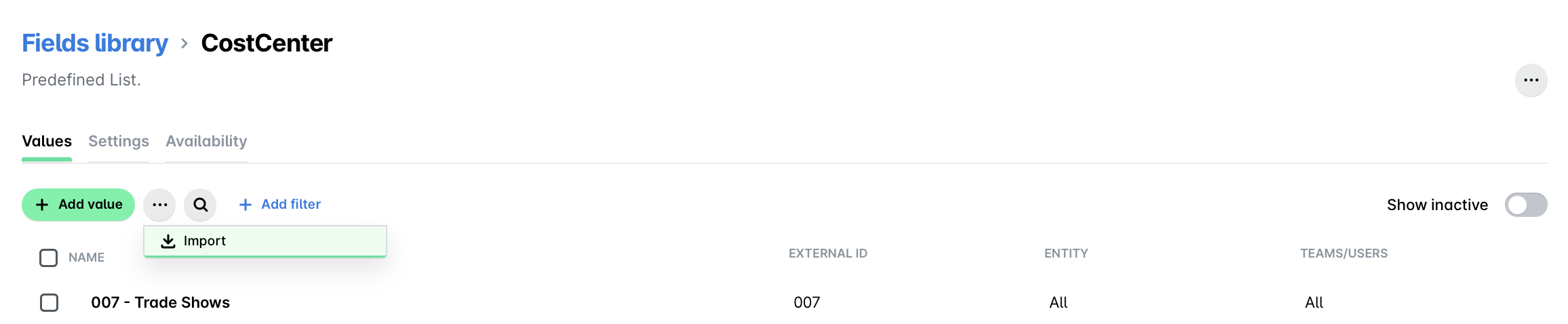
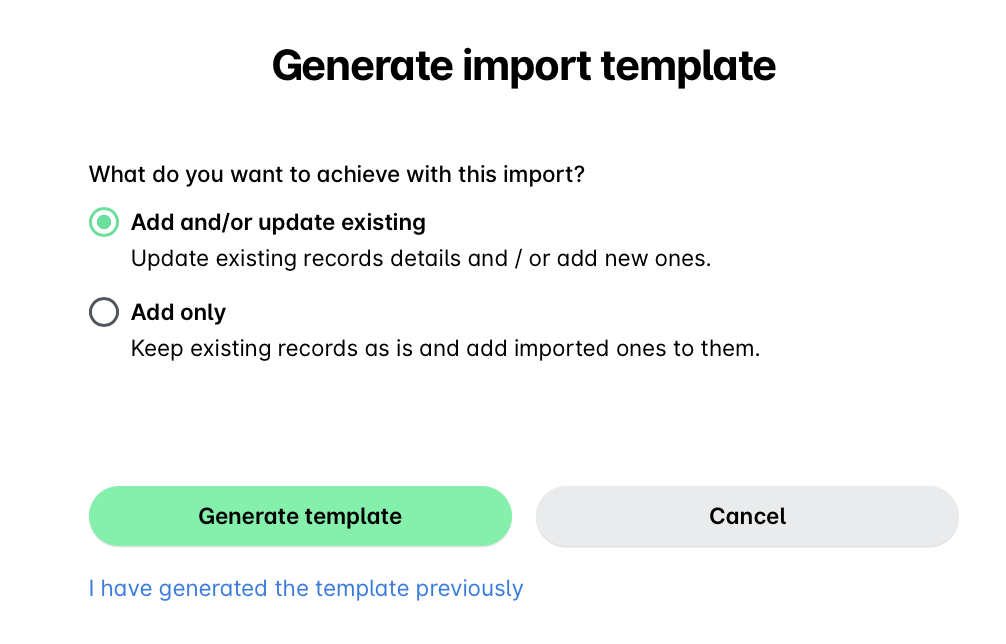
Sur l'écran qui s'ouvre, cliquez sur Générer un modèle pour télécharger le fichier Excel modèle. Saisissez vos champs de notes de frais au format requis et enregistrez le fichier localement :
Pour conserver vos champs existants et/ou en ajouter de nouveaux à partir du fichier, sélectionnez l'option Ajouter et/ou mettre à jour les données existantes.
Pour conserver vos champs existants et n'y ajouter que ceux qui ont été importés, sélectionnez l'option Ajouter uniquement.
Revenez à l'écran Payhawk et cliquez sur le lien Cliquer pour télécharger afin de télécharger votre fichier Excel enregistré localement.
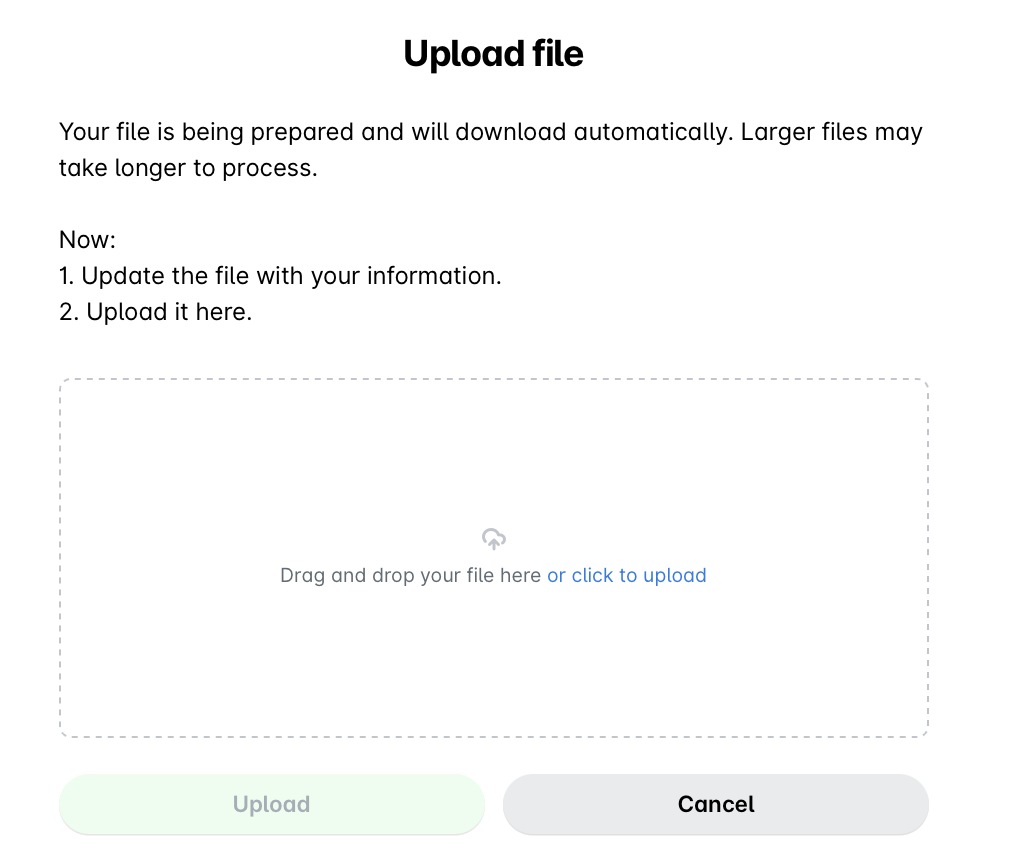
Cliquez sur Télécharger.
Sur l'écran suivant, confirmez votre choix et cliquez sur Importer.
Cliquez sur Terminé.
Exportation des champs en masse depuis Payhawk
Pour exporter vos champs depuis Payhawk en une seule fois au format Excel :
Connectez-vous au portail web Payhawk.
Accédez à Tableau de bord > Paramètres > Bibliothèque de champs.
Cliquez sur Centre de coûts.
Cliquez sur le menu représenté par trois points, puis sélectionnez Importer.
Dans la fenêtre qui s'ouvre, cliquez sur le lien Générer un modèle pour télécharger le fichier Excel modèle. Le fichier Excel contenant les champs exportés sera alors automatiquement téléchargé localement sur votre appareil.
Les données des champs d’une note de frais sont intégrées au fichier d’export en incluant les valeurs présentes au moment de la sélection de la note de frais pour l’export. Les modifications apportées plus tard au champ personnalisé ne seront prises en compte que si le champ mis à jour est sélectionné à nouveau pour être exporté.