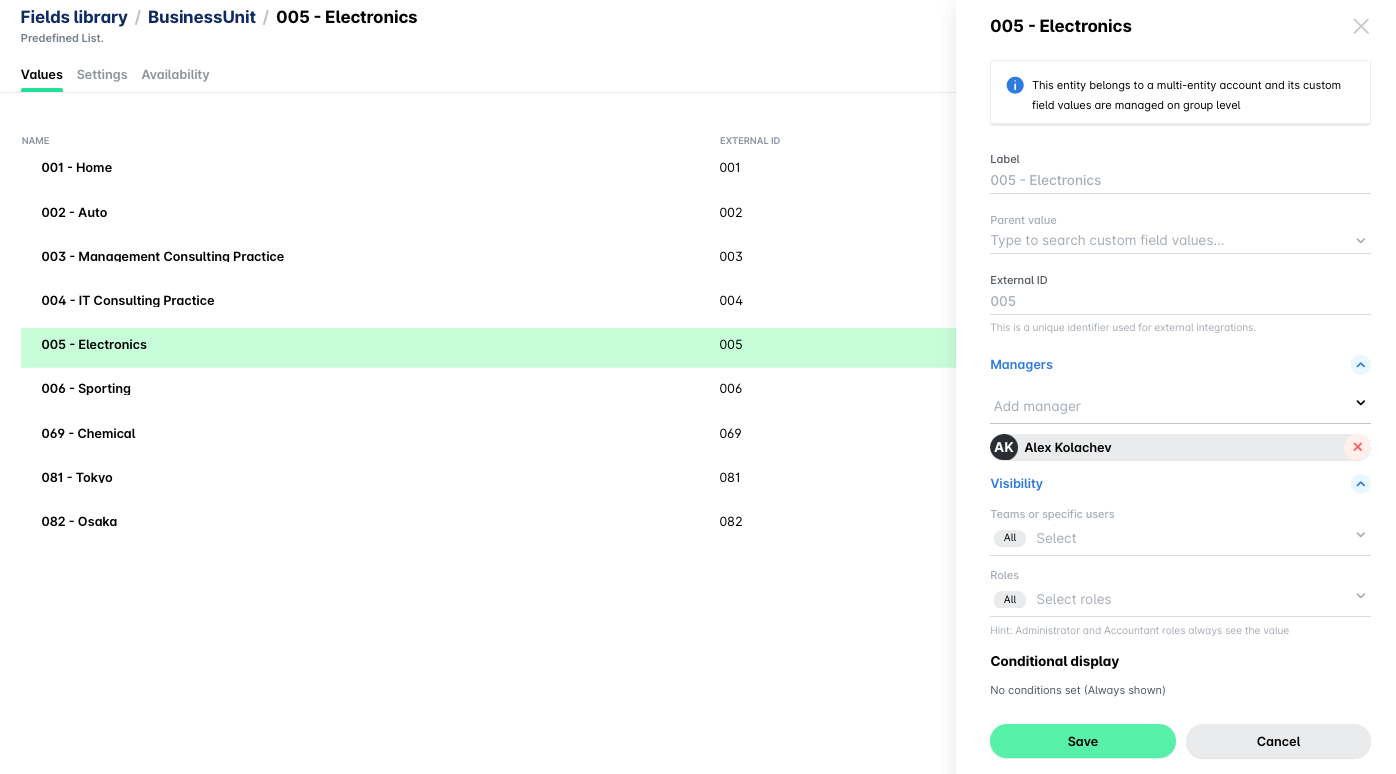
Après avoir défini vos champs, tels que les projets, les centres de coûts ou d'autres caractéristiques de vos dépenses, vous pouvez définir des gestionnaires spécifiques pour chaque valeur de champ.
Le gestionnaire que vous définirez est important si vous avez besoin d'une approbation des notes de frais en fonction de ces champs, par exemple, si les dépenses de différents projets doivent être approuvées par différents gestionnaires de projet.
Ajout de gestionnaires à des valeurs
Pour affecter des gestionnaires à des valeurs dans Payhawk :
Dans le portail Web Payhawk, accédez à Paramètres > Bibliothèque de champs.
Sélectionnez le champ souhaité en cliquant dessus, par exemple Centre de coûts. L'interaction utilisateur est identique pour toutes les valeurs auxquelles vous devrez peut-être affecter des gestionnaires.
Sous l'onglet Valeurs, sélectionnez la valeur pour laquelle vous souhaitez configurer des gestionnaires, par exemple Production.
Dans la boîte de dialogue qui s'ouvre, sous Gestionnaires, sélectionnez les noms des gestionnaires concernés dans la liste déroulante.
Cliquez sur Enregistrer.

Lorsque vous ouvrez un champ depuis un type de notes de frais, vous pouvez voir les gestionnaires attribués à chaque valeur, mais vous ne pouvez modifier ces gestionnaires que depuis la Bibliothèque de champs.
Suppression de gestionnaires des valeurs
Pour supprimer des gestionnaires de valeurs dans Payhawk :
Dans le portail Web Payhawk, accédez à Paramètres > Bibliothèque de champs.
Sélectionnez le champ souhaité en cliquant dessus, par exemple Unité opérationnelle. L'interaction utilisateur est identique pour toutes les valeurs auxquelles vous devrez peut-être affecter des gestionnaires.
Sous l'onglet Valeurs, sélectionnez la valeur souhaitée, par exemple Électronique.
Dans la boîte de dialogue qui s'affiche, passez la souris sur le nom que vous souhaitez supprimer et cliquez sur le x.
Cliquez sur Enregistrer.