Vous pouvez définir des catégories comptables, gérer leurs codes et leurs gestionnaires de compte et appliquer leurs paramètres à l'ensemble du groupe d'entités ou à des entités individuelles.
Création de catégories et de sous-catégories comptables
Dans le compte Payhawk de votre groupe :
Ouvrez le sélecteur d'applications en haut à gauche et accédez à Paramètres > Bibliothèque de champs > Catégorie.
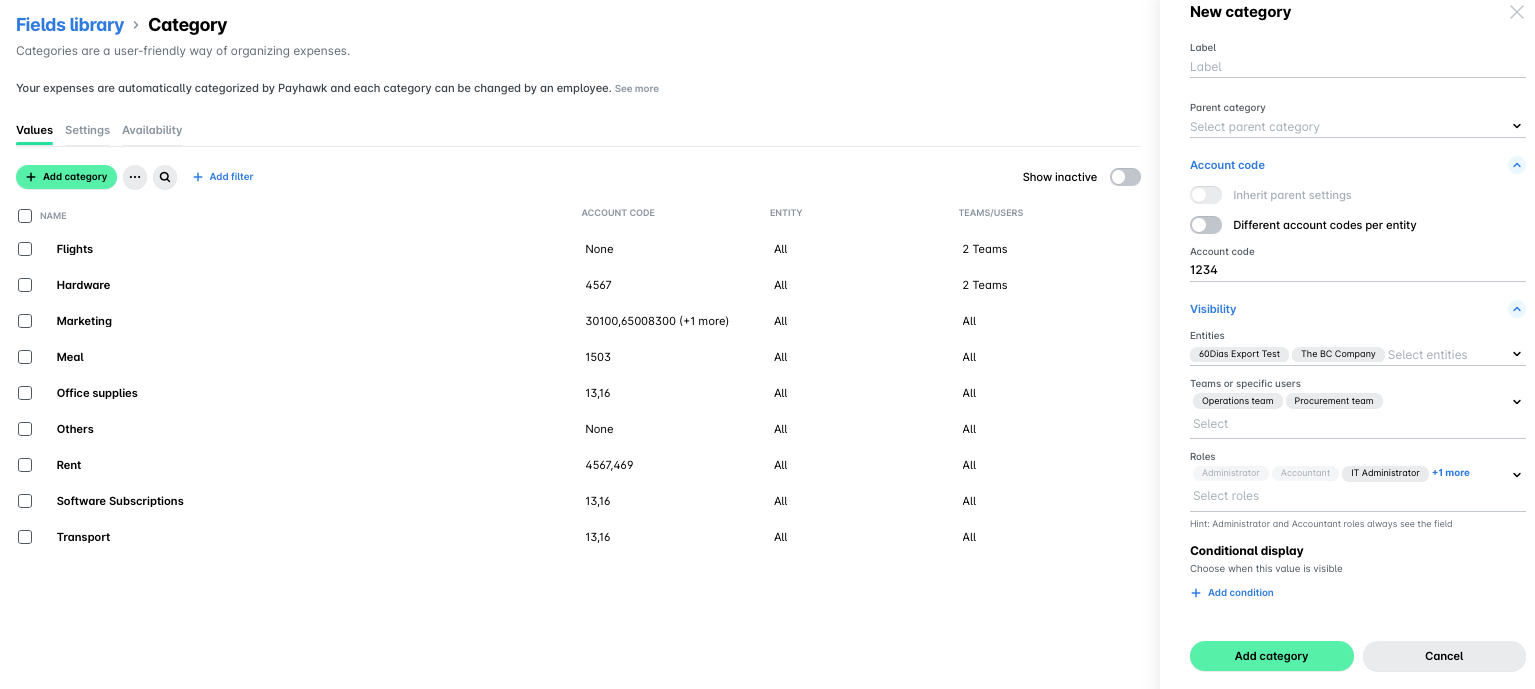
Dans Valeurs, cliquez sur Ajouter une catégorie.
Dans la boîte de dialogue qui s'ouvre, donnez un nom à votre catégorie :
Pour créer une nouvelle catégorie, laissez le champ Nouvelle catégorie de parent vide.
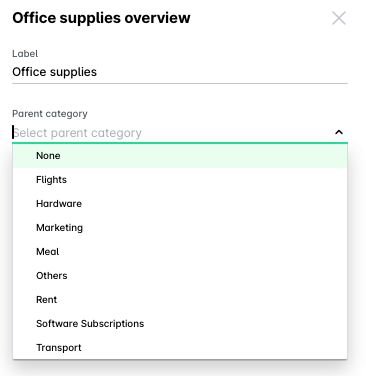
Pour créer une sous-catégorie, sélectionnez la catégorie de parent pour cette valeur depuis la liste déroulante.
Dans le champ Code de compte, saisissez le code de compte correspondant à votre catégorie :
Activez le bouton bascule Hériter des paramètres parent pour permettre à la catégorie d'hériter des paramètres du groupe.
Activez le bouton à bascule Codes comptables différents par entité pour activer des paramètres différents par entité pour votre catégorie. Une fois cette option activée, saisissez les codes comptables correspondants à côté des entités concernées.
Dans la section Visibilité, sélectionnez à partir des menus déroulants, les entités, les équipes ou les utilisateurs spécifiques qui utiliseront cette valeur, ainsi que les rôles autorisés à consulter et à modifier la valeur de ce champ.
Dans Affichage conditionnel, cliquez sur +Ajouter une condition pour définir les conditions dans lesquelles cette valeur sera visible.
Cliquez sur Ajouter une catégorie.
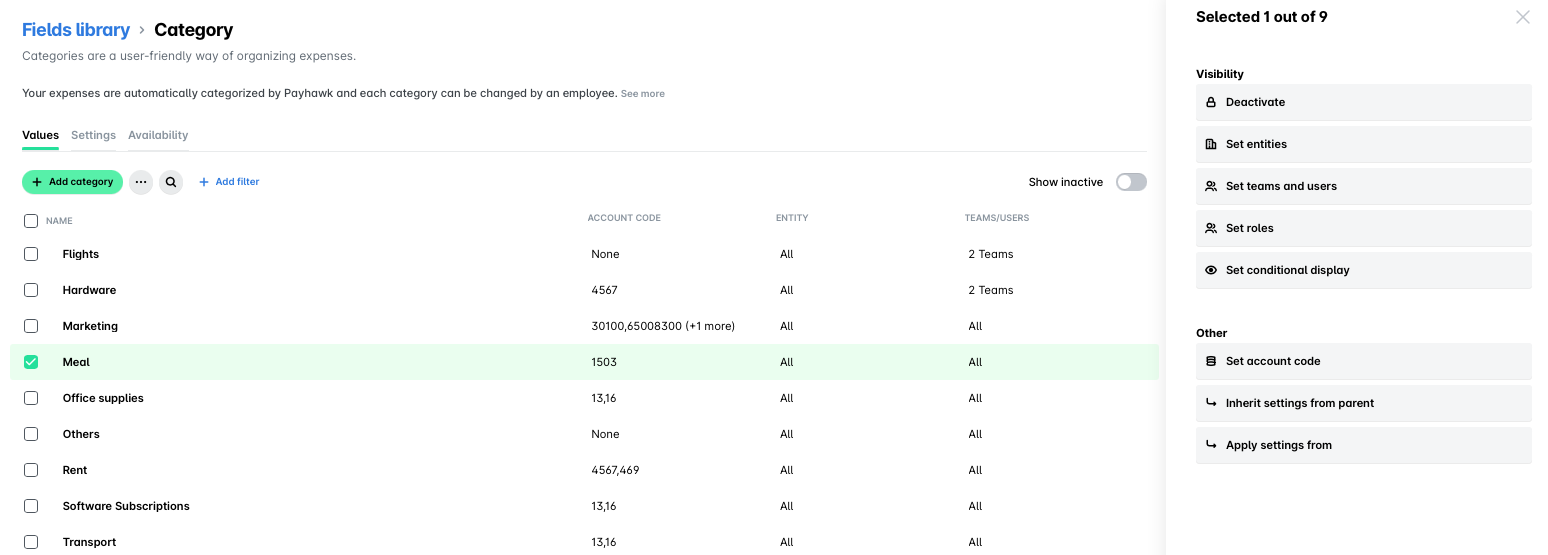
Paramètres de visibilité, de configuration et d'opération pour les catégories et les sous-catégories
Vous pouvez sélectionner des catégories et des sous-catégories et leur appliquer différentes actions telles que :
désactiver une catégorie ou une sous-catégorie ;
réactiver une catégorie inactive ;
supprimer des catégories et des sous-catégories.
Il est également possible d'effectuer les actions suivantes dans les paramètres des catégories parent et des sous-catégories :
définir la visibilité de la catégorie ou de la sous-catégorie pour les entités au sein du groupe ;
définir le code du compte de la catégorie ou de la sous-catégorie pour les entités au sein du groupe ;
définir le responsable de la catégorie ou de la sous-catégorie pour les entités au sein du groupe ;
pour les sous-catégories, hériter des paramètres parent.
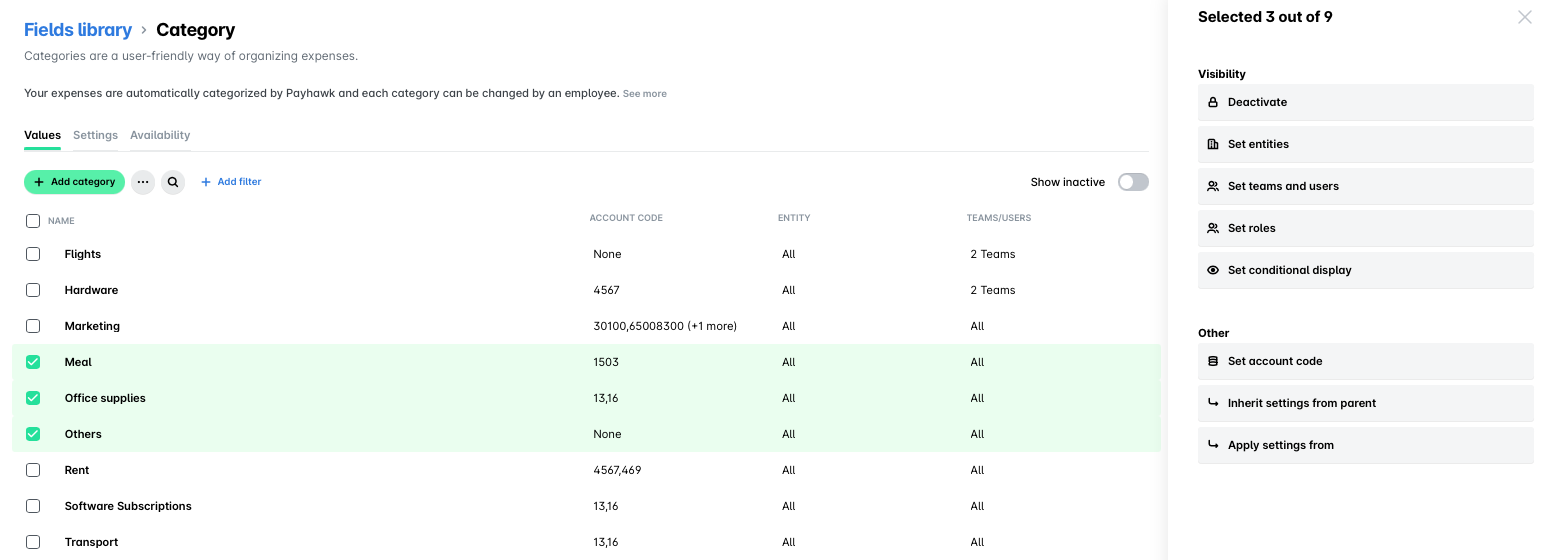
Paramètres de visibilité, de configuration et d'opération en masse
Vous pouvez appliquer les paramètres de visibilité, de configuration et d'opération à deux catégories et sous-catégories ou plus en les sélectionnant.
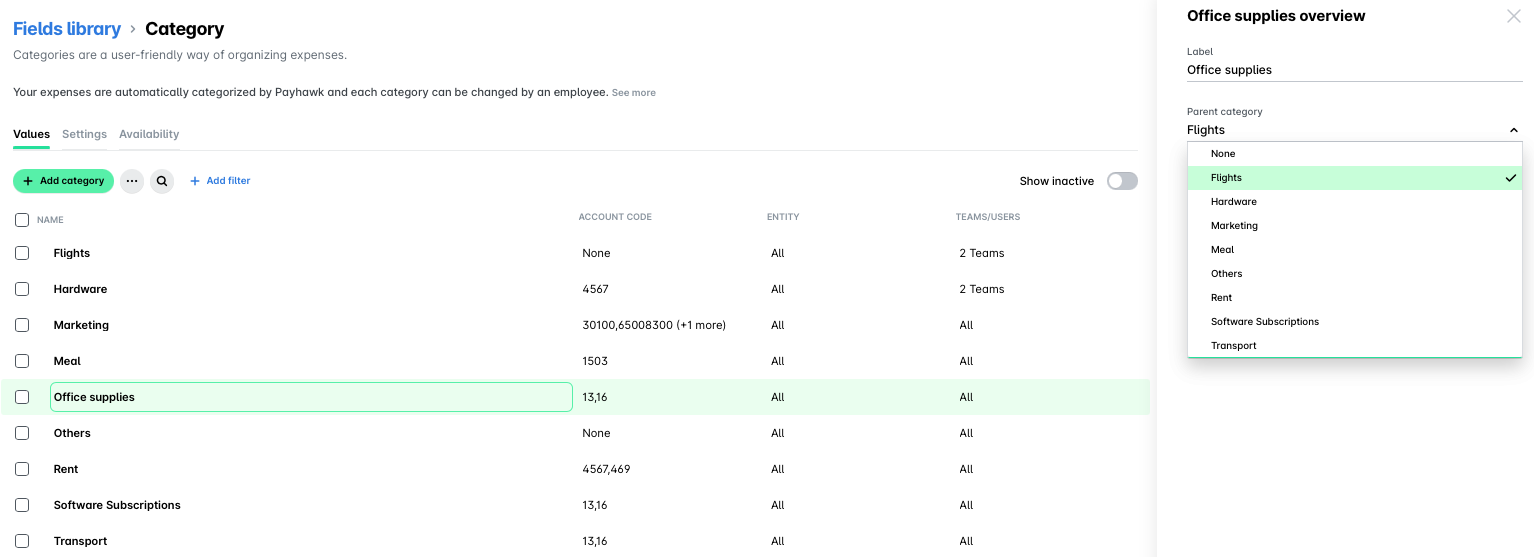
Transformer des catégories en sous-catégories et inversement
Vous pouvez avoir besoin d'ajouter une catégorie en tant que sous-catégorie pour une autre catégorie. Pour ce faire :
Cliquez sur la catégorie souhaitée.
Dans la boîte de dialogue qui s'ouvre, sélectionnez une catégorie parent dans la liste déroulante.
Cliquez sur Enregistrer. L'ancienne catégorie apparaîtra alors en tant que sous-catégorie dans la catégorie parent que vous avez sélectionnée.
Pour définir une sous-catégorie en tant que catégorie :
Cliquez sur la catégorie souhaitée.
Dans la boîte de dialogue qui s'ouvre, définissez la catégorie parent sur Aucun(e).
Cliquez sur Enregistrer. L'ancienne sous-catégorie apparaîtra alors en tant que catégorie.
Ressources utiles