Dans l'application mobile Payhawk, vous pouvez modifier ou supprimer complètement vos dépenses existantes avant que vos demandes de dépenses n'aient été approuvées.
Spécificités
Les dépenses payées et examinées ne peuvent être supprimées ni par les employés ni par les comptables ou administrateurs de Payhawk.
Les dépenses en attente d’approbation, approuvées et rejetées ne peuvent être modifiées ou supprimées que par les administrateurs Payhawk.
Modification et suppression des dépenses non soumises sur le téléphone portable
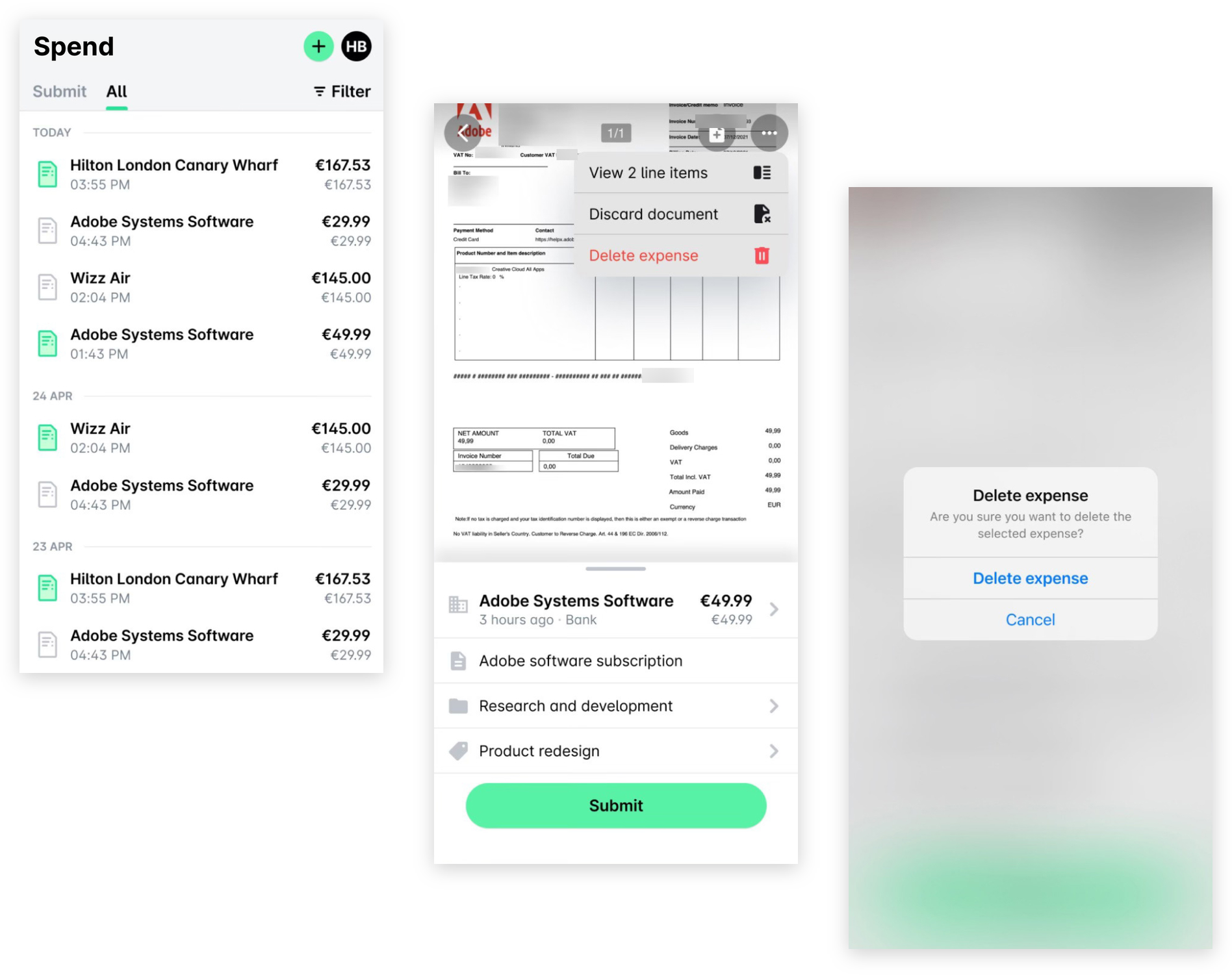
Pour modifier une dépense dans l’application mobile Payhawk qui est créée mais que vous n’avez pas encore soumise :
Dans l'application mobile Payhawk, accédez à Dépenses et sélectionnez la dépense que vous souhaitez modifier en appuyant dessus.
Pour modifier votre dépense, sur l'écran qui s'ouvre, appuyez sur l'un des détails de la dépense. Mettez-les à jour et appuyez sur le bouton Enregistrer pour confirmer votre choix.
Sinon, pour supprimer la dépense, sélectionnez-la, appuyez sur son menu à trois points et choisissez l'option Supprimer dans la liste. Sélectionnez ensuite Supprimer pour confirmer votre choix.
Modification des dépenses soumises ou approuvées
Lors de la soumission de dépenses, c'est-à-dire lorsque vous demandez qu'elles soient approuvées, examinées et payées, vous avez peut-être inclus des données erronées ou oublié d'ajouter un détail facultatif, par exemple.
Dans ce cas, vous pouvez modifier les dépenses que vous avez déjà soumises ou qui ont déjà été approuvées sans devoir attendre que l'approbateur vous les renvoie explicitement.
Le retour pour la modification de la dépense sera ajouté au journal d'audit et pourra être consulté dans la section Activité de la dépense sur le portail Web Payhawk.
Pour mettre à jour une dépense soumise :
Dans l'application mobile Payhawk, accédez à Dépenses > Toutes.
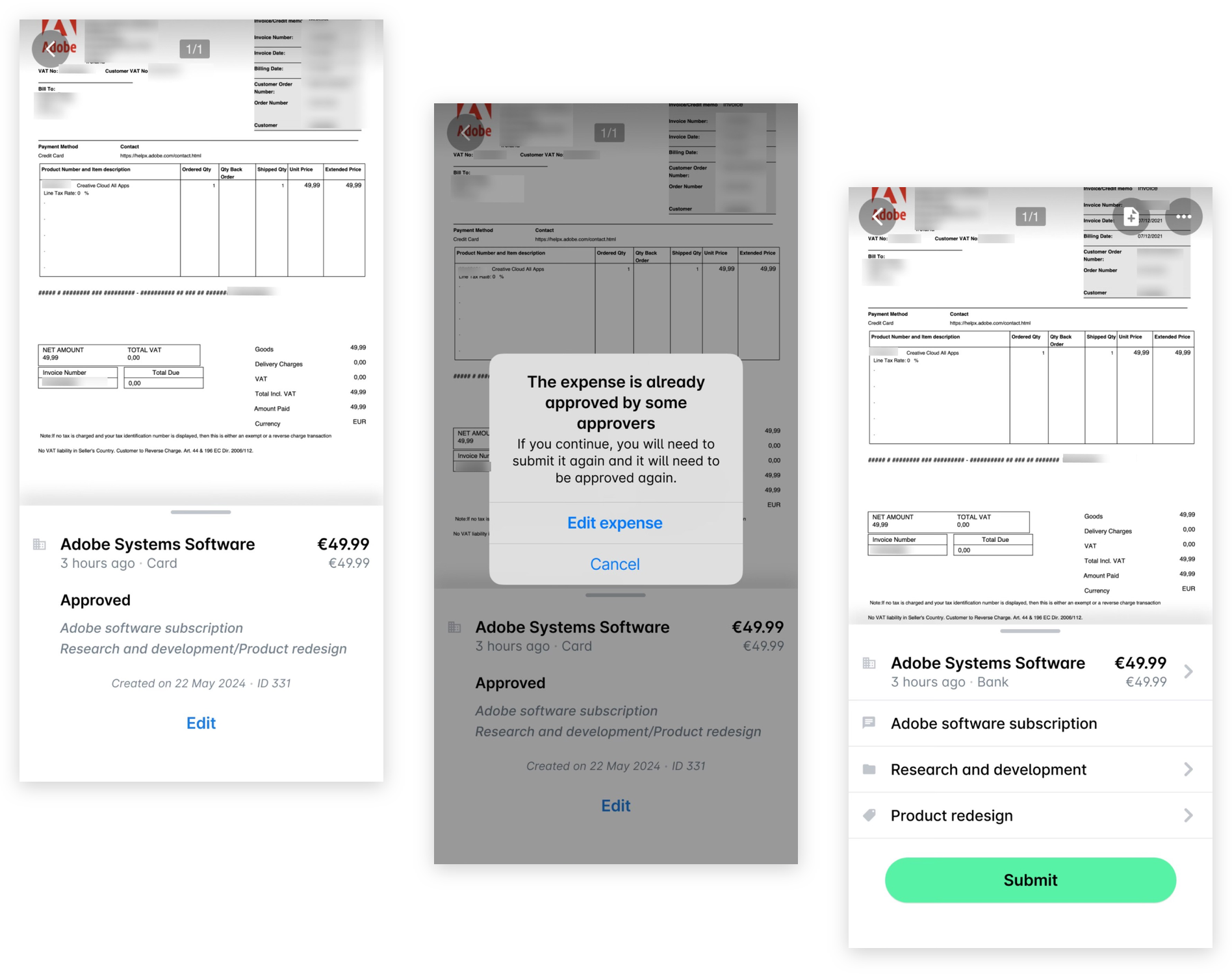
Sélectionnez la dépense souhaitée et appuyez sur Modifier.
Si votre dépense soumise a déjà été approuvée par certains ou tous les approbateurs, une boîte de dialogue de confirmation s'ouvrira. Appuyez sur Modifier. Mettez à jour les détails nécessaires et appuyez sur Soumettre.
Si votre dépense soumise n'a pas encore été approuvée, après avoir appuyé sur Modifier, mettez à jour les données nécessaires et appuyez sur Soumettre.
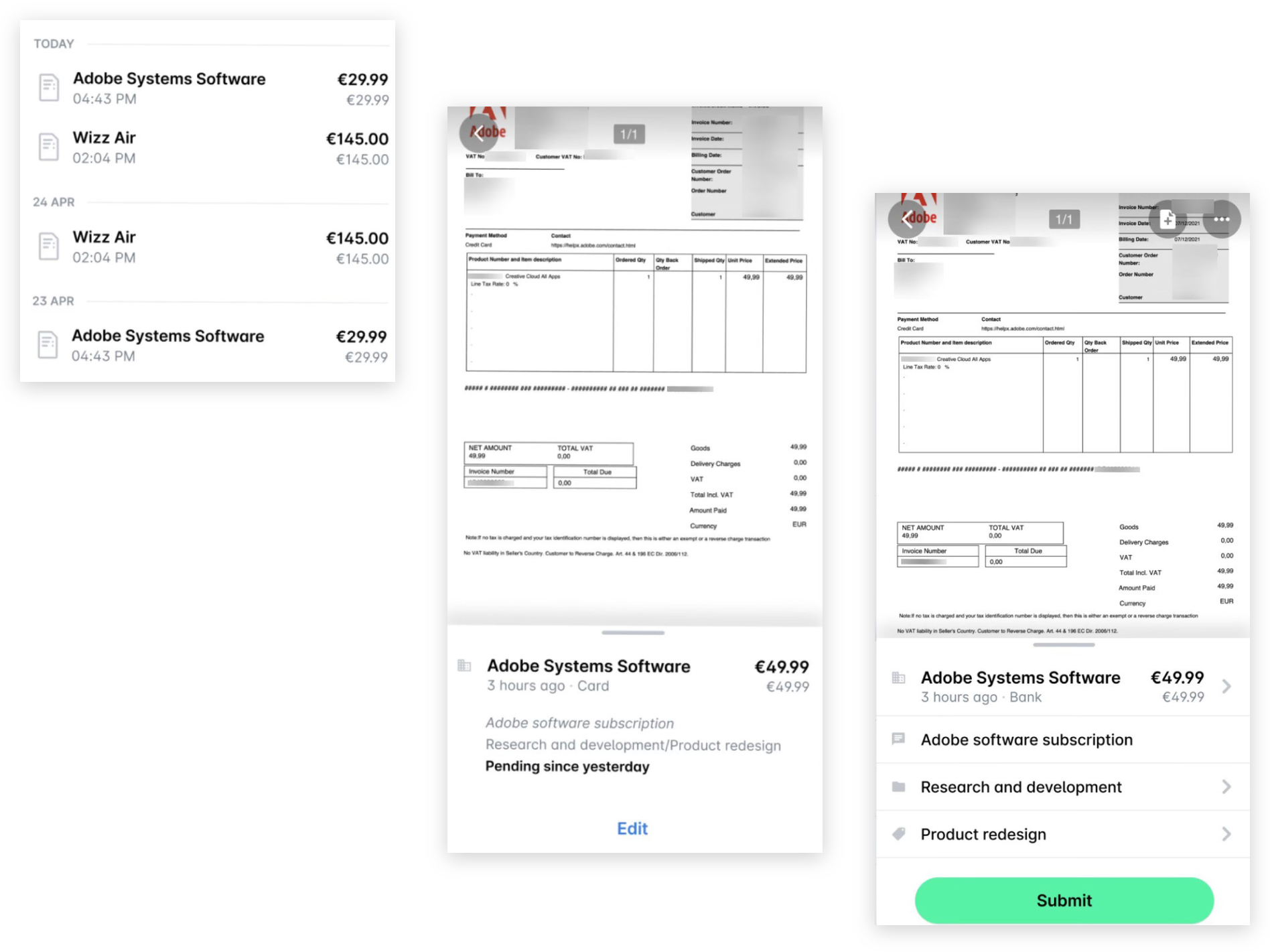
Modification et nouvelle soumission, ou suppression des dépenses retournées
Votre approbateur peut vous avoir retourné une demande de dépense pour la mettre à jour. Une fois la dépense retournée:
Payhawk vous en informera dans l'application mobile Payhawk et par e-mail.
Vous pouvez consulter le motif du renvoi de la demande dans l'onglet Activité de la dépense.
Pour modifier et soumettre vos dépenses retournées, ou les supprimer complètement, suivez les mêmes étapes décrites dans cet article.
Ressources utiles
Téléchargement des documents de dépenses et utilisation de l'appareil photo
Création et soumission des dépenses avec Payhawk sur Internet
Création et soumission des dépenses sur le téléphone portable
Soumission des documents relatifs aux dépenses payées et non payées via la Boîte Payhawk