Les équipes financières peuvent exporter les données de dépenses et de paiement des transactions réglées depuis l'application Exporter, puis utiliser ces données à des fins comptables pour les partager avec des systèmes ERP et des logiciels de comptabilité externes.
Pour que l'équipe financière puisse sélectionner et utiliser un modèle comptable dans l'application Exporter, les Administrateurs Payhawk doivent l'activer depuis le compte Payhawk de l'entité concernée.
Si vous avez déjà personnalisé des modèles Excel ou CSV, certaines fonctionnalités des modèles comptables prédéfinis peuvent ne pas être disponibles.
Ajout de nouveaux modèles
Pour activer le modèle d'export comptable souhaité :
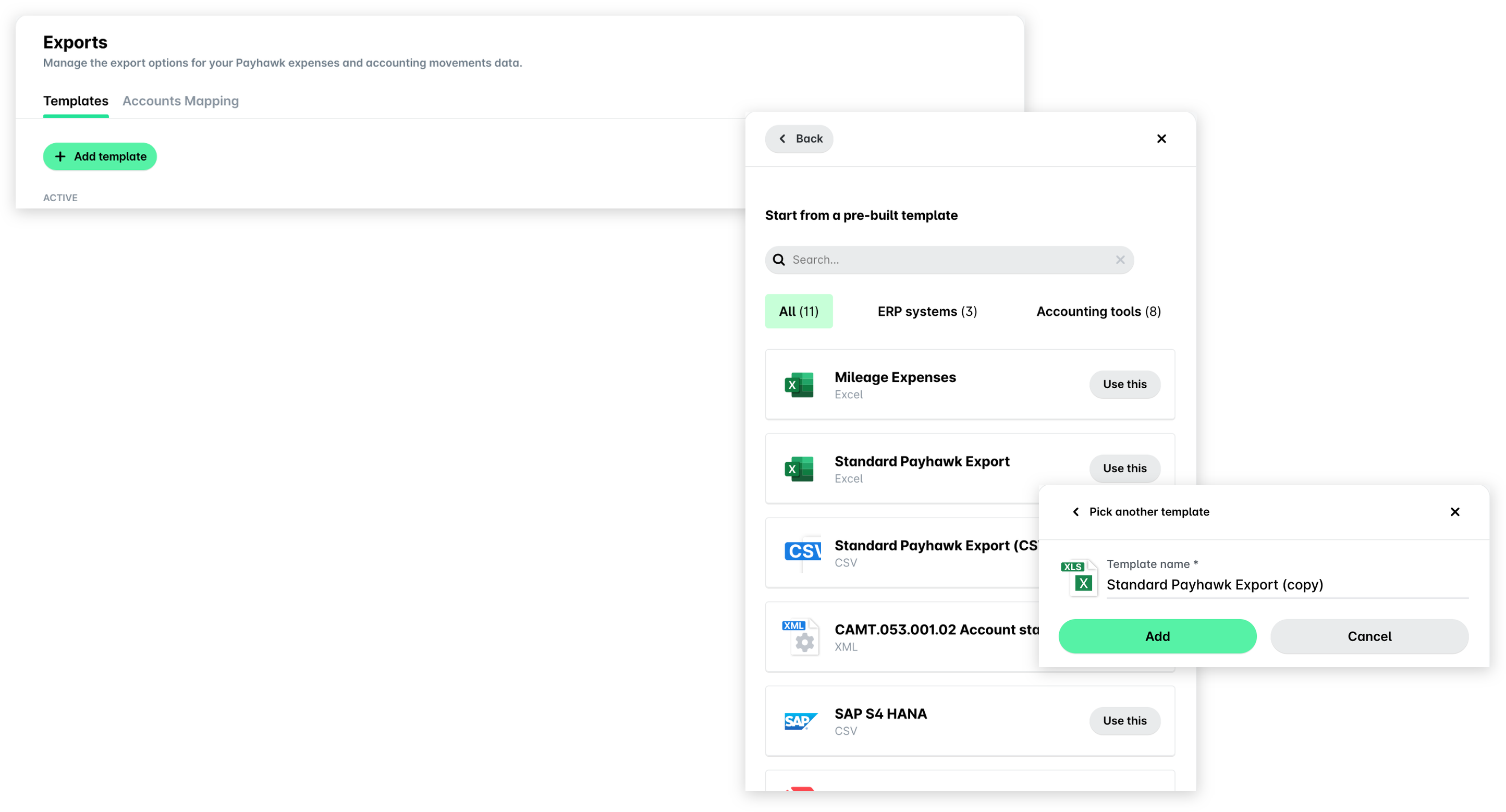
Sur le portail Web Payhawk, ouvrez le sélecteur d'applications en haut à gauche et accédez à Paramètres, puis sélectionnez Exports (sous AUTRE) dans le volet de gauche et ouvrez l'onglet Modèles.
Cliquez sur le bouton + Ajouter un modèle.
Dans le panneau qui s'ouvre, trouvez le modèle dont vous avez besoin et cliquez sur Utiliser. Vous pouvez rechercher un modèle ou filtrer la liste par Tous, Systèmes ERP ou Outils comptables.
Donnez un nom au modèle et cliquez sur Ajouter.
Une fois la sélection confirmée, le modèle comptable est ajouté à la liste des modèles dans la section ACTIFS.
Mise en correspondance des comptes pour les modèles comptables
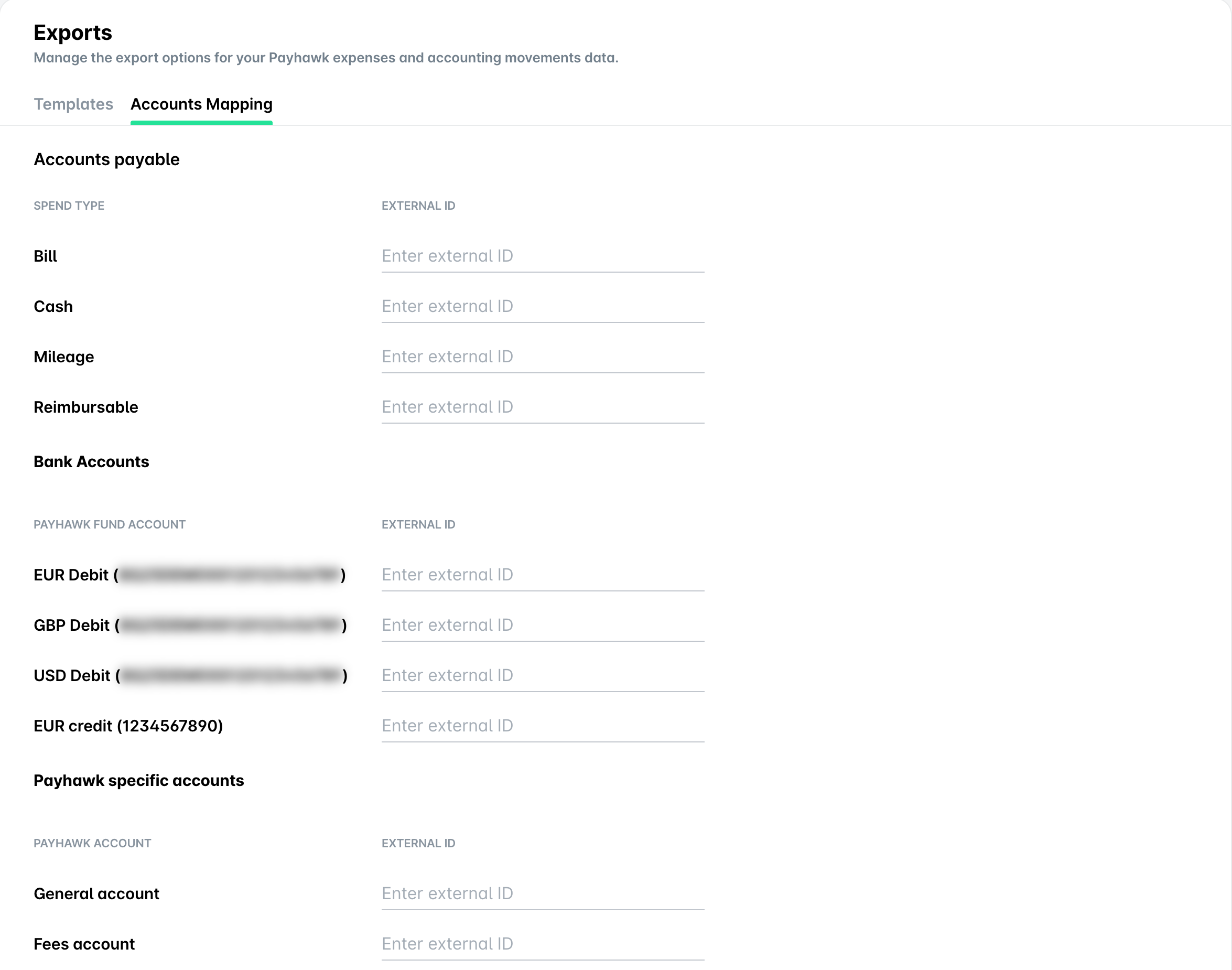
Pour pouvoir partager les données comptables du modèle d'export spécifié avec le système ERP ou le logiciel de comptabilité externe que vous utilisez, vous devez renseigner les valeurs des ID externes afin que les comptes des deux systèmes puissent être mis en correspondance.
Ouvrez le sélecteur d'applications en haut à gauche et accédez à Paramètres > Exports > onglet Mapping des comptes.
En face des types de dépenses, des comptes bancaires, des comptes spécifiques Payhawk et des noms d'entités listés, renseignez les ID externes correspondants.
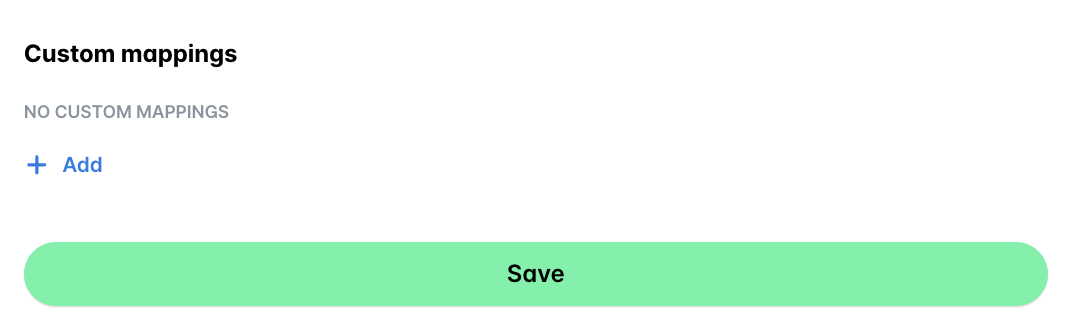
Sous Custom mappings, renseignez les champs personnalisés que vous avez créés dans Payhawk et que vous souhaitez exporter avec le modèle comptable. Pour ajouter d'autres champs personnalisés, utilisez le bouton + Ajouter.
Une fois terminé, cliquez sur Enregistrer afin que les données de mise en correspondance puissent être appliquées au modèle.
Archivage des modèles comptables
Si vous n'avez plus besoin d'un modèle comptable, vous pouvez l'archiver.
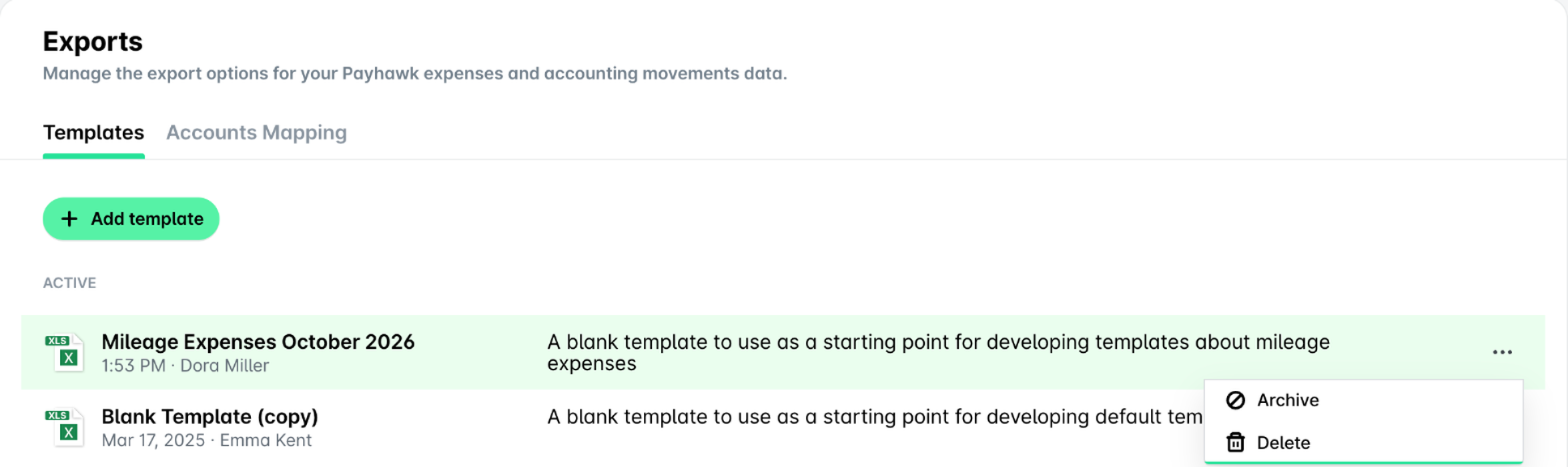
Ouvrez le sélecteur d'applications en haut à gauche et accédez à Paramètres > Exports > Modèles.
Cliquez sur le menu à trois points du modèle comptable que vous souhaitez archiver et sélectionnez l'option Archiver.
Le modèle archivé est alors déplacé dans la section Paramètres > Exports > Modèles > ARCHIVÉS.
Autre possibilité :
Ouvrez le sélecteur d'applications en haut à gauche et accédez à Paramètres > Exports > Modèles.
Sélectionnez le modèle souhaité en cliquant dessus.
Cliquez sur le menu à trois points en haut à droite et sélectionnez Archiver.

Réactivation des modèles comptables
Même si vous avez archivé un modèle comptable, vous pouvez le réactiver si vous devez l'utiliser à nouveau :
Ouvrez le sélecteur d'applications en haut à gauche et accédez à la section Paramètres > Exports > Modèles > ARCHIVÉS.
Cliquez sur le menu à trois points du modèle comptable que vous souhaitez activer et sélectionnez l'option Réactiver.
Le modèle restauré est alors déplacé dans la section Paramètres > Exports > Modèles > ACTIFS.

Renommer les modèles comptables
Pour renommer un modèle comptable :
Ouvrez le sélecteur d'applications en haut à gauche et accédez à Paramètres > Exports > Modèles.
Sélectionnez le modèle souhaité en cliquant dessus.
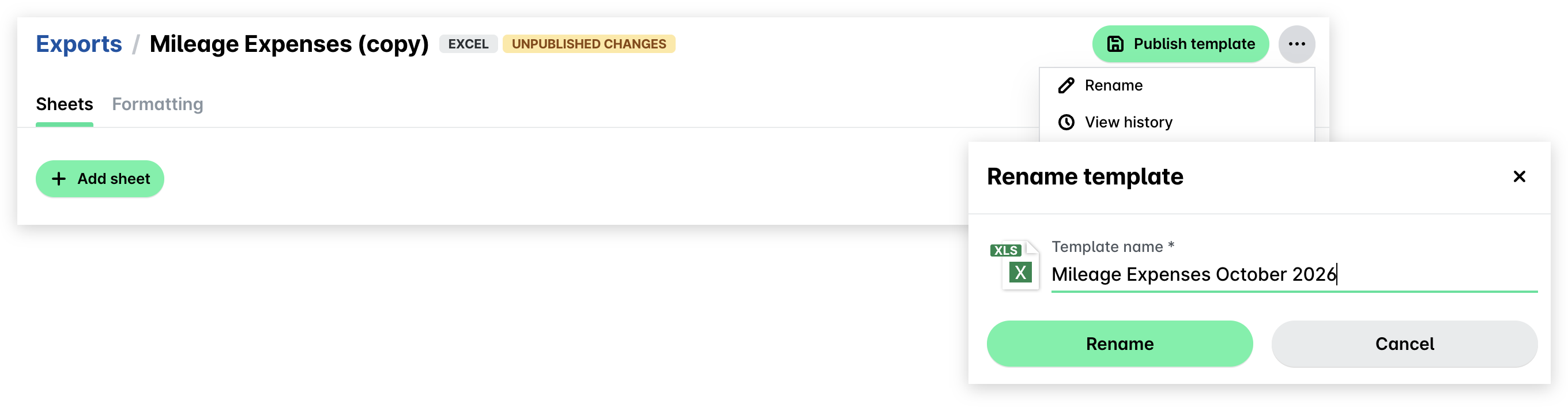
Cliquez sur le menu à trois points en haut à droite et sélectionnez Renommer.
Dans le panneau qui s'ouvre, modifiez le nom et cliquez sur Renommer.
Suppression des modèles comptables
Pour supprimer un modèle comptable utilisé pour l'export planifié, vous devez configurer un autre modèle qui sera utilisé pour l'export planifié.
Pour supprimer définitivement un modèle comptable :
Ouvrez le sélecteur d'applications en haut à gauche et accédez à Paramètres > Exports > Modèles.
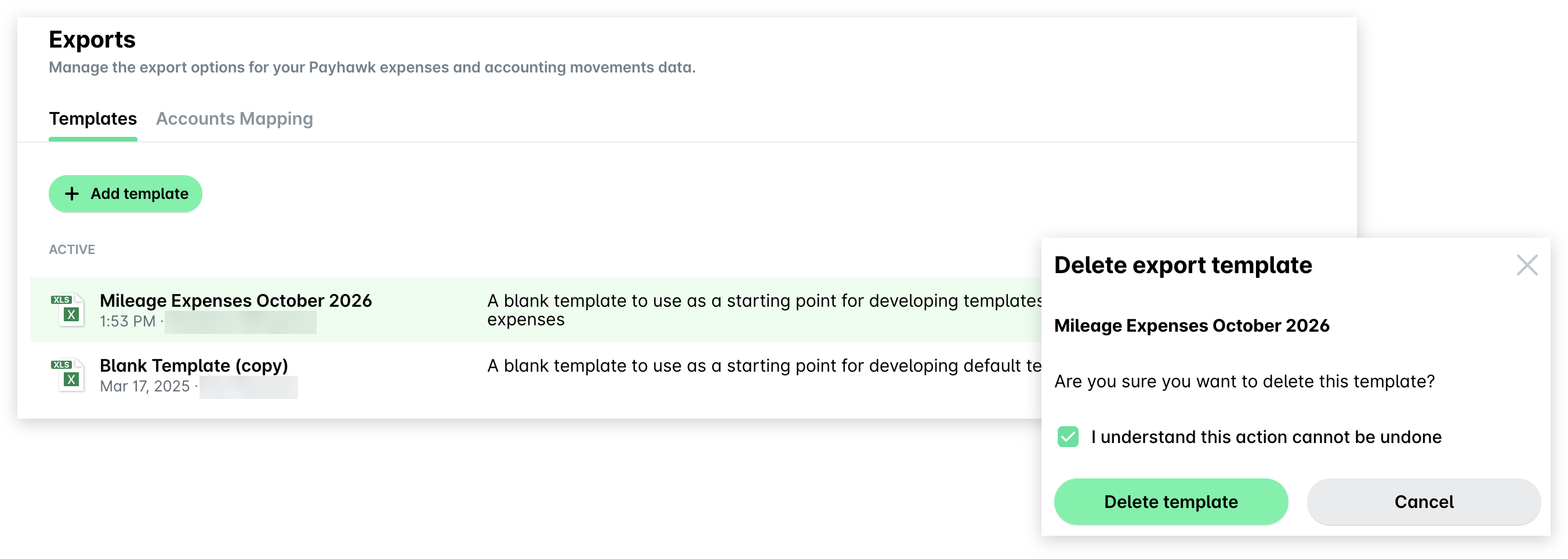
Cliquez sur le menu à trois points du modèle souhaité et sélectionnez l'option Supprimer.
Dans la boîte de dialogue qui s'ouvre, cochez la case et cliquez sur Supprimer le modèle.
Autre possibilité :
Ouvrez le sélecteur d'applications en haut à gauche et accédez à Paramètres > Exports > Modèles.
Sélectionnez le modèle souhaité en cliquant dessus.
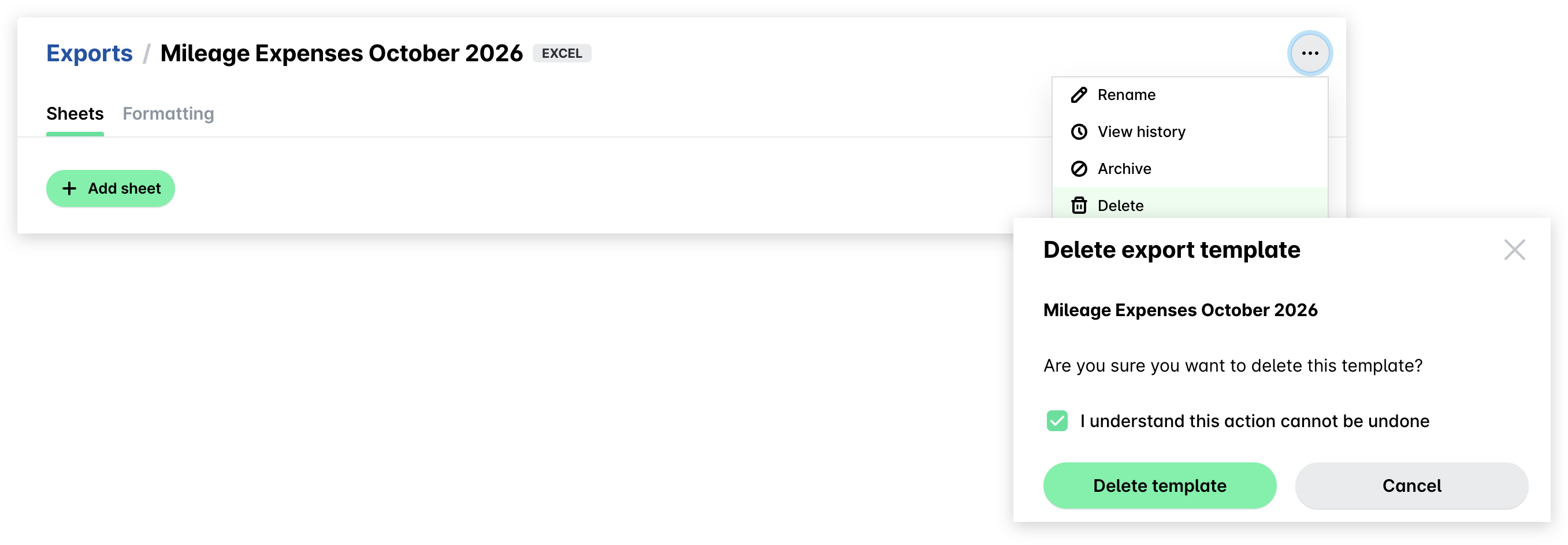
Cliquez sur le menu à trois points en haut à droite et sélectionnez Supprimer.
Dans la boîte de dialogue qui s'ouvre, cochez la case et cliquez sur Supprimer le modèle.
Publication et activation des modèles
Pour que les Comptables Payhawk de votre entreprise puissent commencer à utiliser les modèles comptables, vous devez les publier afin que leur dernière version soit disponible dans l'application Exporter.
Ouvrez le sélecteur d'applications en haut à gauche et accédez à Paramètres > Exports > Modèles.
Sélectionnez le modèle souhaité en cliquant dessus.
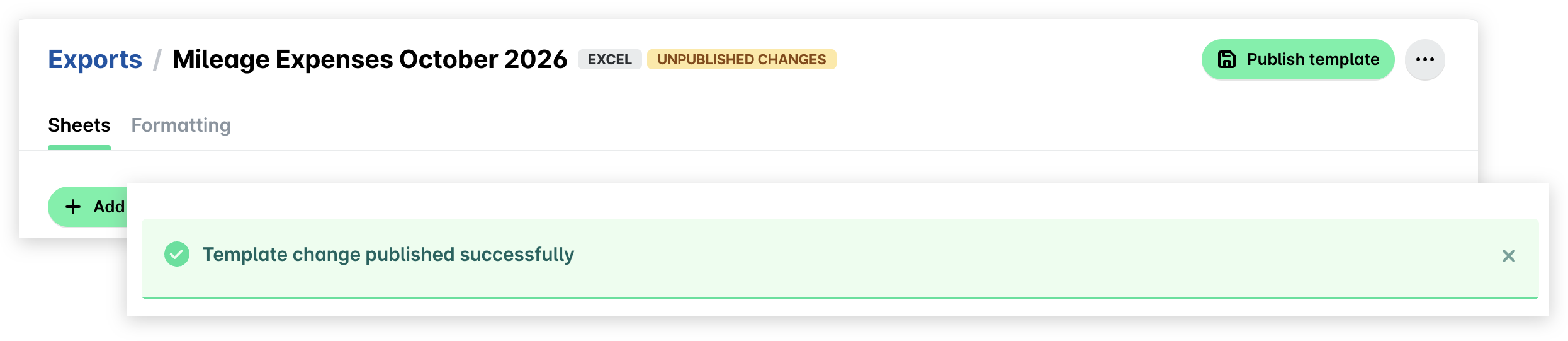
Cliquez sur Publier le modèle. Ce bouton n'apparaît que lorsque le modèle comporte des modifications non publiées, signalées par l'étiquette Modifications non publiées à côté du nom du modèle. Un message de confirmation s'affiche alors au-dessus de la liste des feuilles ou des fichiers.
Affichage de l'historique des mises à jour des modèles
Toutes les modifications apportées par les Administrateurs Payhawk à un modèle comptable sont consultables dans l'historique de ce modèle.
Ouvrez le sélecteur d'applications en haut à gauche et accédez à Paramètres > Exports > Modèles.
Sélectionnez le modèle souhaité en cliquant dessus.
Cliquez sur le menu à trois points en haut à droite et sélectionnez Afficher l'historique. Le panneau Historique du modèle s'ouvre alors.
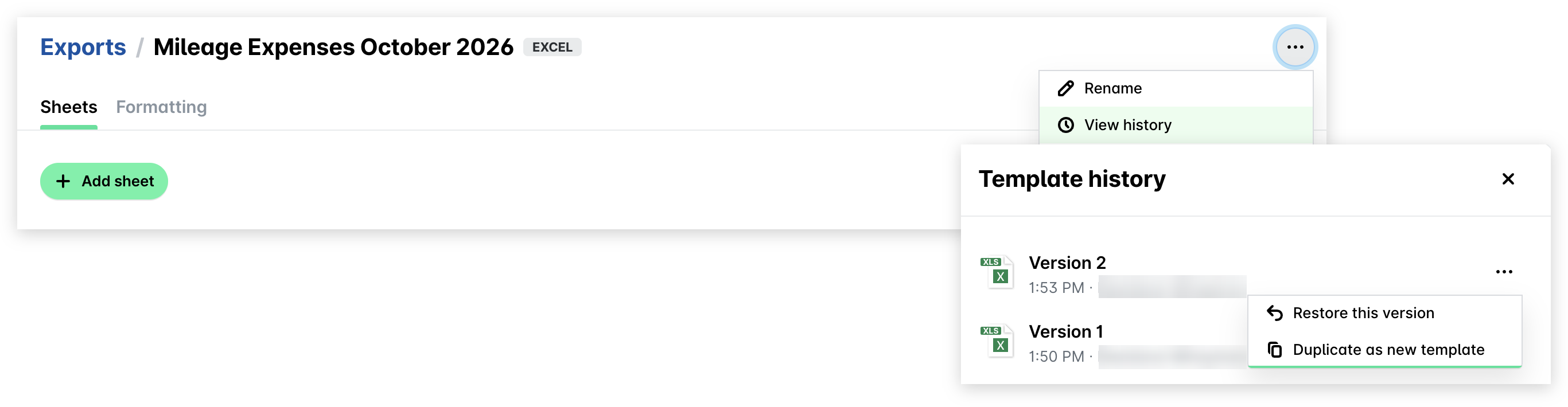
À partir de là, vous pouvez restaurer une version antérieure ou dupliquer une version antérieure et la définir comme nouveau modèle.
Restauration des versions précédentes des modèles
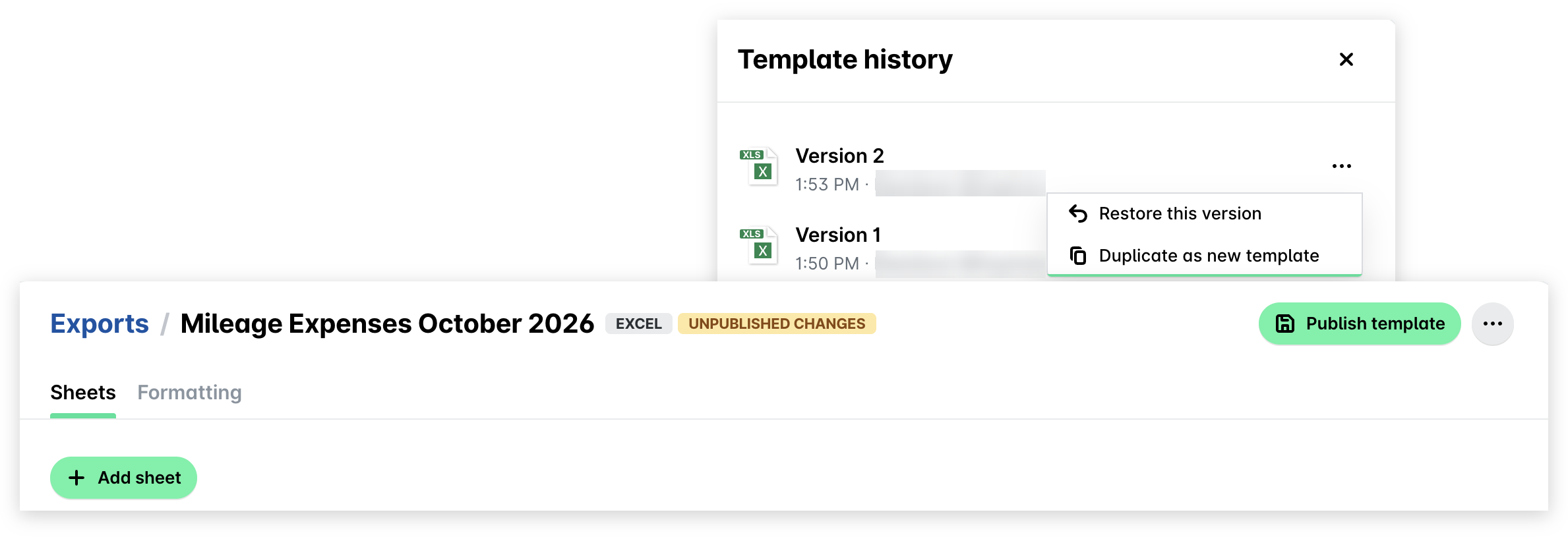
Dans le panneau Historique du modèle, cliquez sur le menu à trois points de la version que vous souhaitez restaurer et sélectionnez l'option Restaurer cette version. La version est chargée en tant que modifications non publiées. Pour en faire la version actuelle, cliquez sur Publier le modèle. La version restaurée est alors ajoutée à l'historique en tant que nouvelle version.
Duplication des modèles comptables
Vous pouvez utiliser un modèle comptable existant pour en créer un autre. Dans ce cas, vous pouvez dupliquer le modèle existant.
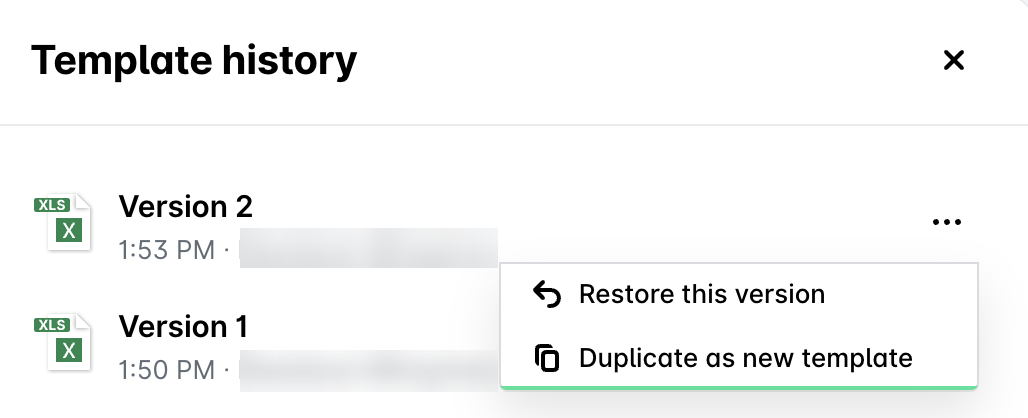
Dans le panneau Historique du modèle, cliquez sur le menu à trois points de la version que vous souhaitez dupliquer et sélectionnez l'option Duplicate as new template. Une copie de cette version est alors ajoutée à la liste des modèles actifs avec le chiffre 1 après son nom, et sa page s'ouvre.
Ressources utiles