La fonctionnalité Agent Fetch du Financial Controller AI Agent peut récupérer automatiquement les reçus et les factures depuis les sites web des fournisseurs, tels qu'Uber, Mailjet et LinkedIn, les rapprocher des dépenses par carte correspondantes et les télécharger dans le système, une fois que sa fonctionnalité de récupération en ligne des reçus et des factures est activée.
Il applique également le codage automatique, en attribuant les codes GL, les taux de taxe et les catégories de dépenses appropriés selon les politiques comptables de votre entreprise, garantissant ainsi que chaque document est traité avec précision, sans intervention manuelle.
La récupération des reçus et des factures en ligne est actuellement disponible uniquement sur le portail Web Payhawk.
Fonctionnement de l'Agent Fetch
Lorsqu'une dépense par carte est enregistrée et qu'un reçu ou une facture est manquant, l'Agent tente automatiquement de le récupérer depuis le site web du fournisseur dans le cadre du calendrier de relance, avant de vous inviter à le télécharger manuellement. Il fait correspondre le document par montant et par date, le joint à la dépense et vous notifie une fois l'opération effectuée. L'ensemble du processus est entièrement automatique, sauf si l'Agent a besoin de votre intervention.
Vous devez intervenir uniquement dans les cas suivants :
Première connexion ou session expirée - Si l'Agent n'a pas encore accédé à un fournisseur donné, ou si une session précédente a expiré, il vous enverra un lien de connexion sécurisé pour vous authentifier. Une fois connecté, l'Agent enregistre la session de manière sécurisée et gère automatiquement toutes les récupérations futures auprès de ce fournisseur - aucune action n'est requise de votre part jusqu'à l'expiration de la session. La durée de la session est déterminée par les paramètres du portail fournisseur et est généralement configurée pour une période définie.
Vérification CAPTCHA - Si le site web du fournisseur requiert une étape de vérification, l'Agent se met en pause et vous notifie afin que vous puissiez la compléter. Une fois cette étape effectuée, l'Agent reprend automatiquement.
L'Agent accède uniquement au panneau Historique des paiements et factures de chaque portail. Il n'ouvre ni ne télécharge aucun autre document.
Exigences d'accès des fournisseurs
Le Financial Controller AI Agent peut récupérer les reçus et les factures uniquement si le fournisseur les stocke sur votre compte en ligne. Si le reçu ou la facture se trouve uniquement sur l'application du fournisseur ou est autrement inaccessible via votre compte, vous devrez télécharger ce document manuellement.
Si vous avez effectué un achat en tant qu'invité (sans créer de compte), l'agent vous demandera tout de même de vous connecter. Vous pourrez alors soit créer un compte lié à votre achat, soit télécharger le reçu ou la facture manuellement.
Rapprochement des reçus et des factures avec les dépenses
Le Financial Controller AI Agent identifie le reçu ou la facture approprié(e) en comparant le montant de la dépense et la date avec vos enregistrements sur le site Web du fournisseur. Si plusieurs documents existent sur votre compte, l'agent utilisera ces données pour sélectionner le rapprochement le plus précis.
Si l'Agent ne parvient pas à récupérer le reçu ou la facture, il vous en informera dans le chat et vous demandera de télécharger le document manuellement.
Activation de la récupération automatique des reçus et factures en ligne
Pour utiliser la fonctionnalité Agent Fetch, vous devez être le propriétaire de la dépense que vous souhaitez récupérer dans le chat.
Pour activer la récupération en ligne des documents pour un fournisseur, utilisez l'une des options suivantes :
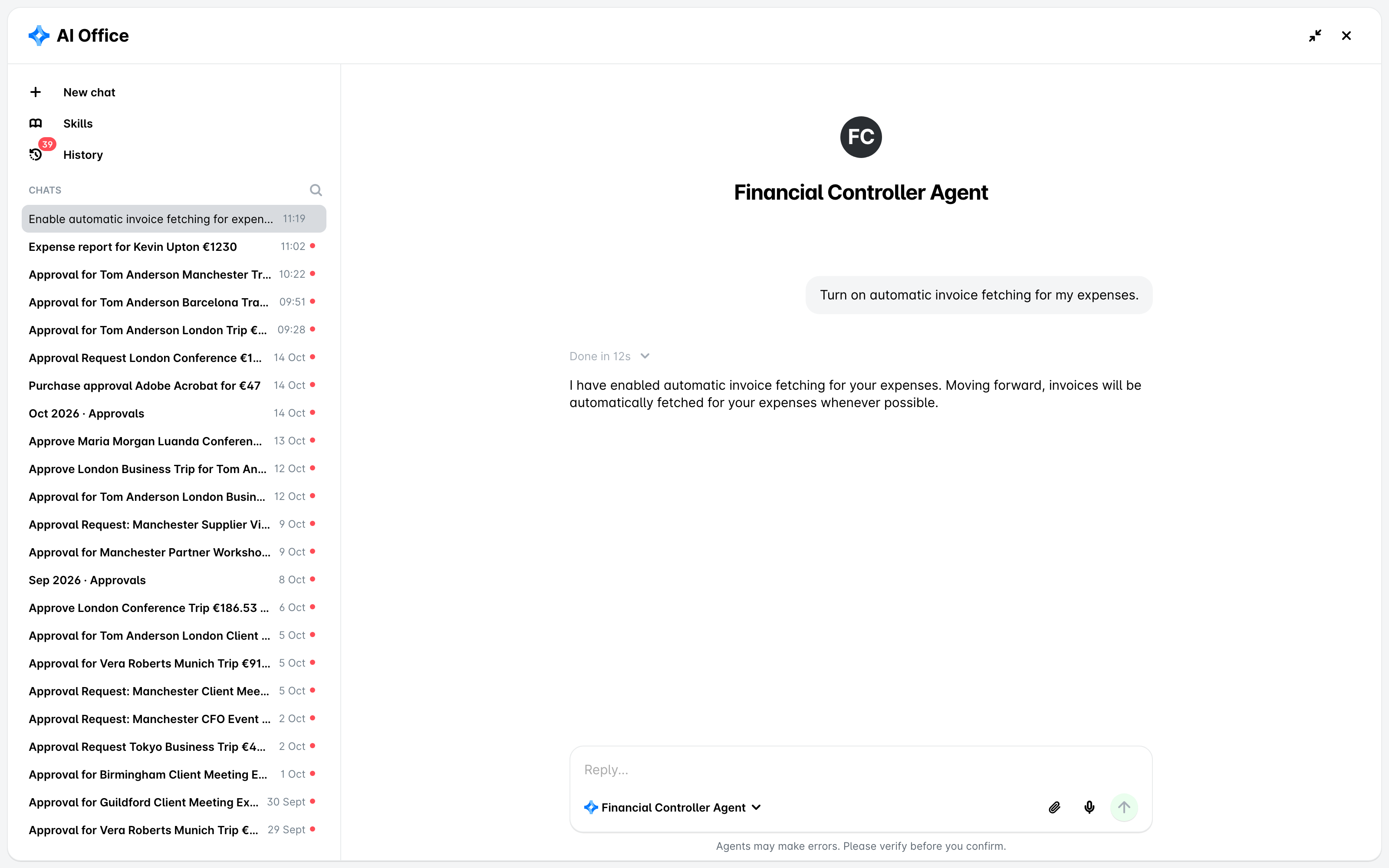
Depuis le chat - Ouvrez une conversation avec le Financial Controller AI Agent dans le portail Web Payhawk et demandez l'activation de la récupération en ligne. Une fois activée, l'Agent simplifie la collecte, le rapprochement et le téléchargement des reçus et des factures, et vous évite des tâches manuelles.
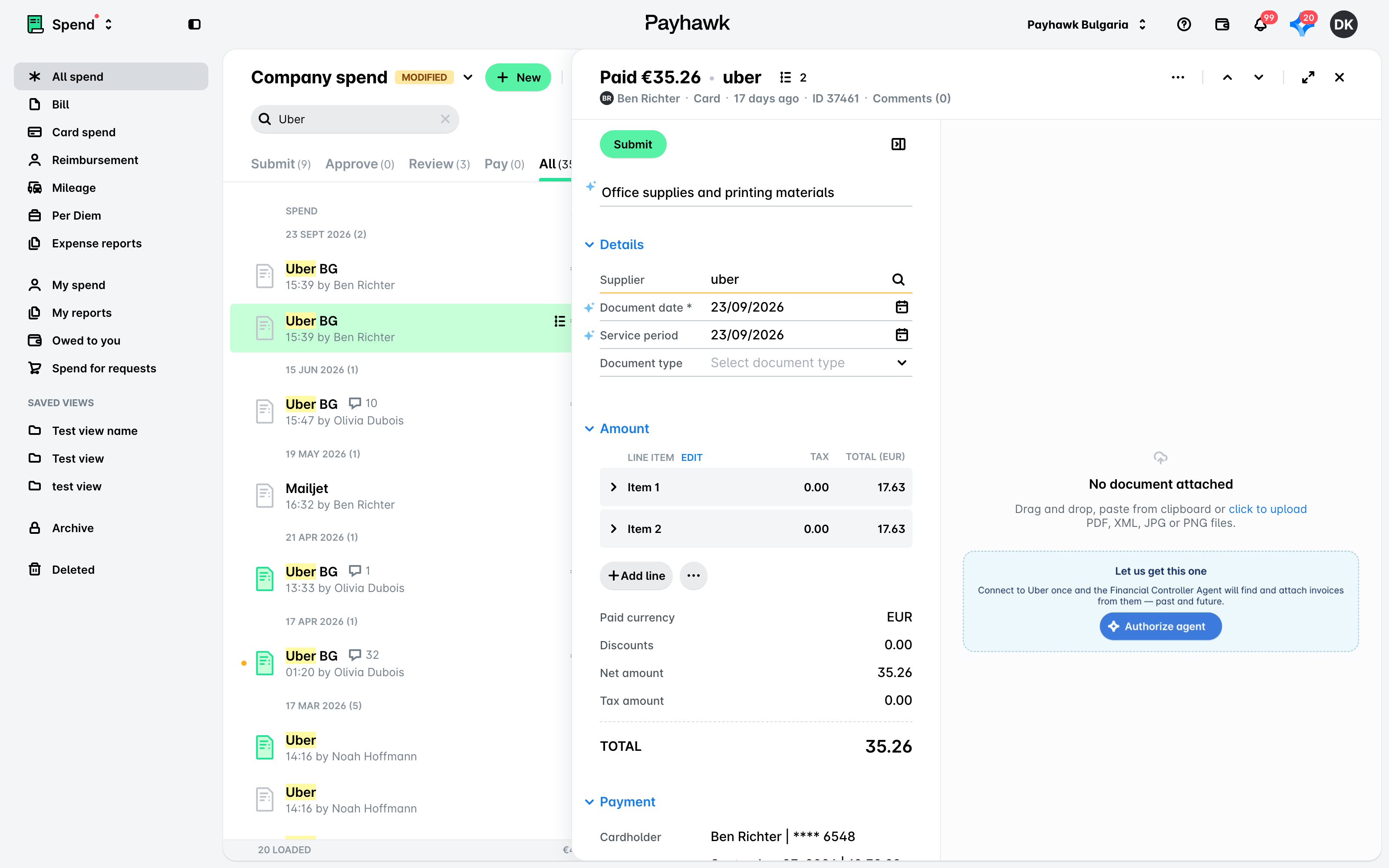
Depuis une dépense - Lorsque vous consultez une dépense pour laquelle un reçu ou une facture est manquant, un bouton Autoriser l'agent apparaît dans la zone de téléchargement de documents. Cliquez dessus pour connecter l'Agent à ce fournisseur ; il trouvera et joindra automatiquement les factures correspondantes, aussi bien passées que futures.
Vous pouvez activer Agent Fetch pour le compte Payhawk de votre entreprise et autoriser le Financial Controller AI Agent à récupérer en ligne les justificatifs et les factures de tous les collaborateurs. Utilisez pour cela le même bouton que celui qui permet de le désactiver.
Désactivation de la récupération automatique des reçus et factures en ligne
Les administrateurs Payhawk peuvent désactiver Agent Fetch pour toute l'entreprise depuis le Payhawk Web Portal. Lorsque la fonctionnalité est désactivée, le Financial Controller AI Agent ne récupère plus les justificatifs et les factures sur les sites web des fournisseurs, et les utilisateurs doivent importer leurs documents manuellement.
Pour activer Agent Fetch :
Dans le Payhawk Web Portal, accédez à Paramètres et sélectionnez AI Office > Financial Controller Agent. Cliquez sur Gérer.
Ouvrez l'onglet Agent Fetch.
Activez le bouton Agent Fetch pour l'activer sur le compte Payhawk de votre entreprise. Lorsqu'il est activé, le statut Activé s'affiche pour toute l'entreprise.
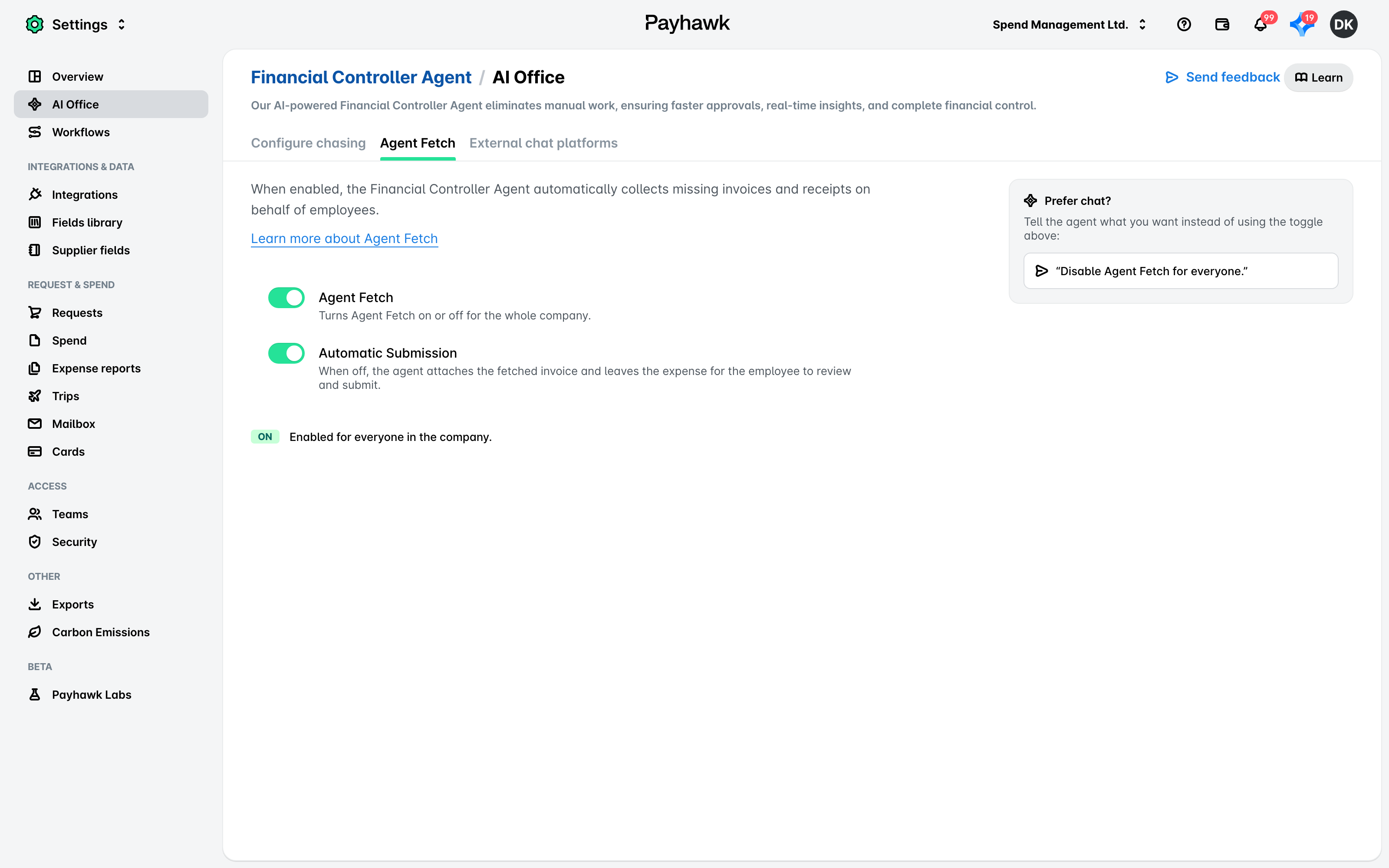
Vous pouvez également désactiver la récupération en ligne des reçus et des factures dans le chat avec le Financial Controller AI Agent. Par exemple, saisissez « Désactiver Agent Fetch ».