Lorsqu'un employé quitte votre organisation ou change de service au sein de la même entité, vous pouvez réattribuer sa carte physique ou virtuelle à un autre employé au lieu de clôturer la carte.
Ainsi, les abonnements actifs, les paiements récurrents des fournisseurs et les dépenses publicitaires se poursuivent sans interruption, sans qu'il soit nécessaire de clôturer l'ancienne carte, d'en émettre une nouvelle et de mettre à jour manuellement chaque portail de fournisseurs. Vous évitez ainsi les interruptions de service, les connexions manuelles et les mises à jour des différents portails.
Vous pouvez réattribuer des cartes physiques et virtuelles si la carte a un abonnement actif ou au moins deux transactions avec le même commerçant en ligne.
Vous ne pouvez pas réattribuer des cartes liées ou des cartes à usage unique.
Vous pouvez réattribuer la carte à tout employé actif dont le rôle l'autorise à être titulaire de carte, y compris les employés ayant un rôle personnalisé.
Réattribution des cartes des employés
Pour réattribuer la carte d'un employé au niveau d'une entité :
Sur le portail Web Payhawk, accédez à Cartes.
Sélectionnez la carte souhaitée en cliquant dessus.
Cliquez sur son menu à trois points et sélectionnez l'option Réattribuer la carte.
Si la carte est éligible à la réattribution, dans le menu déroulant qui s'ouvre :
Dans les listes déroulantes, choisissez l'utilisateur auquel la carte sera réattribuée et le motif de la réattribution.
La section Abonnements afficheles commerçants pour lesquels la carte est utilisée pour payer des abonnements.
La section Autres paiements récurrents affiche les marchandsen lignepour lesquels au moins deux paiements ont été effectués précédemment, ce qui suggère qu'il peut s'agir d'abonnements.
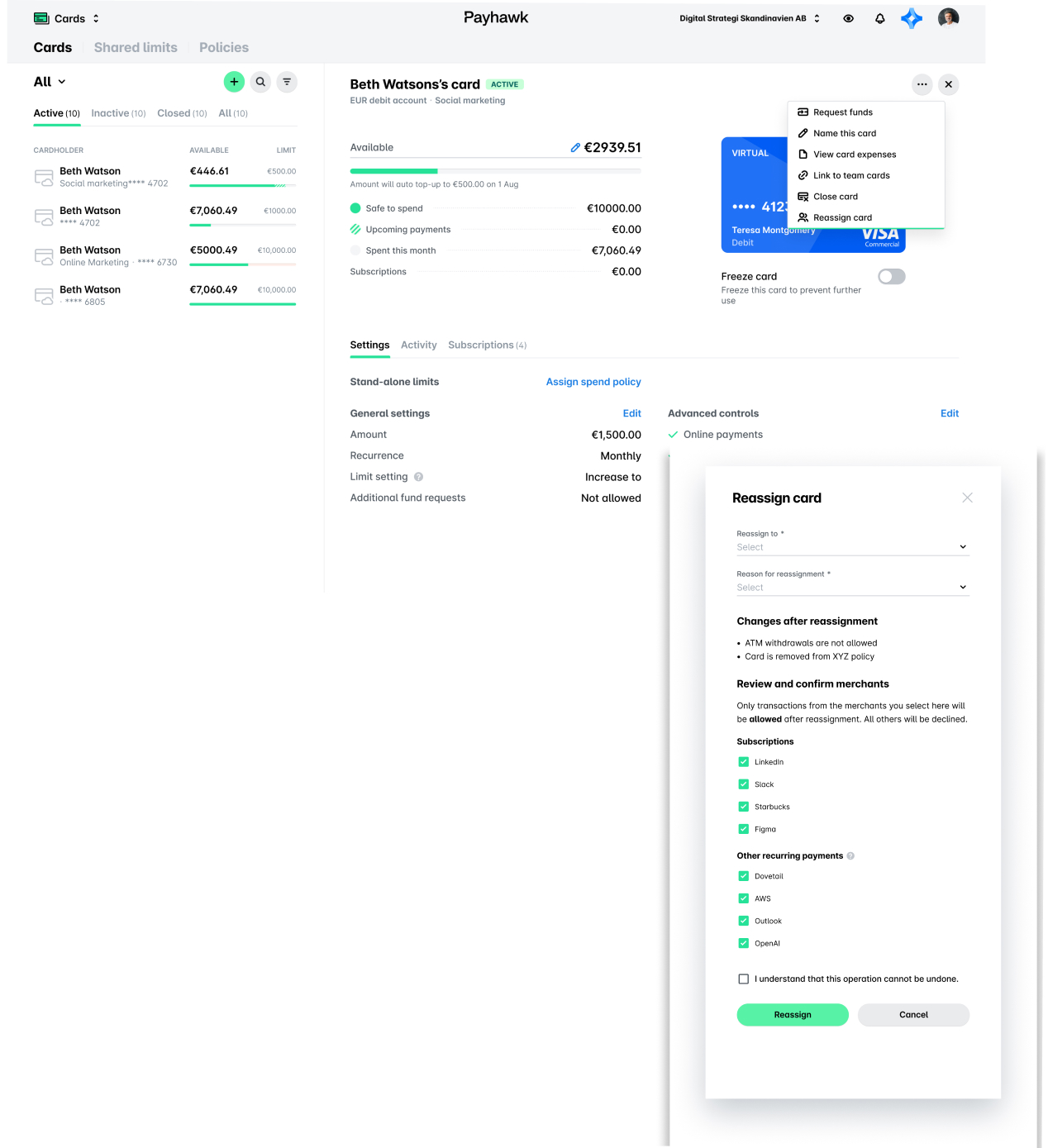
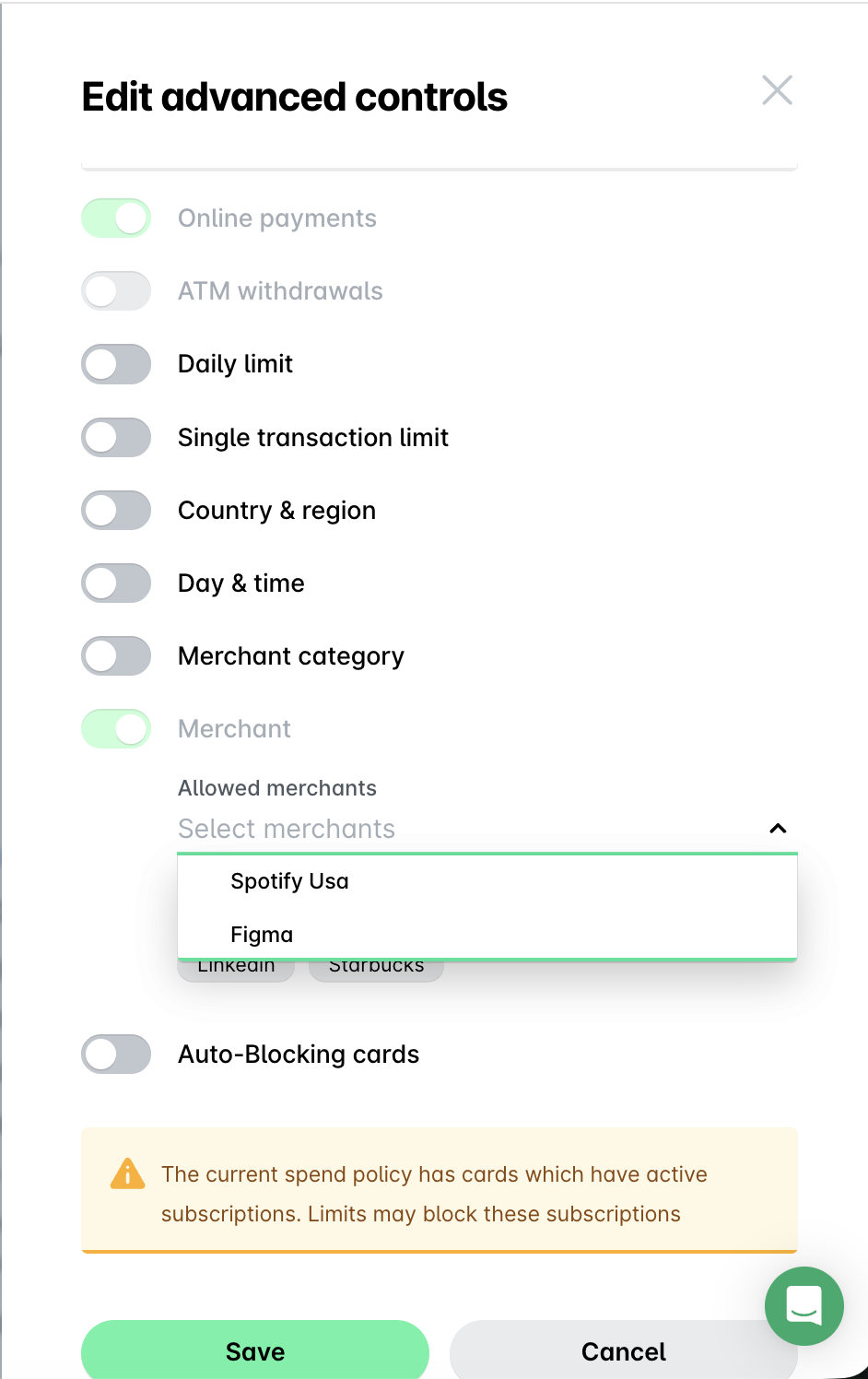
Notez que tous les commerçants éligibles sont sélectionnés par défaut. Vous pouvez désélectionner les commerçants pour lesquels vous ne souhaitez pas que cette carte soit utilisée après la réattribution. Vous pourrez ultérieurement réactiver les commerçants de cette liste à partir des paramètres des contrôles avancés de la carte.
Cochez la case pour confirmer que vous comprenez que cette opération ne peut pas être annulée.
Cliquez sur Réattribuer. Le nouveau titulaire de la carte sera alors informé par e-mail et par notification push dans l'application mobile Payhawk.
Réattribution des cartes des employés supprimés après une synchronisation des ressources humaines
Si un employé est désactivé via une intégration du système RH, ses cartes sont automatiquement bloquées. Vous recevrez une notification par e-mail vous informant de la désactivation de l'employé et indiquant les cartes à réattribuer ou à clôturer si la réattribution est impossible.
Vous pouvez ensuite gérer ces cartes par le biais de la tâche en attente Réattribuer ou clôturer des cartesdans votre tableau de bord.
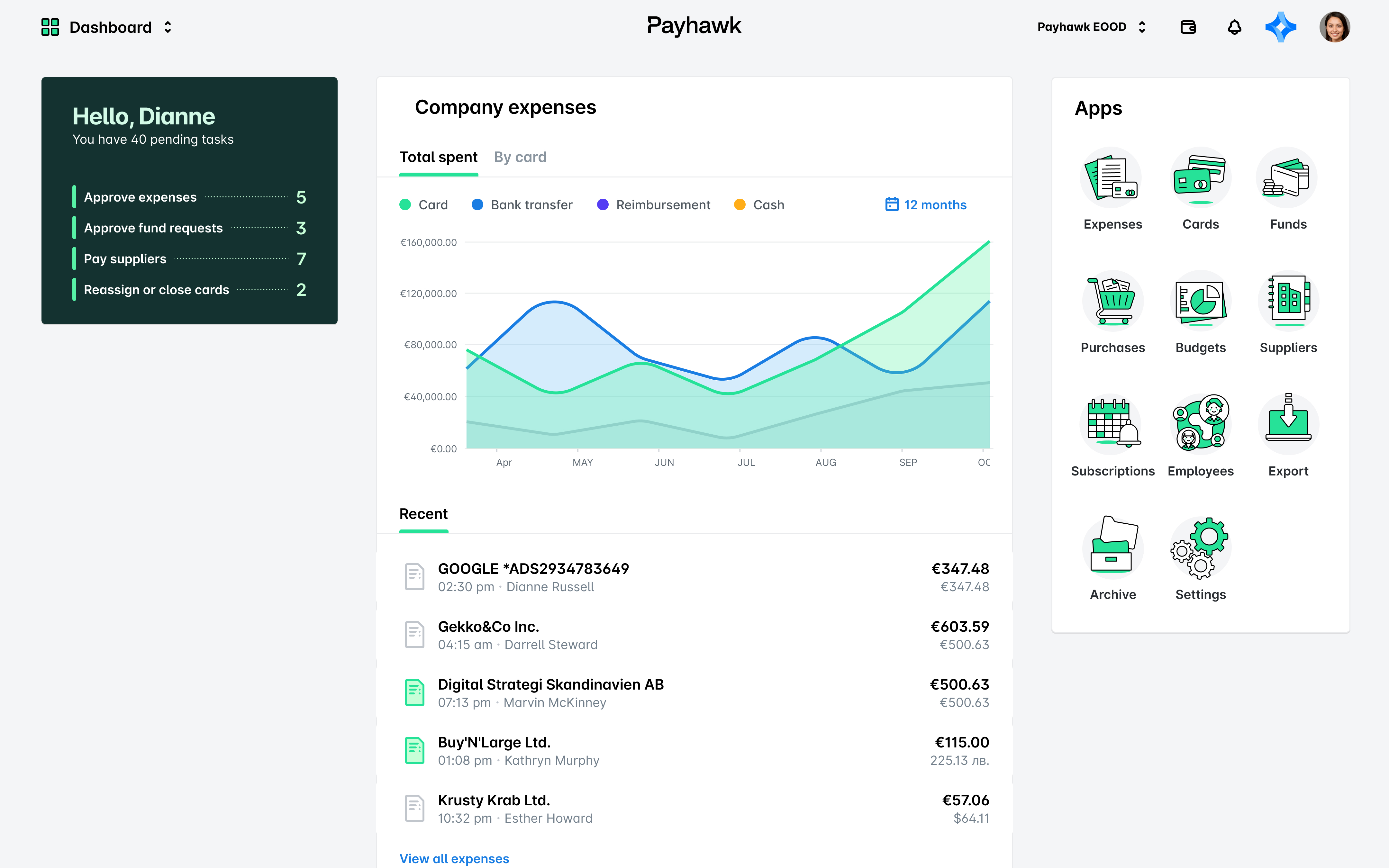
Après avoir cliqué sur la tâche en attente, vous serez redirigé vers l'application Cartes avec toutes les cartes qui doivent être réattribuées ou clôturées. Vous pouvez gérer les cartes une par une.
Réattribution des cartes lors de la suppression manuelle d'employés
Pour réattribuer les cartes lorsqu'un employé est supprimé manuellement au niveau de l'entité, consultez l'article Inviter et supprimer des employés.
Pour réattribuer les cartes lorsqu'un employé est retiré manuellement au niveau du groupe, consultez l'article Gérer les employés au niveau du groupe.
Cartes réattribuées
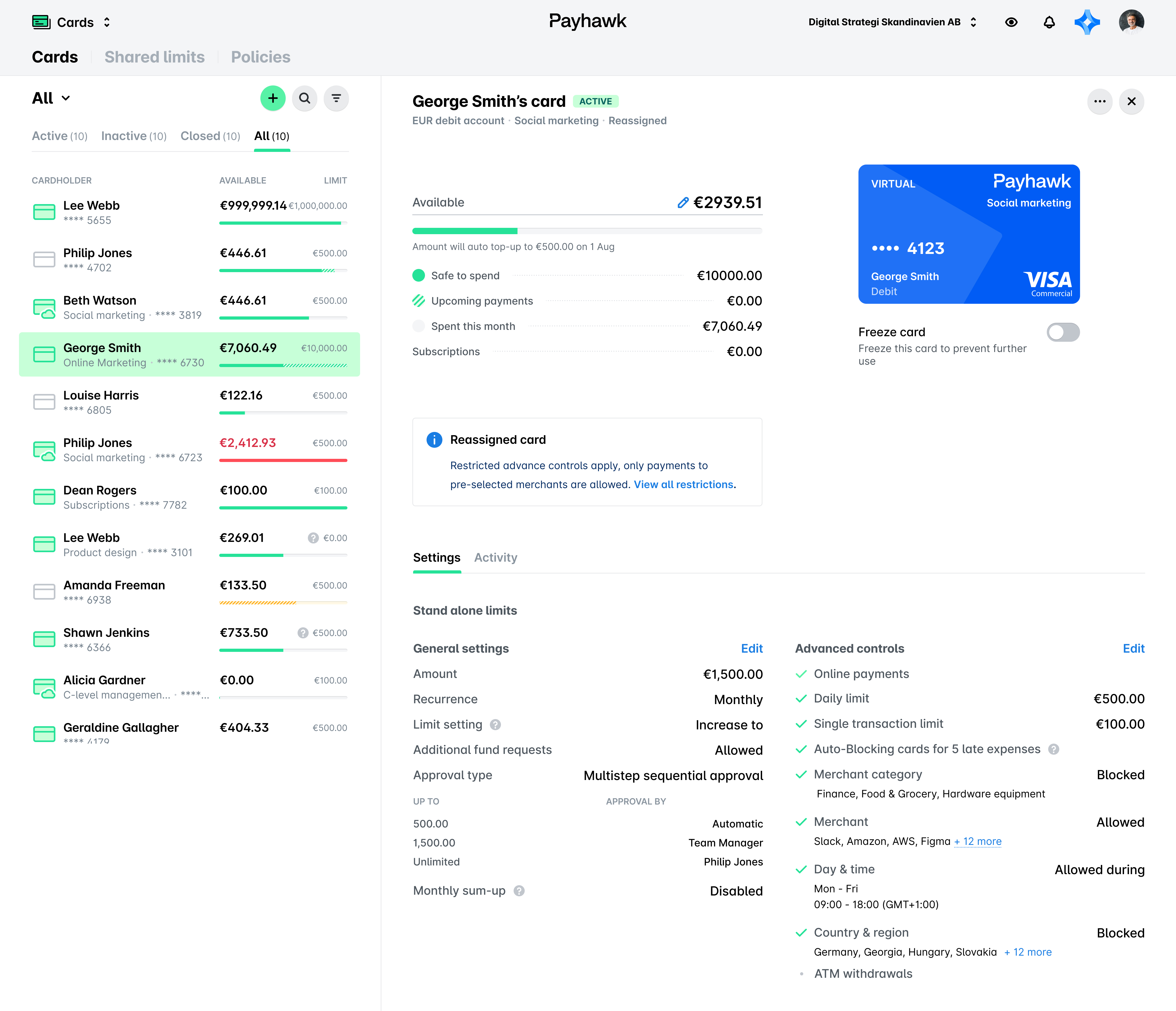
Une fois réattribuée, la carte apparaît dans la liste des cartes du nouveau titulaire.
Notez qu'après la réattribution de la carte :
La carte est détachée de toute politique de dépenses existante. Si nécessaire, les administrateurs Payhawk peuvent revoir et ajuster les contrôles des dépenses après la réattribution.
Les anciens jetons du portefeuille numérique du titulaire de la carte sont supprimés.
Les paiements en ligne sont possibles.
Les retraits aux guichets automatiques sont désactivés.
La carte est bloquée pour les commerçants sélectionnés lors de la réattribution, ce qui signifie que les transactions effectuées auprès d'autres commerçants seront refusées.
Les cartes réattribuées ne peuvent pas être ajoutées aux portefeuilles numériques tels qu'Apple Pay et Google Wallet.
Notes sur les cartes réattribuées
Si la carte du titulaire précédent a été compromise ou si une transaction frauduleuse a eu lieu, au lieu de réattribuer la carte, clôturez-la et émettez-en une nouvelle pour le nouveau titulaire.
Il est recommandé de se débarrasser de la carte physique après sa réattribution, car elle ne peut pas être utilisée pour les paiements par terminal de point de vente.
Une fois la carte réattribuée, Payhawk attribue toutes les transactions futures au nouveau titulaire de la carte.
Les transactions antérieures à la réattribution restent liées au titulaire de la carte d'origine à des fins d'audit. Une piste d'audit complète est disponible dans le journal d'activité de la carte, y compris la personne qui a initié la réattribution, la date à laquelle elle a eu lieu et les paiements récurrents qui ont été transférés.
Le titulaire initial de la carte ne peut plus la voir ni l'utiliser. Toute dépense non soumise sur la carte réattribuée doit être traitée avant que vous ne retiriez la carte au titulaire précédent.
Toutes les demandes récurrentes en cours liées à la carte réattribuée sont automatiquement transférées au nouveau titulaire de la carte, afin que les recharges de carte approuvées ne soient pas interrompues.