Les administrateurs Payhawk peuvent gérer les cartes d’entreprise en définissant ou en mettant à jour les plafonds de dépenses et en appliquant des contrôles de carte, tels que la définition de limites récurrentes, l’autorisation ou le blocage des retraits aux distributeurs automatiques, des demandes de fonds, des commerçants et des catégories de commerçants, et bien plus encore.
Contrôles avancés de carte pour les cartes associées
Vous pouvez définir et mettre à jour les contrôles avancés des cartes pour les cartes associées et pour les cartes virtuelles, émises sur la base de cartes associées.
Pour définir ou mettre à jour un contrôle de carte :
Pour les cartes associées, accédez à Cartes > Cartes associées, sélectionnez la carte souhaitée et accédez à son onglet Paramètres.
Pour les cartes virtuelles émises sur des cartes associées, accédez à Cartes, sélectionnez la carte virtuelle souhaitée et gérez les contrôles de cartes de la même manière que pour les cartes virtuelles Payhawk natives.
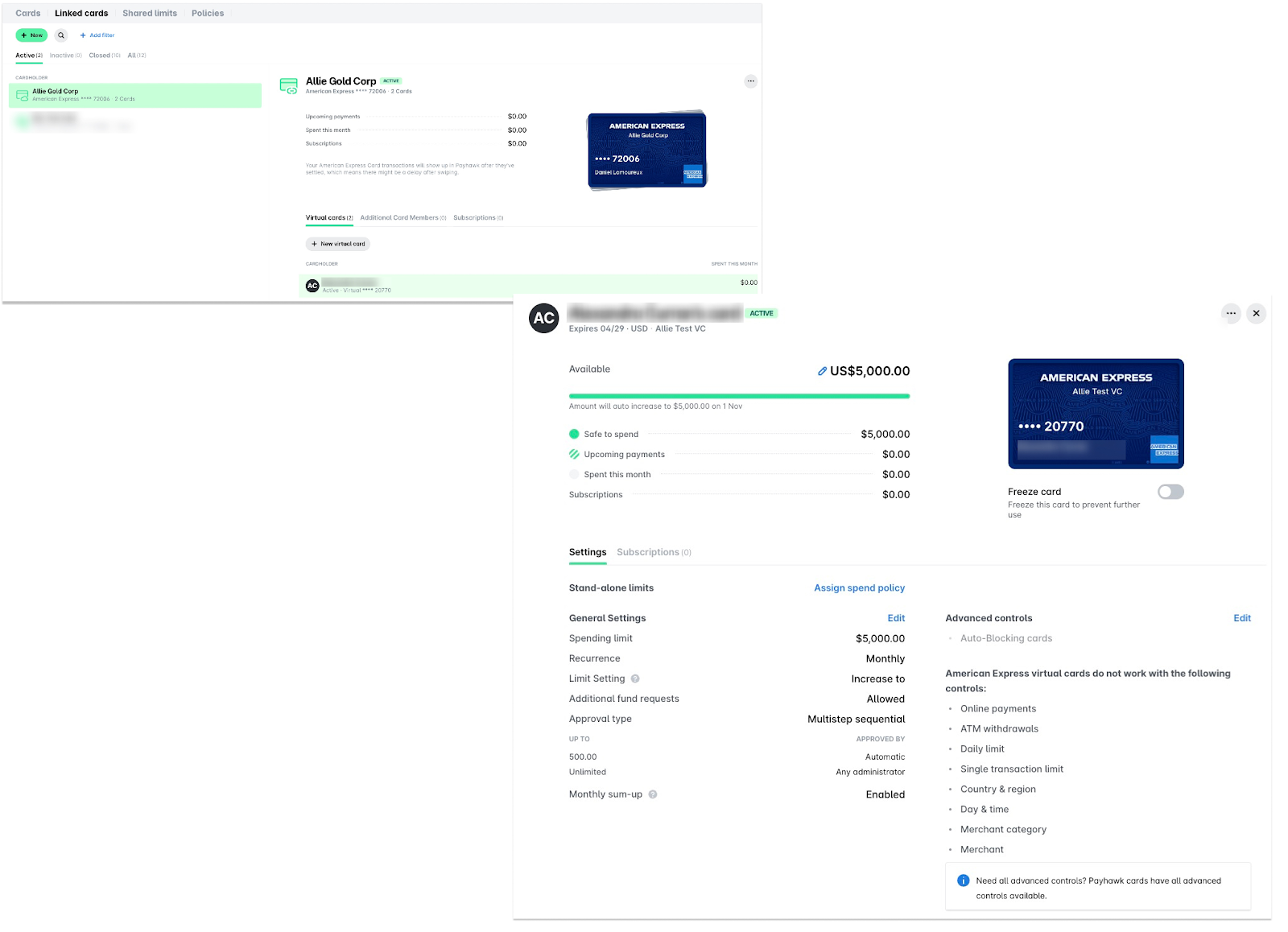
Par exemple, pour ajuster les limites de dépenses ou les contrôles avancés d'une carte American Express virtuelle, émise en complément d'une carte American Express principale associée, accédez à Cartes > Cartes associées > Cartes virtuelles et sélectionnez la carte souhaitée. L'image suivante montre où trouver les paramètres de contrôle avancés de la carte pour une carte American Express virtuelle.
Politiques de dépenses pour les cartes associées
Une carte associée ne peut avoir une politique de dépenses définie dans Payhawk que si la banque émettrice de la carte offre cette fonctionnalité. Si la fonctionnalité n'est pas visible dans Payhawk, contactez votre Responsable de la mise en œuvre.
Vous pouvez mettre à jour les politiques de dépenses ou définir une limite de dépenses autonome pour les cartes associées et pour les cartes virtuelles, émises en plus des cartes associées.
Pour attribuer une politique de dépenses ou définir des limites de dépenses :
Pour les cartes associées, accédez à Cartes > Cartes associées, sélectionnez la carte souhaitée et accédez à son onglet Paramètres.
Pour les cartes virtuelles émises sur des cartes associées, accédez à Cartes, sélectionnez la carte virtuelle souhaitée et gérez les politiques de dépenses de la même manière que pour les cartes virtuelles Payhawk natives.
Par exemple, pour gérer une politique de dépenses ou définir une limite de dépenses pour une carte American Express virtuelle, émise en complément d'une carte principale American Express associée, accédez à Cartes > Cartes associées > Cartes virtuelles et choisissez la carte souhaitée. L'image suivante montre où trouver les paramètres de politique de dépenses pour une carte American Express virtuelle.