Payhawk a repensé la façon dont vous connectez votre système RH et ajoutez vos collaborateurs à votre compte. Vous pouvez désormais choisir précisément les employés à synchroniser, mapper vos champs et valeurs RH vers Payhawk, et reprendre la configuration là où vous l'avez laissée.
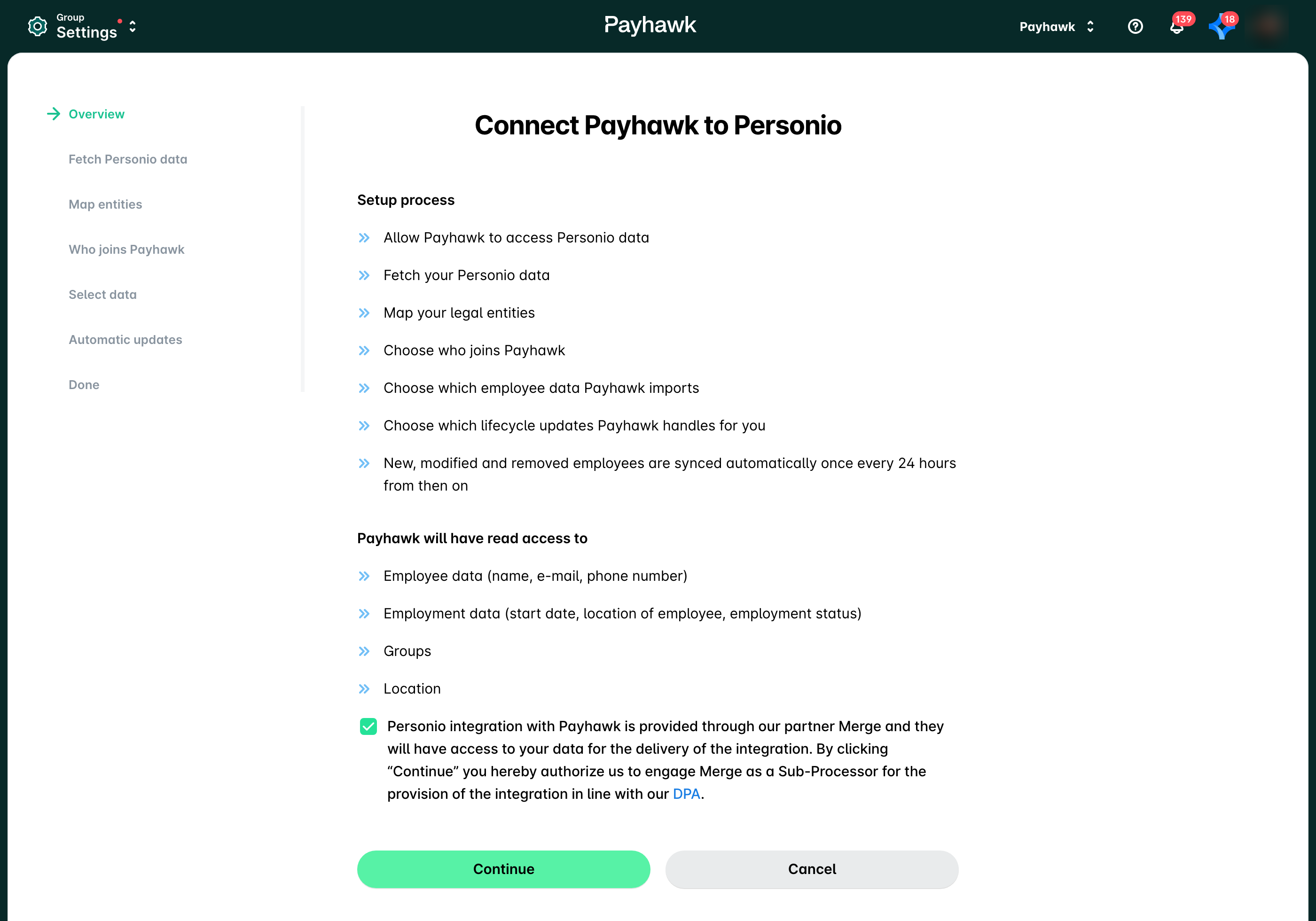
Le nouvel assistant de configuration est disponible dans Payhawk Labs. Tant qu'il n'est pas déployé pour tous, le processus de connexion classique continue de s'appliquer à votre compte lorsque la nouvelle expérience est désactivée.
Regarder la démonstration
Cette vidéo de 3 minutes vous présente la nouvelle configuration du début à la fin.
Accédez directement à l'une des étapes suivantes :
0:14 – Activer la nouvelle configuration
0:22 – Connecter votre système RH (BambooHR dans cet exemple)
0:53 – Mapper des champs supplémentaires
1:13 – Récupérer les données des employés
1:18 – Mapper les entités
1:35 – Choisir qui rejoint Payhawk
2:05 – Prévisualiser les données des employés
2:24 – Mises à jour automatiques
2:35 – Responsables hiérarchiques et organigramme
3:10 – Responsables hiérarchiques dans les approbations
Synchronisation des employés
Vous pouvez désormais décider quels employés sont ajoutés à Payhawk lors de la connexion, au lieu de synchroniser tout le monde par défaut.
Toute personne qui rejoint Payhawk commence avec le statut Non invité. Elle ne reçoit d'invitation que lorsque vous la sélectionnez et lui en envoyez une.
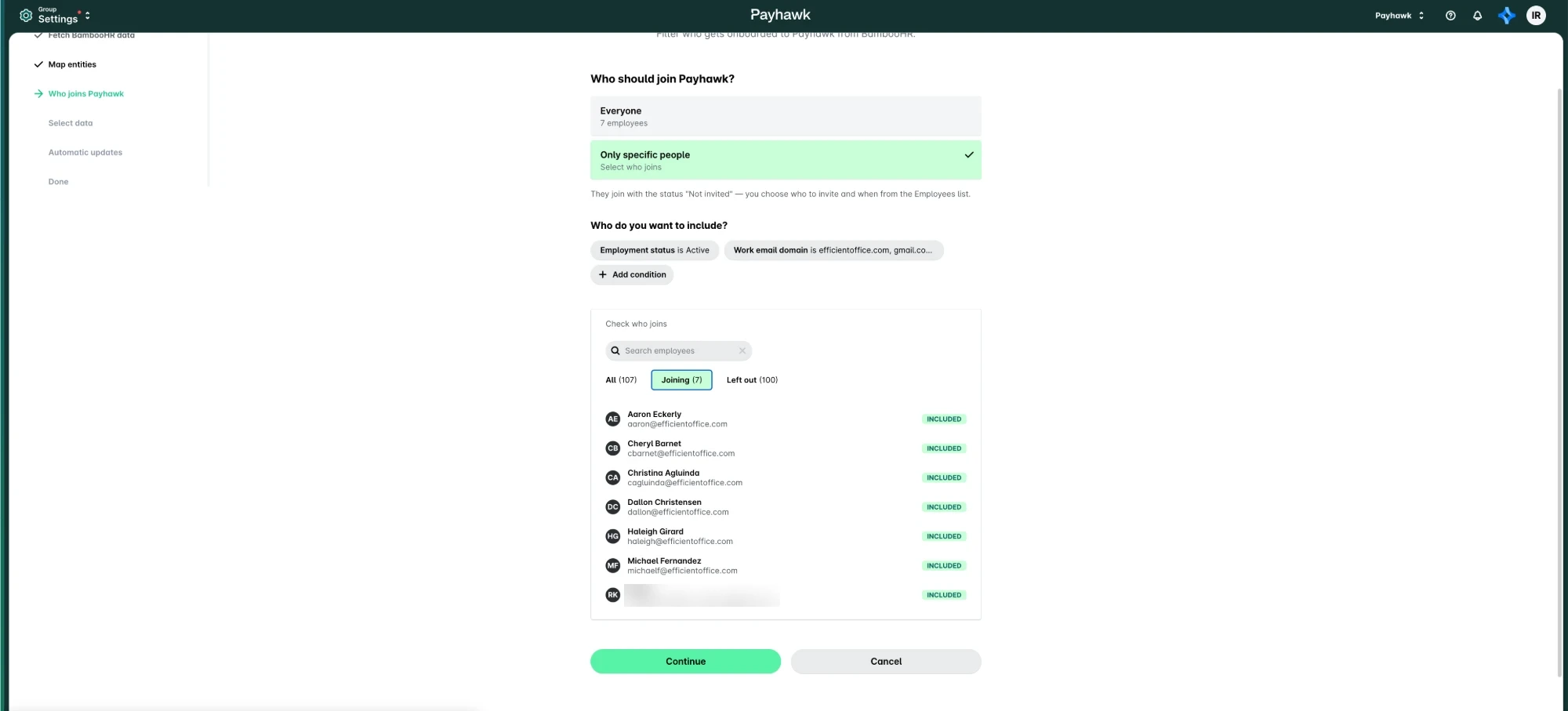
Pour choisir qui rejoint Payhawk :
À l'étape Qui rejoint Payhawk, sélectionnez Tout le monde, ou sélectionnez Personnes spécifiques uniquement pour définir des conditions.
Pour commencer avec les conditions recommandées, sélectionnez Inclure les utilisateurs actifs sur les domaines d'e-mail professionnel. Cela ajoute les conditions Statut d'emploi est Actif et Domaine d'e-mail professionnel est, avec tous les domaines d'e-mail trouvés dans votre système RH. Supprimez les domaines d'e-mail personnels, comme gmail.com ou outlook.com.
Ajoutez d'autres conditions si nécessaire, par exemple une équipe ou un champ personnalisé. Un employé doit remplir toutes les conditions pour rejoindre Payhawk.
Ouvrez Vérifier qui rejoint, comparez le nombre affiché sous Rejoindre avec le nombre attendu, et consultez la liste Omis.
Points à retenir :
La condition Statut d'emploi est Actif seule inclut aussi les prestataires actifs. Pour les exclure, ajoutez une condition sur le domaine d'e-mail professionnel ou un champ personnalisé qui indique le type d'emploi.
Vous ne pouvez utiliser un champ comme condition que si votre système RH permet à Payhawk de le lire. Dans Personio, sélectionnez l'attribut sous Readable employee attributes (Attributs d'employé lisibles) dans les identifiants d'API.
Si un employé ne remplit plus les conditions, Payhawk le supprime lors de la synchronisation suivante.
Les employés déjà présents dans Payhawk au moment de la connexion ne sont pas supprimés et leurs cartes ne sont pas bloquées, même s'ils ne remplissent pas les conditions.
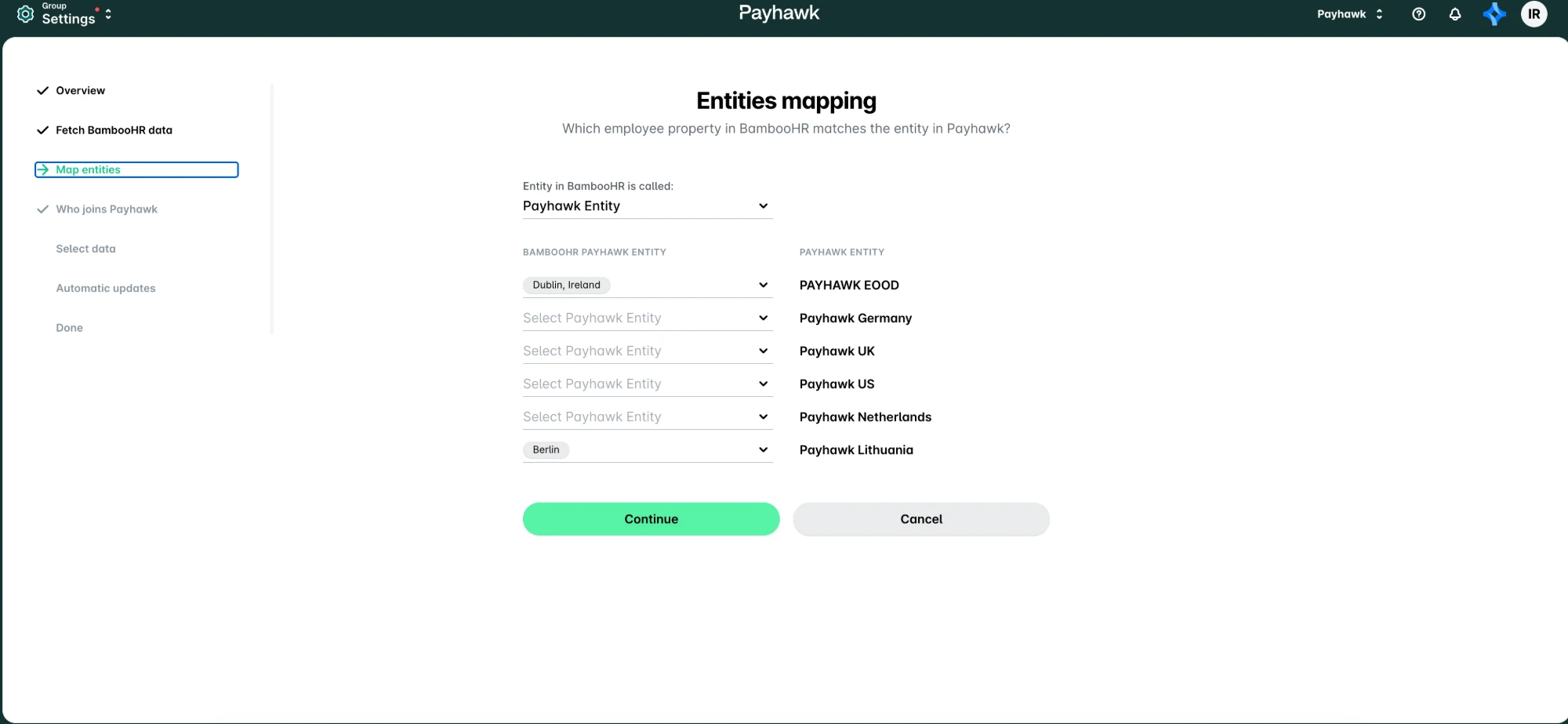
Mapping des entités
Payhawk détecte désormais les informations qu'il a déjà recueillies sur vos entités et suggère automatiquement les correspondances entre les deux systèmes.
Automatisations
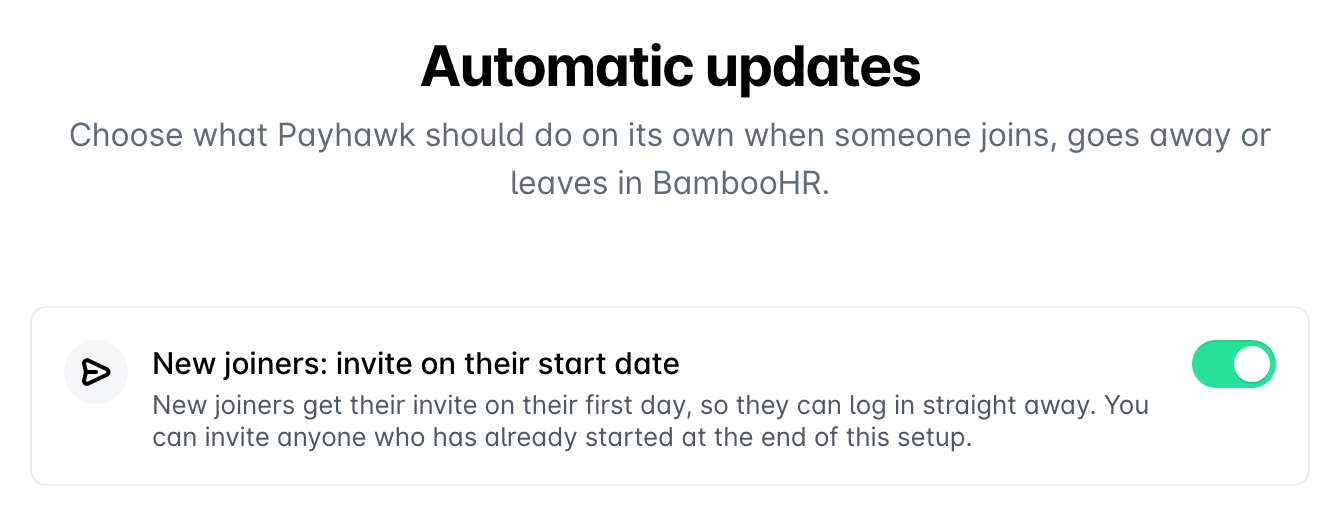
Lors de la connexion, et grâce à l'intégration poussée entre votre système RH et Payhawk, vous pouvez désormais inviter automatiquement les nouveaux employés synchronisés dans Payhawk à leur date de début.
Reprendre et terminer la configuration
Vous pouvez quitter la configuration à tout moment et la terminer plus tard. Payhawk enregistre votre progression et vous ramène à l'étape où vous vous êtes arrêté.
À la fin de la connexion, Payhawk vous informe que votre système RH est connecté. Lorsque vous cliquez sur Effectué, vous êtes redirigé vers la page des employés.
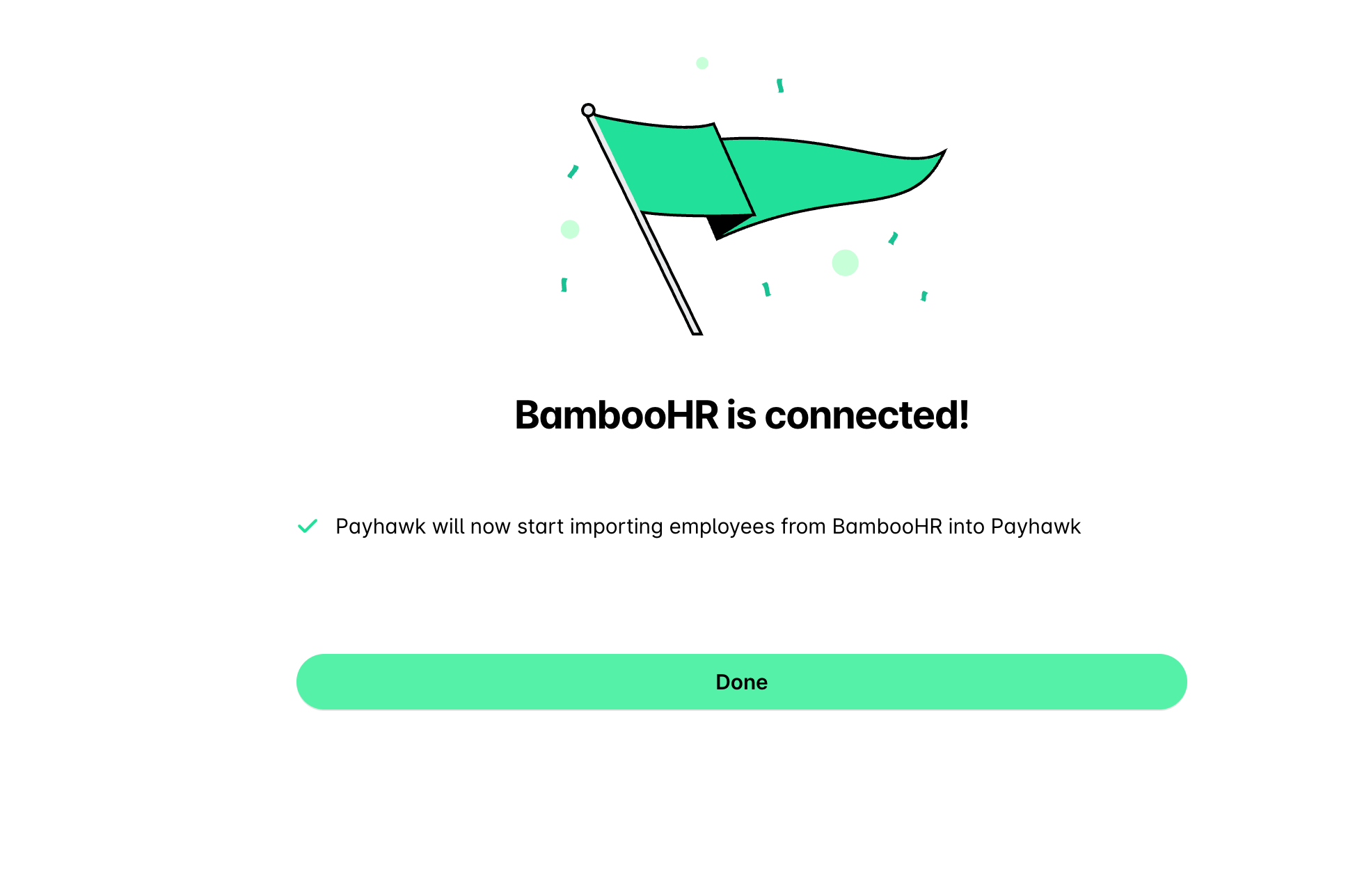
L'application Employés s'ouvre alors, et vous pouvez vérifier les employés synchronisés et les inviter.
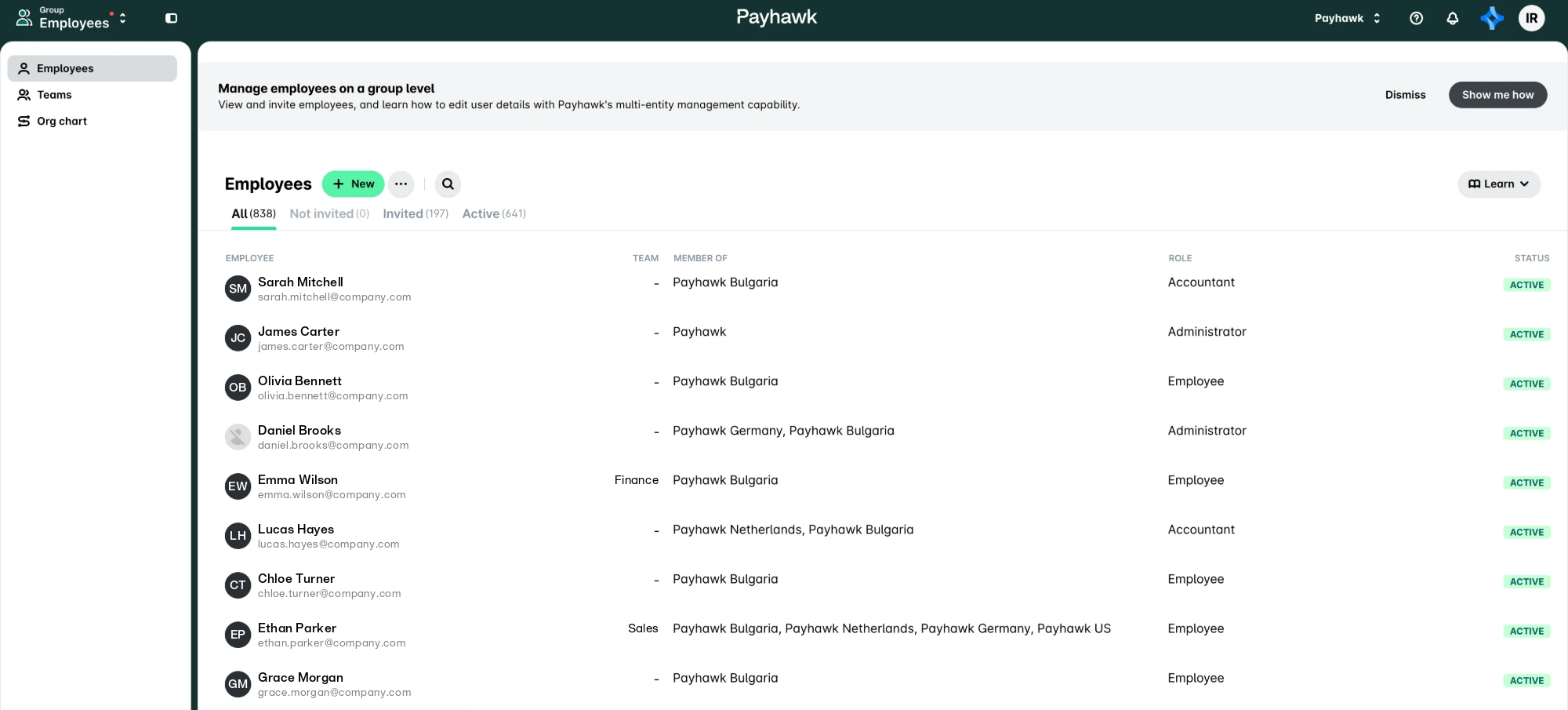
Statuts des employés
Comme les employés sont ajoutés avant d'être invités, la page Employés affiche le statut d'invitation de chacun :
Non invité - L'employé existe dans Payhawk en tant que fiche et n'a pas encore été invité. Il n'a pas accès au système.
À inviter - L'employé sera invité automatiquement à sa date de début.
Invité - L'employé a reçu une invitation, mais n'a pas encore activé son compte.
Actif - L'employé a été invité, a activé son compte et peut utiliser Payhawk.
Responsables hiérarchiques
Payhawk introduit les responsables hiérarchiques, qui permettent de rattacher chaque employé directement à son responsable. Chaque personne peut avoir un seul responsable hiérarchique, et un responsable peut avoir plusieurs collaborateurs directs. Vous pouvez utiliser les responsables hiérarchiques dans les workflows. Ils disposent des mêmes autorisations qu'un Responsable d'équipe.
Si vous connectez votre système RH, les responsables hiérarchiques sont synchronisés automatiquement. Vous pouvez aussi les attribuer manuellement si vous préférez une configuration manuelle.
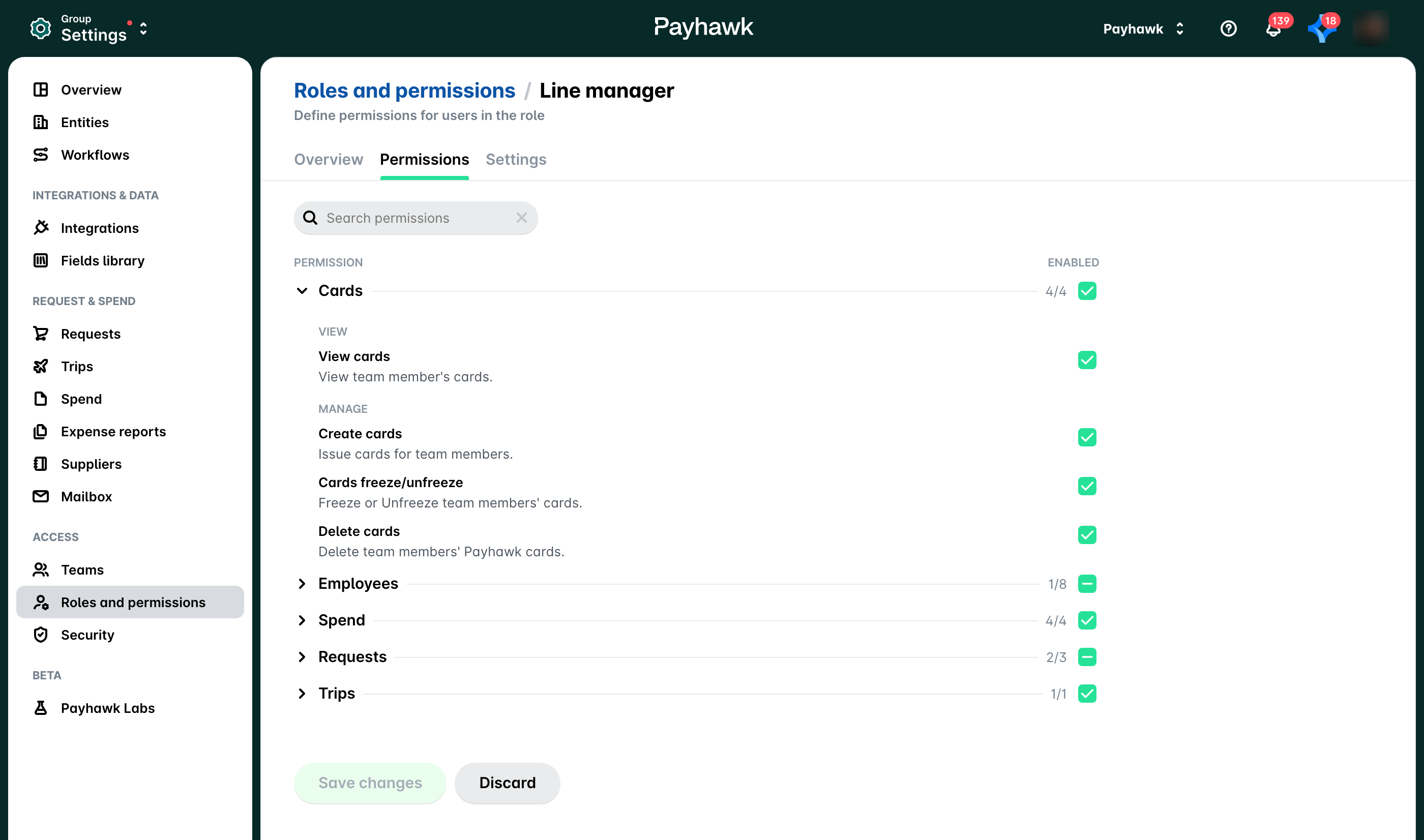
Organigramme
L'Organigramme est une nouvelle vue de l'application Employés, à côté de Équipes, qui montre les liens entre les employés et leurs responsables hiérarchiques.
Les Équipes et l'Organigramme sont indépendants. Vous pouvez utiliser l'un, l'autre ou les deux pour créer des structures d'approbation plus complexes.
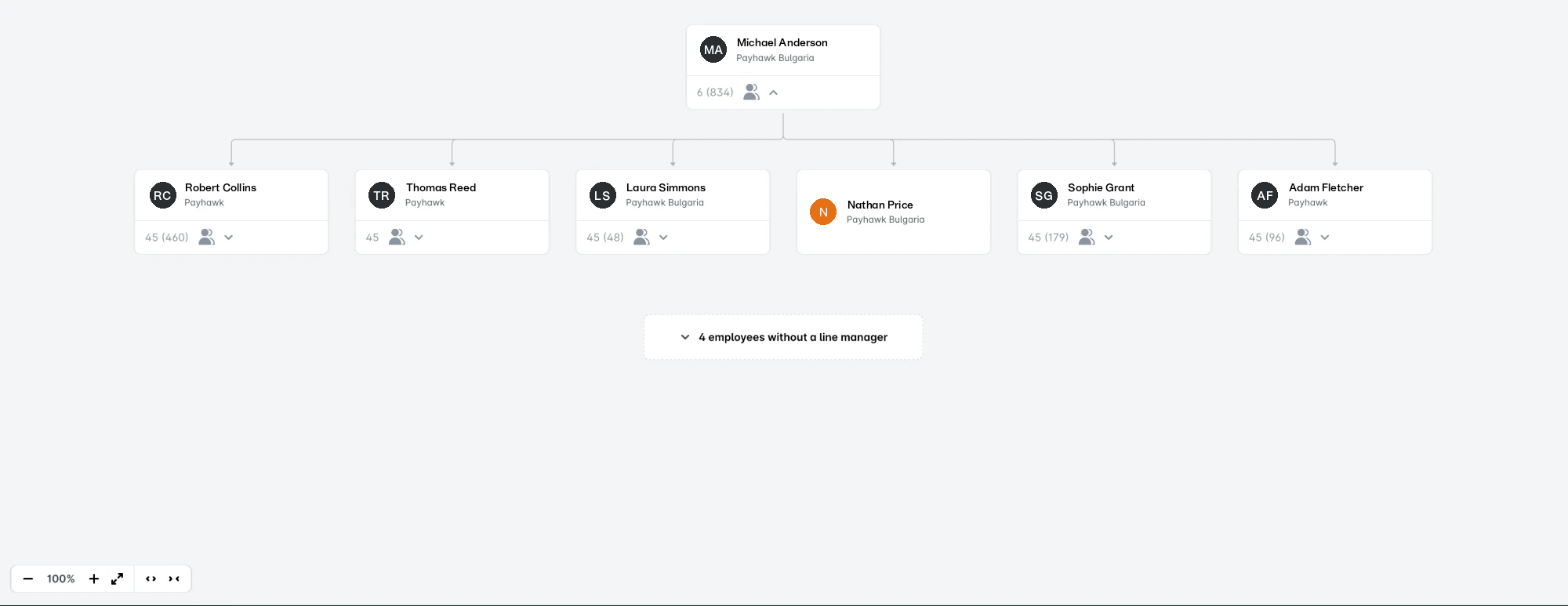
Activer et désactiver la fonctionnalité dans Labs
Si vous désactivez les fonctionnalités Responsables hiérarchiques et Organigramme dans Payhawk Labs :
Les responsables hiérarchiques et l'organigramme seront désactivés.
Vous devrez rétablir la configuration précédente de vos workflows.
Le filtrage des employés et les automatisations ne seront plus disponibles.