Zodra een Payhawk Beheerder de extra beveiligingslaag via tweefactorauthenticatie (2FA) voor jouw bedrijf heeft ingeschakeld, word je automatisch uitgelogd uit je persoonlijke Payhawk-account. De volgende keer als je wilt inloggen, en afhankelijk van de ingeschakelde 2FA-optie, moet je je opnieuw authenticeren.
Om Payhawk te kunnen gebruiken, moet je je voornaam, achternaam en een geverifieerd telefoonnummer registreren. Deze gegevens zij niet nodig voor de pushmeldingen of de 2FA zelf, maar de sms-code voor tweefactorauthenticatie wordt alleen verzonden naar een telefoonnummer dat je al hebt geverifieerd.
Normaal gesproken voer je deze gegevens in tijdens je registratie. Mochten er echter gegevens ontbreken, dan word je de volgende keer dat je wilt inloggen gevraagd deze aan te vullen. Dit gebeurt ongeacht je authenticatiefactor en of je nu het webportaal of de mobiele app gebruikt.
Mogelijkheden om je the verifiëren bij Payhawk
In Payhawk kun je je op de volgende manieren verifiëren:
Meld je aan met een zescijferige code die je via sms of e-mail ontvangt op je geverifieerde telefoonnummer of e-mailadres. Je geverifieerde nummer of e-mailadres is het nummer of adres waarmee je bij Payhawk geregistreerd bent.
Verifieer je identiteit via een pushmelding in de Payhawk-app op een vertrouwd apparaat dat je eerder aan je persoonlijke Payhawk-account hebt gekoppeld.
Wanneer je inlogt op de Payhawk-app op je vertrouwde apparaat, bevestigt de app de pushmelding voor je en kun je direct verdergaan.
Als je probeert in te loggen op het Payhawk-webportaal wordt er altijd een melding naar je vertrouwde apparaat gestuurd, zodat je kunt bevestigen dat je wilt inloggen.
Je eerste vertrouwde apparaat registreren
Voordat je een vertrouwd apparaat kunt registreren, moet je telefoonnummer in Payhawk zijn geverifieerd. Als dit nog niet is gebeurd, zal Payhawk je vragen om het te verifiëren voordat je begint.
Wanneer je voor het eerst een vertrouwd apparaat gaat registreren, zal Payhawk je – afhankelijk van waarop je inlogt – op een van de volgende manieren hierom vragen:
In het Payhawk-webportaal verschijnt een scherm met de titel Je account beveiligen. Daarop wordt je gevraagd een vertrouwd apparaat in te stellen. Op het scherm staan een QR-code en een link De mobiele app downloaden. Er verschijnt een link Nu overslaan wanneer er een andere verificatiemethode beschikbaar is.
In de Payhawk-app verschijnt het venster Dit apparaat als vertrouwd instellen nadat je je hebt geauthenticeerd met een sms- of e-mailcode.

Zo registreer je je telefoon als vertrouwd apparaat:
Installeer de Payhawk-app op je telefoon.
Log in op de Payhawk-app met het e-mailadres dat je voor Payhawk gebruikt.
Wanneer de melding Dit apparaat als vertrouwd instellen verschijnt, tik je op Bevestigen. Je telefoon is nu je vertrouwde apparaat.

Wanneer het Payhawk-webportaal op het scherm Je account beveiligen blijft hangen, gaat het proces vanzelf verder zodra je apparaat is geregistreerd:
De QR-code opent alleen de app store, dus als je deze scant, download je de Payhawk-app, maar wordt je apparaat niet als vertrouwd geregistreerd.
Als voor je account een vertrouwd apparaat vereist is, word je uitgelogd als je op Weigeren tikt in het venster dat verschijnt. Tik daarom op Bevestigen om de installatie te voltooien.
Een inlogpoging vanaf een ander apparaat bevestigen
Wanneer je vanaf een apparaat dat niet tot je vertrouwde apparaten behoort, inlogt op Payhawk, stuurt Payhawk een melding naar je vertrouwde apparaat:
Wacht op het scherm Check je telefoon! totdat je de melding op je vertrouwde apparaat ontvangt.
Open de melding van de Payhawk-app. Op het scherm Inloggen op Payhawk bevestigen wordt weergegeven waar de inlogpoging vandaan komt. Afhankelijk van je account wordt je op het scherm gevraagd om op het nummer te tikken dat overeenkomt met het nummer dat wordt weergegeven op het apparaat waarmee je inlogt.

Tik op Bevestigen om de inlogpoging toe te staan.
Je hebt vijf minuten om te bevestigen. Daarna verschijnt op het Payhawk-webportaal de melding De tijd is om! en moet je opnieuw beginnen. Selecteer Melding opnieuw verzenden om een nieuwe melding naar je vertrouwde apparaat te sturen.
Als je op Weigeren tikt, geeft Payhawk de melding Inlogpoging geweigerd weer en krijgt niemand toegang. Selecteer Opnieuw proberen om een nieuwe inlogpoging te starten. Als je een melding ontvangt over een inlogpoging die je niet zelf hebt gestart, weiger deze dan, wijzig je wachtwoord en neem contact op met Payhawk Support.
Een extra vertrouwd apparaat registreren
Bij de volgende stappen wordt ervan uitgegaan dat je al een vertrouwd apparaat geregistreerd hebt.
Je kunt zoveel vertrouwde apparaten toevoegen als je wilt.
Een vertrouwd apparaat toevoegen doe je in de Payhawk-app.
Zo registreer je een extra vertrouwd apparaat:
Log in op de Payhawk-app op je nieuwe apparaat (de methode van 2FA doet er niet toe; je hoeft alleen maar in te loggen vanaf het apparaat dat je als vertrouwd wilt toevoegen).
Als je de methode 'Pushmelding' als voor tweefactorauthenticatie (2FA) hebt ingeschakeld, verschijnt er na het inloggen een scherm waarop je wordt gevraagd of je dit apparaat als vertrouwd wilt toevoegen.
Kies Ja. Het apparaat wordt hierdoor als vertrouwd aan je Payhawk-account toegevoegd.
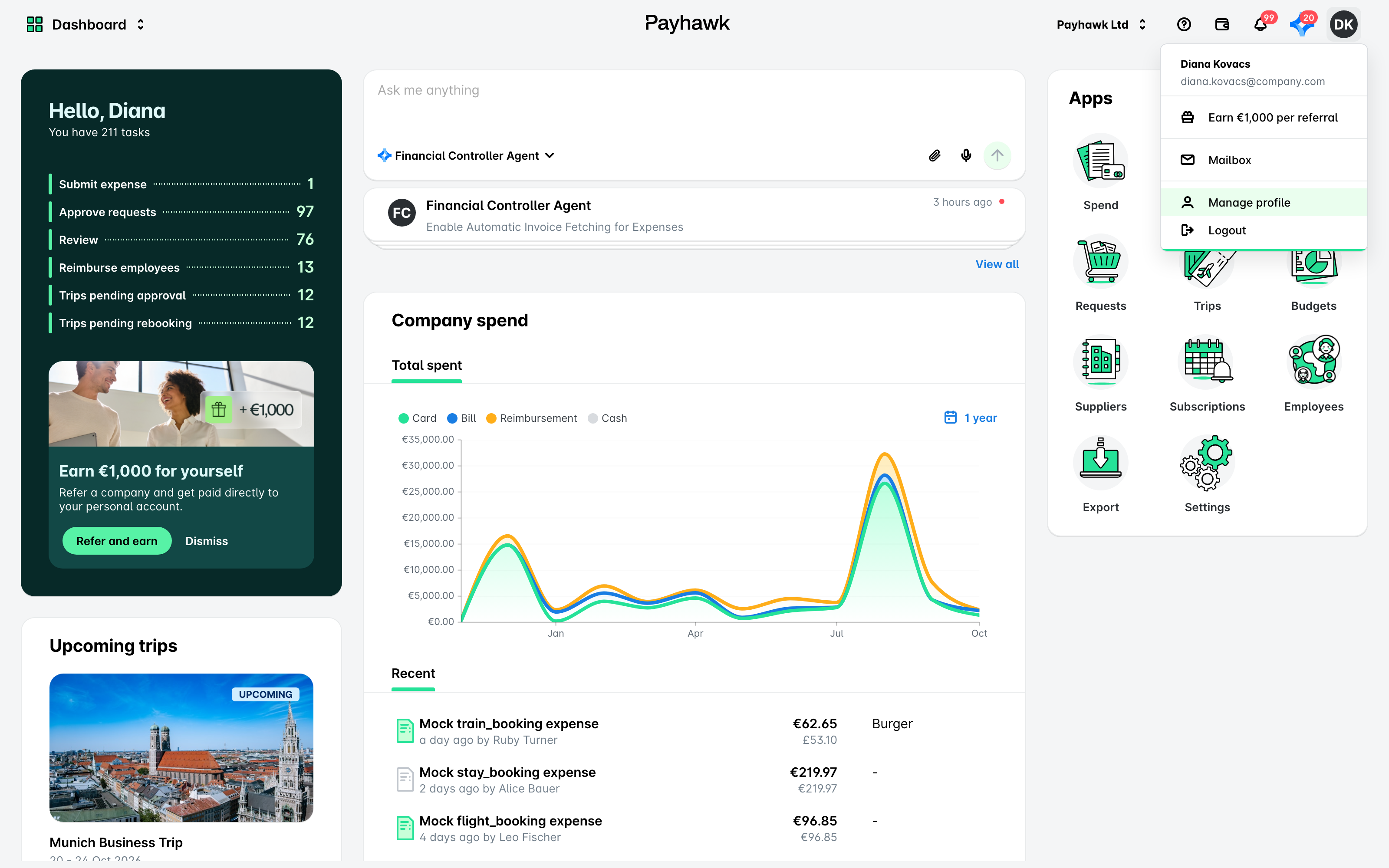
Terug in het Payhawk-webportaal kun je de nieuw toegevoegde vertrouwde apparaten voor je Payhawk-account bekijken. Ga hiervoor naar het tabblad Beveiliging > Tweefactorauthenticatie.
Een vertrouwd apparaat vervangen of verwijderen
Een vertrouwd apparaat verwijderen doe je in het Payhawk-webportaal.
Zo verwijder je een vertrouwd apparaat:
Open het gebruikersmenu door rechtsboven op je avatar te klikken en selecteer Profiel beheren.
Ga naar het tabblad Beveiliging > Tweefactorauthenticatie.
Ga met je muis over het apparaat dat je wilt verwijderen en klik op het prullenbakpictogram.
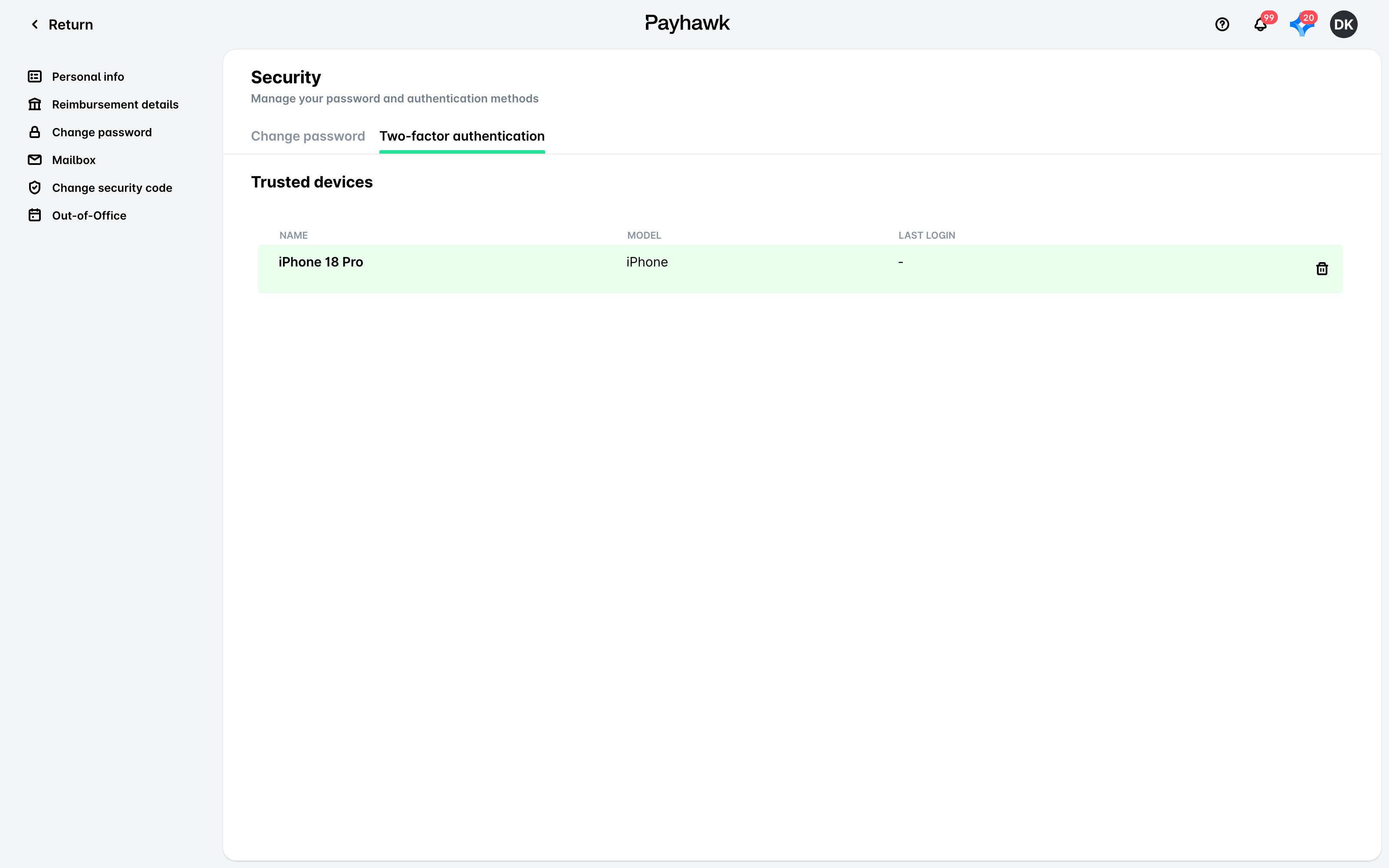
Bevestig je keuze in het dialoogvenster dat verschijnt door op Bevestigen te klikken. Hierdoor kun je het verwijderde apparaat niet meer gebruiken voor autorisatie, totdat je dit of een ander apparaat als vertrouwd hebt ingesteld.
Bijzonderheden
Als je overschakelt naar een nieuw apparaat dat je als vertrouwd wilt instellen ter vervanging van een bestaand vertrouwd apparaat dat je niet langer nodig hebt, is het aan te raden om eerst het oude vertrouwde apparaat te verwijderen en vervolgens het nieuwe toe te voegen.
Als je een vertrouwd apparaat dat je nog steeds wilt gebruiken uit je Payhawk-account verwijdert, behoudt de Payhawk-app op dat apparaat de eerdere instellingen en wordt je niet gevraagd om het apparaat opnieuw te vertrouwen. Om hetzelfde apparaat opnieuw als vertrouwd te gebruiken, installeer je de Payhawk-app opnieuw of wis je de gegevens ervan. Log vervolgens in op de Payhawk-app en tik op Bevestigen.
Als je de Payhawk-app opnieuw installeert op een vertrouwd apparaat, herkent de app het apparaat niet en moet je het opnieuw toevoegen als vertrouwd apparaat. Zodra het apparaat echter opnieuw is toegevoegd, zie je het vertrouwde apparaat echter twee keer: één vermelding van het eerdere gebruik vóór de herinstallatie van de app en één van de nieuwe toevoeging van het apparaat nadat de app opnieuw is geïnstalleerd. In dit geval moet je kijken naar het tijdstip van je laatste keer inloggen op het vertrouwde apparaat om te weten welke vermelding de oudste is, en deze uit je account verwijderen.
Als je uitlogt uit de Payhawk-app, wordt het vertrouwde apparaat niet verwijderd; het blijft vertrouwd en ontvangt nog steeds inlogmeldingen. Je kunt een inlogpoging niet bevestigen als je bent uitgelogd, maar dit vormt geen veiligheidsrisico – je moet opnieuw inloggen om het inlogverzoek te bevestigen. Om de meldingen te stoppen, verwijder je het apparaat via het Payhawk-webportaal.
Payhawk stuurt je een e-mail telkens wanneer een vertrouwd apparaat uit je account wordt verwijderd.
Inloggen zonder je vertrouwde apparaat
Als je je vertrouwde apparaat niet bij je hebt, kun je nog steeds inloggen met een andere verificatiemethode, mits je bedrijf deze heeft ingeschakeld:
Selecteer op het scherm Check je telefoon! de optie Probeer op een andere manier in te loggen’.
Kies Verifiëren via sms of Verifiëren via e-mail en voer de zescijferige code in die je ontvangt.
Als er geen andere methode beschikbaar is, selecteer dan Je vertrouwde apparaat verloren? op hetzelfde scherm om contact op te nemen met Payhawk Support.
Als je niet kunt inloggen op je account omdat je je apparaat of toestel kwijt bent, moet een Payhawk Beheerder binnen je organisatie een verzoek indienen om je apparaat handmatig te verwijderen.
De Payhawk Beheerder dient een e-mail te sturen naar het Support team van Payhawk op support@payhawk.com en een korte notitie toe te voegen waarin deze de situatie uitlegt, inclusief de reden voor het verwijderen van het apparaat. Met deze e-mail geef je Payhawk toestemming om je oude apparaat te verwijderen
Je vertrouwde apparaten bekijken
Zo ga je na op welke apparaten je bent ingelogd op je account:
Open in het Payhawk-webportaal het gebruikersmenu door rechtsboven op je avatar te klikken.
Kies Profiel beheren > Beveiliging > Tweefactorauthenticatie.
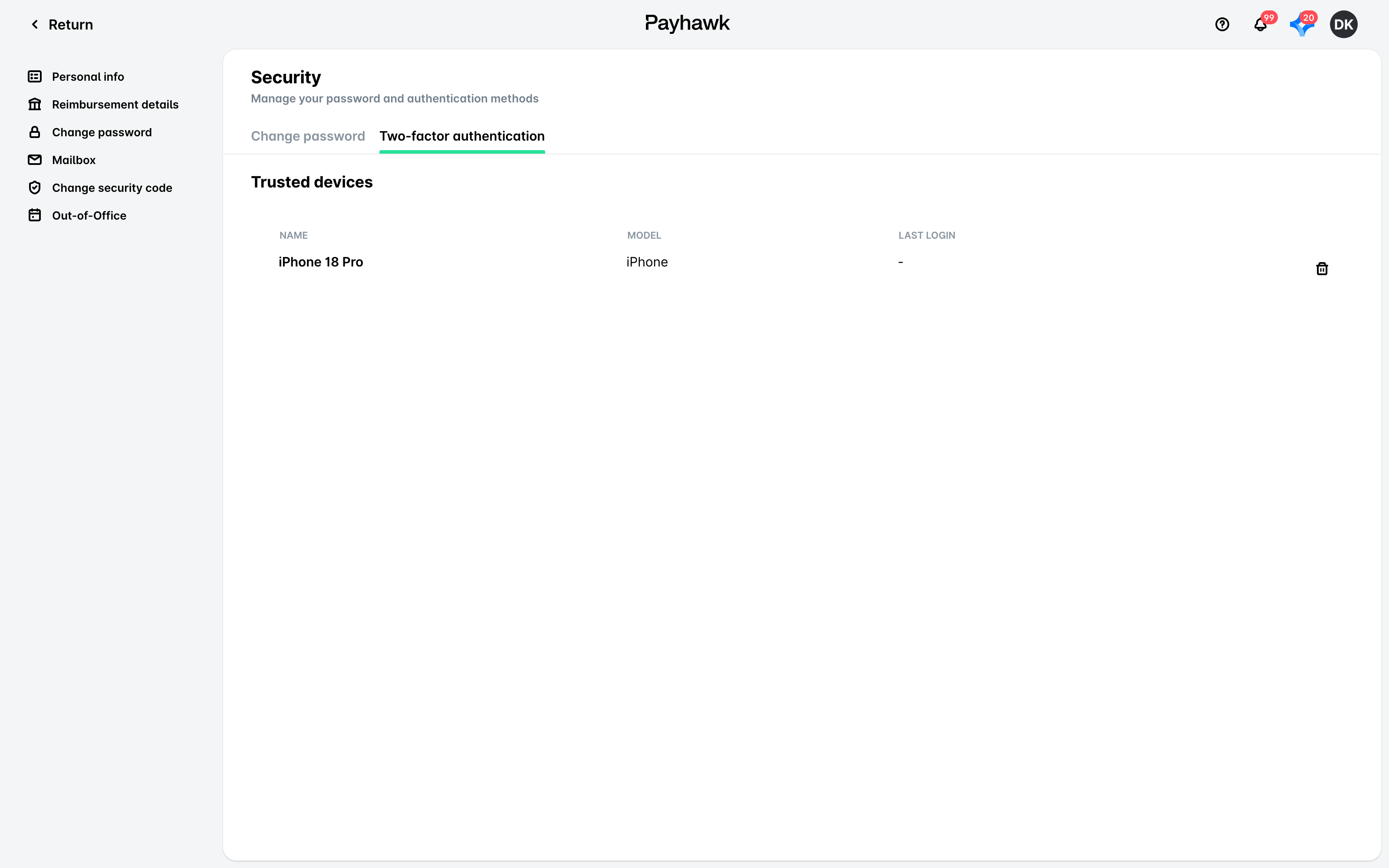
De lijst toont de naam, het model en de laatste inlogdatum van elk vertrouwd apparaat. Controleer de lijst af en toe en verwijder apparaten die je niet herkent. Een onbekend apparaat kan betekenen dat iemand anders je inloggegevens heeft. Zie je er een, verwijder het dan, wijzig je wachtwoord en neem contact op met Payhawk Support.
Nuttige bronnen