Je kunt bankgegevens voor al je gesynchroniseerde leveranciers tegelijk toevoegen vanuit één spreadsheet, zonder de koppeling met je ERP-systeem te verbreken.
Je ERP-systeem blijft verantwoordelijk voor het leveranciersrecord en Payhawk bewaart de bankgegevens. De volgende ERP-synchronisatie overschrijft of wist de geïmporteerde bankgegevens niet.
Payhawk stuurt deze bankgegevens niet naar je ERP-systeem. De uitzondering is DATEV: met een DATEVconnect-stamgegevensverbinding stuurt Payhawk de SEPA-bankgegevens naar de DATEV-crediteur.
Voordat je aan de slag gaat
De benodigde vereisten vind je in de onderstaande tabel:
Wat je nodig hebt | Details |
Payhawk-rol | Payhawk Beheerder, Senior Crediteuren Specialist, of een zelf gedefinieerde rol die meerdere gegevens tegelijk kan importeren en bankrekeningen van leveranciers kan wijzigen. |
ERP-systeem | Een gekoppeld ERP-systeem dat leveranciers synchroniseert naar Payhawk. |
Niveau | Eén enkele entiteit. Je kunt deze import niet op groepsniveau uitvoeren. |
Valuta's | EUR (SEPA), GBP (Faster Payments) en USD (ACH) |
Leveranciers die niet in de sjabloon zijn opgenomen
De sjabloon bevat de volgende leveranciers niet:
Leveranciers die je in Payhawk hebt aangemaakt en niet hebt gesynchroniseerd vanuit je ERP-systeem. Voeg hun bankgegevens toe aan de gegevens van de leverancier zelf.
Leveranciers die gearchiveerd zijn of nog worden beoordeeld.
Leveranciers die worden betaald via Wise of het Dynamic-betalingsschema.
Bankgegevens importeren
Om bankgegevens te importeren voor je gesynchroniseerde leveranciers, genereer je een sjabloon, vul je de bankgegevens in en upload je het bestand naar Payhawk.
De sjabloon genereren
Zo genereer je de sjabloon voor betalingsgegevens:
Open linksboven in het Payhawk-webportaal het overzicht van apps en ga naar Leveranciers.
Klik op het menu, de drie stippen, en selecteer Leveranciers bijwerken.
Selecteer onder Wat wil je importeren? de optie Betalingsgegevens.
Klik op Sjabloon genereren.
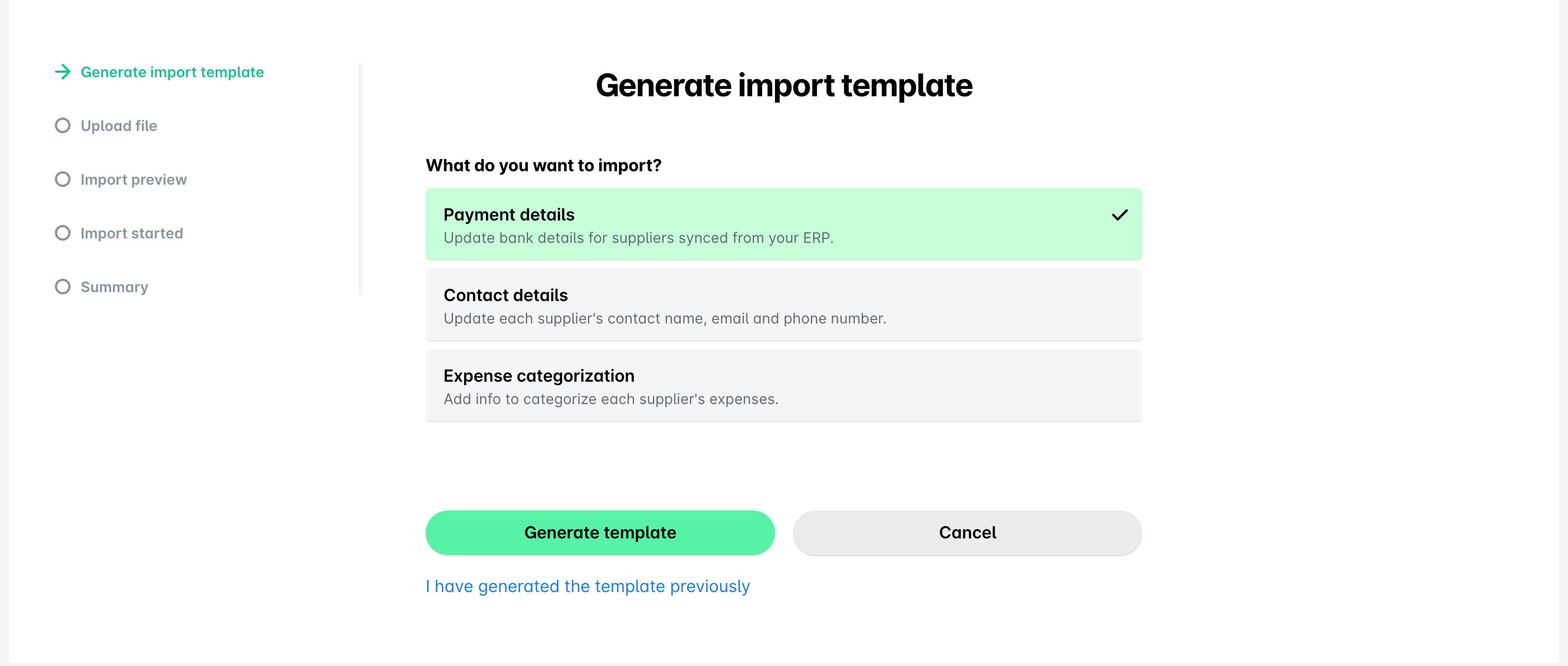
Payhawk downloadt een Excel-bestand met de naam SupplierPaymentDetails-<account id>.xlsx. Het bestand bevat één rij voor elke actieve leverancier die is gesynchroniseerd vanuit je ERP-systeem, inclusief eventuele bankgegevens die de leverancier zelf al heeft ingevuld.
De bankgegevens invullen
Wijzig de eerste vier kolommen niet. Payhawk gebruikt het externe ID om elke leverancier te vinden. Als je het ID wijzigt, kan Payhawk de leverancier niet vinden. Als je de naam van de leverancier, het btw-/belastingnummer of het land wijzigt, wijst Payhawk de rij af.
In de onderstaande tabel vind je een overzicht van de kolommen in de sjabloon inclusief de indicatie of een kolom kan worden bewerkt:
Kolom | Bewerkbaarheidsstatus |
Naam leverancier | Nee |
Btw-/belastingnummer | Nee |
Land | Nee |
Extern ID | Nee. Dit is het leveranciers-ID in je ERP-systeem. |
Valuta | Ja. Selecteer EUR, GBP of USD. |
Rekeninghouder, IBAN, BIC/SWIFT, rekeningnummer, sort code, routeringsnummer, rekeningtype, land waarin de bank gevestigd is, plaats waarin het filiaal gevestigd is, postcode en adres | Ja. Vul de kolommen in voor je valuta. |
In de onderstaande tabel zie je welke gegevens verplicht zijn voor elke valuta:
Valuta | Verplicht | Optioneel |
EUR | Rekeninghouder, IBAN, BIC/SWIFT en land waarin de bank gevestigd is | Plaats, postcode en adres van de bank. Vul alle drie in of geen van alle. |
GBP | Rekeninghouder, rekeningnummer en sort code | N.v.t. |
USD | Rekeninghouder, rekeningnummer, routeringsnummer en rekeningtype | N.v.t. |
Je hoeft alleen de leveranciers in te vullen waarvan je de gegevens wilt bijwerken. Rijen voor leveranciers zonder bankgegevens mogen leeg blijven.
Je kunt één .xlsx- of .xlsm-bestand tegelijk uploaden. Er geldt geen limiet op het aantal rijen in het bestand met betalingsgegevens.
Het bestand uploaden en importeren
Zo importeer je de bankgegevens:
Ga terug naar Leveranciers, klik op het menu (de drie stippen), selecteer Leveranciers bijwerken en upload je bestand.
Controleer de Voorbeeldweergave. Hierop zie je welke leveranciers worden gewijzigd en welke niet.
Selecteer Ik begrijp dat deze actie niet ongedaan kan worden gemaakt en klik op Importeren.
Neem de samenvatting door. Als er rijen zijn mislukt, download dan het bestand met de fouten die per rij zijn gemarkeerd, herstel ze en upload het bestand opnieuw.
Klik op Klaar.
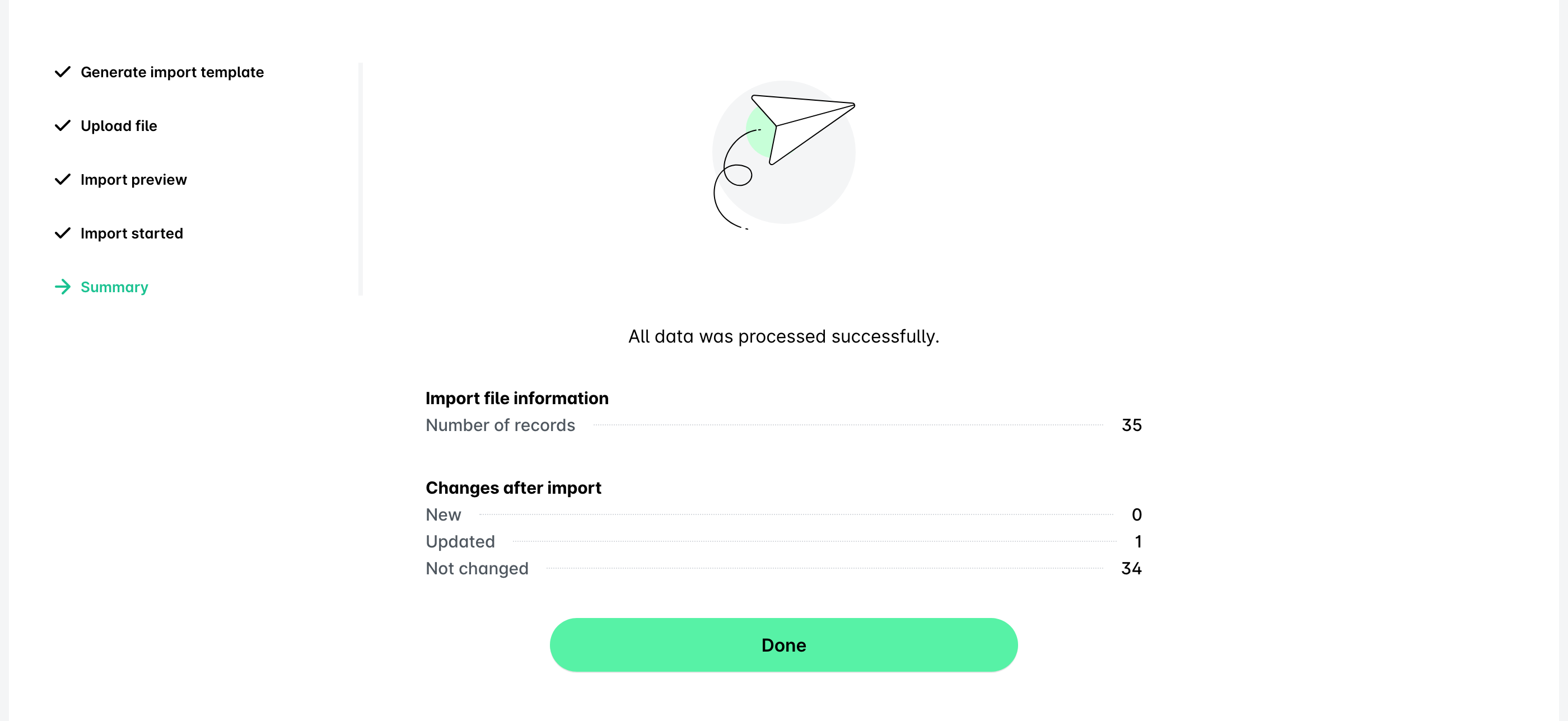
De resultaten van de import bekijken
Als je je bestand geïmporteerd hebt, kun je controleren hoe Payhawk elke rij in je bestand heeft verwerkt en of een van de wijzigingen nog moet worden goedgekeurd.
De import van elke rij verwerken
In de onderstaande tabel zie je hoe Payhawk de rijen in je bestand importeert:
Rij in je bestand | Wat er gebeurt |
Een nieuwe rij met bankgegevens | Payhawk voegt de gegevens als extra bankrekening toe aan de leverancier. |
Gewijzigde bankgegevens in een bestaande rij | De nieuwe gegevens vervangen de bankgegevens in die rij. |
Dezelfde gegevens als voorheen | Payhawk markeert de rij als Niet gewijzigd. |
Lege bankkolommen en een leverancier zonder bankgegevens | Payhawk markeert de rij als Niet gewijzigd. |
Lege bankkolommen, maar de leverancier heeft al bankgegevens | Payhawk geeft een foutmelding. Je kunt bankgegevens niet via een importsjabloon verwijderen. Verwijder ze bij de leverancier in Payhawk. |
Met de import maak je geen leveranciers aan, plaats je ze niet in het archief en verwijder je ze niet. Je werkt alleen de bankgegevens bij.
Wijzigingen in bankgegevens goedkeuren
Als je Uitgebreide functiescheiding (SoD) hebt ingeschakeld voor wijzigingen in bankgegevens van leveranciers, moet elke geïmporteerde wijziging apart worden goedgekeurd. In het importoverzicht zie je dat sommige wijzigingen nog moeten worden goedgekeurd. Goedkeurders vinden de wijzigingen in hun Inbox en de wijzigingen worden van kracht zodra ze zijn goedgekeurd.
Payhawk registreert elke wijziging in het auditlogboek als een wijziging van de bankrekening van een leverancier, met de notitie Betalingsgegevens importeren.
Probleemoplossing
De meest voorkomende fouten, hun betekenis en oplossing vind je in de onderstaande tabel:
Fout | Wat het betekent | Oplossing |
Leverancier met extern ID '…' niet gevonden. Alleen actieve leveranciers die zijn gesynchroniseerd vanuit je ERP kunnen worden bijgewerkt. | Het externe ID hoort niet bij een actieve leverancier die is gesynchroniseerd vanuit je ERP-systeem. | Genereer een nieuw sjabloon en kopieer de gegevens daar naartoe. |
Identiteitskolommen … komen niet overeen met de geëxporteerde waarden. Alleen bankgegevensvelden kunnen worden bewerkt. | De naam van de leverancier, het btw-/belastingnummer of het land is gewijzigd. | Maak de wijziging ongedaan of genereer een nieuw sjabloon. |
Leverancier met extern ID '…' niet gevonden | Het externe ID in het bestand is gewijzigd. | Herstel het oorspronkelijke externe ID en importeer het bestand opnieuw. |
Dubbele rij voor leverancier met extern ID '…'. Elke leverancier mag slechts één keer voorkomen. | Dezelfde leverancier komt twee keer voor in het bestand. | Bewaar één rij. Elke rij bevat één bankrekening en elke leverancier mag maar één keer in het bestand voorkomen. |
Betalingsgegevens kunnen niet via een importsjabloon worden verwijderd. Verwijder ze bij de leverancier in Payhawk. | De bankkolommen zijn leeg voor een leverancier die bankgegevens heeft. | Vul de gegevens opnieuw in of verwijder ze bij de leverancier in Payhawk. |
Valuta moet een van de volgende zijn: EUR, GBP, USD | De rij verwacht een andere valuta. | Kies EUR, GBP of USD. Voeg andere valuta's toe bij de gegevens van de leverancier zelf. |
Het IBAN is ongeldig of de BIC/SWIFT is ongeldig. | De bankgegevens hebben de validatie niet doorstaan. | Controleer de gegevens bij de leverancier. |
Een wijziging van betalingsgegevens voor deze leverancier moet nog worden goedgekeurd. | Een eerdere wijziging moet nog worden goedgekeurd. | Vraag een goedkeurder om de wijziging goed te keuren of af te wijzen en importeer het bestand daarna opnieuw. |
Betalingsgegevens voor deze leverancier worden beheerd via een betalingsprovider en kunnen niet via een importsjabloon worden bijgewerkt. | De leverancier wordt betaald via Wise of Dynamic. | Wijzig de bankgegevens bij de gegevens van de leverancier. |
Je ziet Leveranciers bijwerken of Betalingsgegevens niet. | Op basis van je rol heb je niet de juiste machtiging, je bevindt je op groepsniveau of er is geen ERP-systeem gekoppeld dat leveranciers synchroniseert. | Controleer je rol, de entiteit en de ERP-koppeling. |