De app Uitgaven heet in het Engels nu Spend in plaats van Expenses; in het Nederlands blijft de naam Uitgaven. De nieuwe Engelse naam dekt een bredere lading, waardoor Uitgaven alle typen uitgaven kan bevatten, waaronder die voor de betaling van rekeningen.
Typen uitgaven
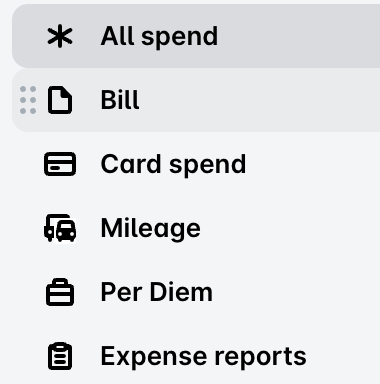
Het zijpaneel toont nu eerst Alle uitgaven, gevolgd door de verschillende typen uitgaven, zoals Factuur, Kaartuitgaven, Vergoeding en Onkostendeclaraties.
Je kunt nu een type uitgave selecteren om alleen dat type te bekijken. Zo toont Kaartuitgaven alleen kaartuitgaven, zonder de uitgaven te filteren.
Net als in het verleden zie je alleen de typen uitgaven die je organisatie heeft ingeschakeld. Als je organisatie bijvoorbeeld geen onkostenvergoedingen gebruikt, verschijnen dit type niet in het zijpaneel onder Alle uitgaven.
Opgeslagen weergaven
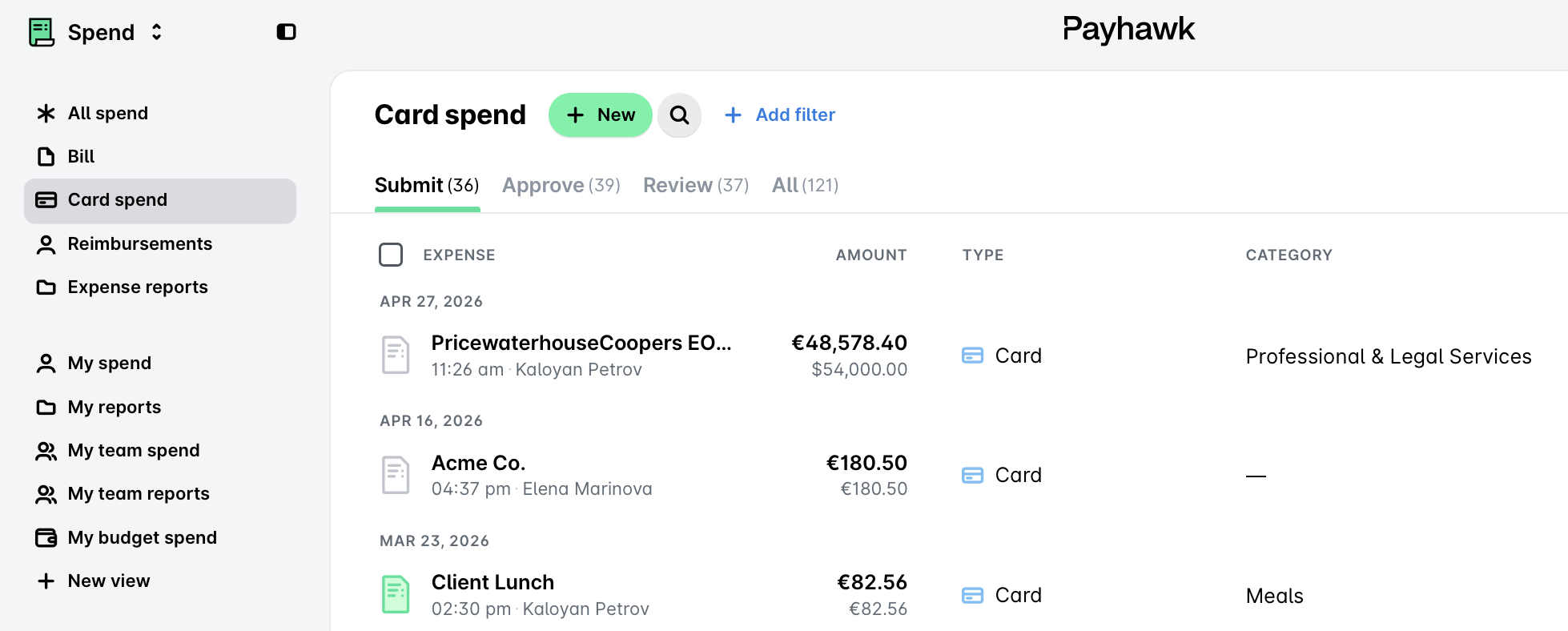
Opgeslagen weergaven worden nu verplaatst naar het zijpaneel, waarop je het volgende ziet:
Standaardweergaven die bij Payhawk horen en niet kunnen worden gewijzigd, zoals Mijn uitgaven, Mijn rapporten, Uitgaven van mijn team, Rapporten van mijn team en Uitgaven van mijn budget.
Aangepaste weergaven, waaronder alle weergaven die je maakt met de knop + Nieuwe weergave.

Je kunt weergaven anders ordenen, zodat de weergaven die je het vaakst gebruikt, bovenaan komen te staan. Als je een item wilt verplaatsen, beweeg je de muisaanwijzer erover en sleep je het aan de greep links ervan naar een nieuwe plek in dezelfde groep. De typen uitgaven onder Alle uitgaven kun je op dezelfde manier anders ordenen. De volgorde die je instelt, geldt alleen voor jou.
Een weergave heeft eigen ingebouwde filters. Als je switcht naar een andere weergave, komen de filters die je hebt ingesteld, te vervallen.
De tabbladen van Uitgaven
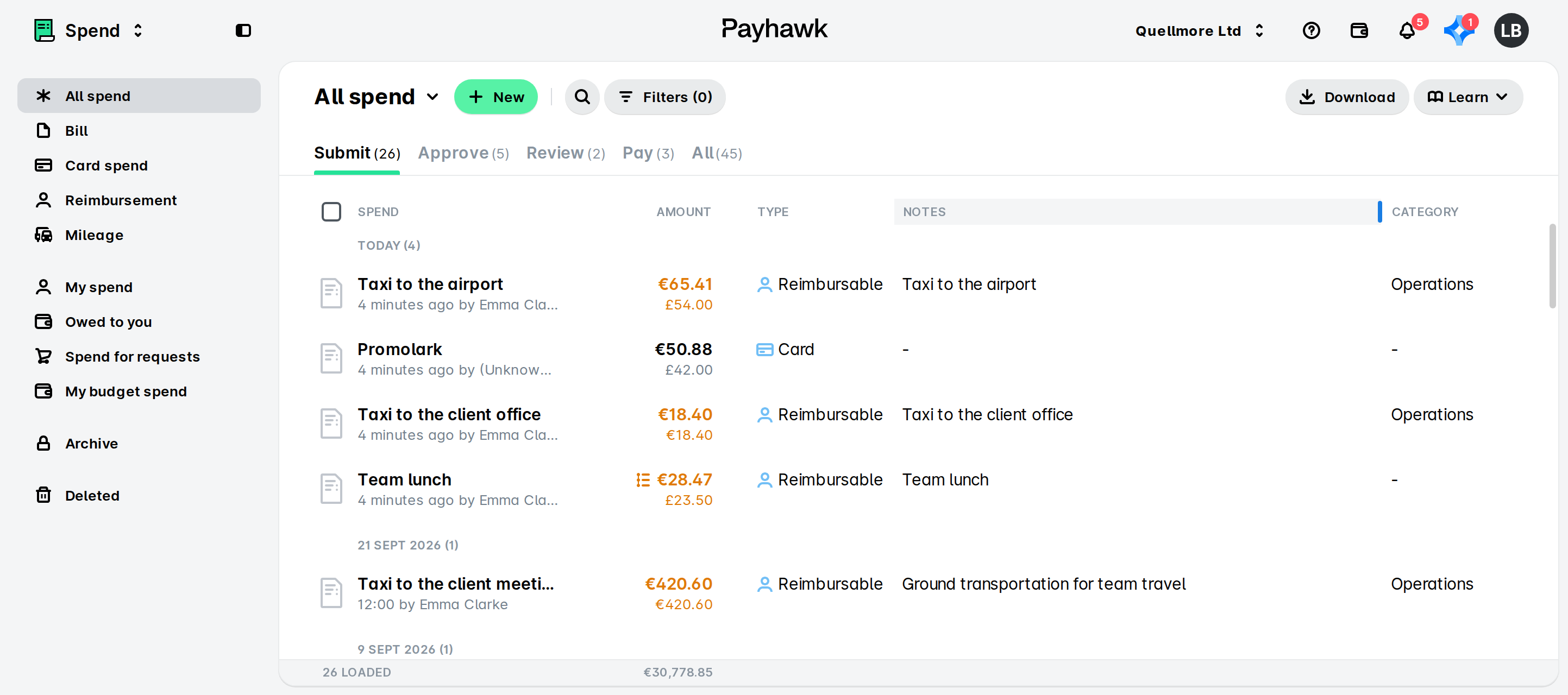
Net als in het verleden komen de nieuwe tabbladen van Uitgaven overeen met de workflowstappen die zijn ingeschakeld voor het type uitgave dat je bekijkt. Als een bepaalde stap geen deel uitmaakt van de workflow, krijg je daarvoor geen tabblad te zien. Kaartuitgaven hebben bijvoorbeeld geen betaalstap, dus het tabblad Betalen verschijnt niet wanneer je Kaartuitgaven selecteert.
Alle uitgaven toont elk relevant tabblad, zodat je nog steeds kunt werken zoals je dat nu doet, met alles op één plek.

Werken met onkostendeclaraties
Voorheen zag je onder Alle uitgaven onkostendeclaraties, zag je niet welke uitgaven daar deel van uitmaakten.
Nu zie je onder Alle uitgaven alle uitgaven, ongeacht of ze deel uitmaken van een onkostendeclaratie. Je kunt deze uitgaven rechtstreeks zoeken, filteren, beoordelen en goedkeuren.
Om te zien hoe een uitgave is gekoppeld aan de onkostendeclaratie, open je de uitgave en ga je naar het gedeelte Gerelateerd. Lees voor meer informatie over dat gedeelte het artikel over uitgavedetails.
Onkostendeclaraties hebben nu een eigen weergave in het zijpaneel Uitgaven, waarin alleen onkostendeclaraties worden weergegeven.
Zo verwerk je een onkostendeclaratie:
Ga in het zijpaneel naar Uitgaven naar Onkostendeclaraties.
Selecteer de gewenste onkostendeclaratie door erop te klikken. De uitgaven die deel uitmaken van de declaratie worden in een lijst geopend.
Selecteer een uitgave om de details te bekijken.
Je kunt één uitgave vanuit de declaratie indienen of de declaratie als geheel indienen.
Uitgaven archiveren
Het tabblad Archief is nu verplaatst naar Uitgaven. Je vindt het in het zijpaneel, onder de opgeslagen weergaven, samen met Verwijderd.
Handige bronnen