De velden met de details van een uitgave blijven hetzelfde, maar de details zelf tonen nu meer informatie op één scherm. Ook de lay-out, de regelitems en de manier waarop je tussen uitgaven navigeert, veranderen.
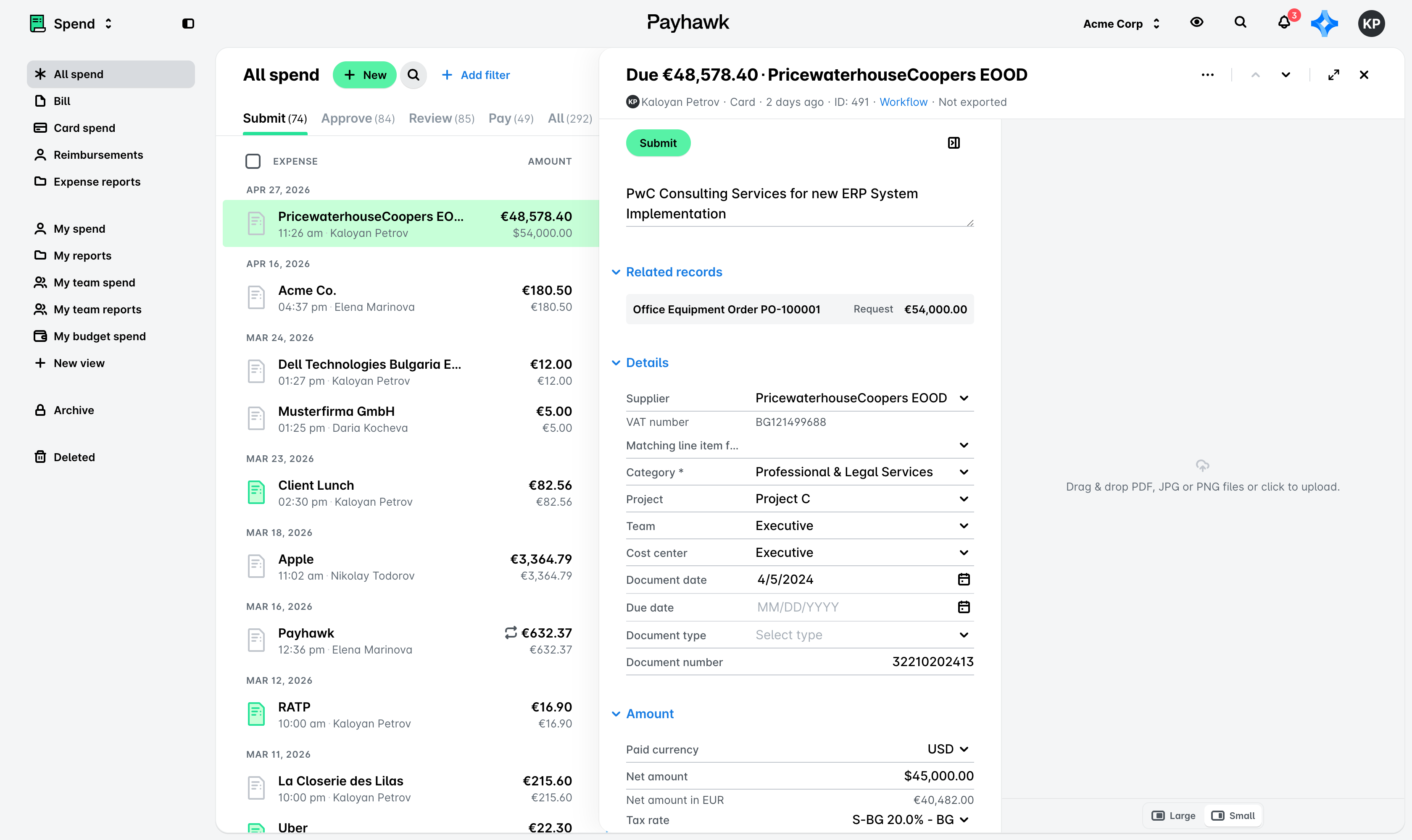
Het gedeelte Details
Het gedeelte Details van een uitgave combineert nu de velden Leverancier, Categorisering en Document, zodat het formulier compacter is en de velden die je invult bij elkaar staan.

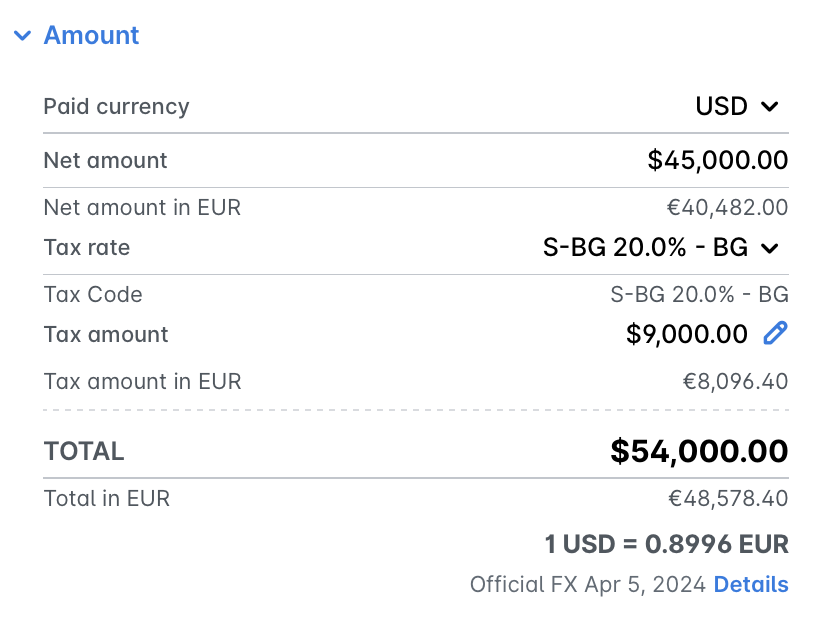
Het gedeelte Bedrag
Het gedeelte Bedrag toont nu slechts één kolom in plaats van de twee kolommen van voorheen.
Zoals in het verleden staat het veld Totaal voor het betaalde bedrag. Als het betaalde bedrag in een andere valuta is betaald dan de valuta van je Payhawk-account, toont het veld Totaal het betaalde bedrag in beide valuta's, inclusief de wisselkoers.
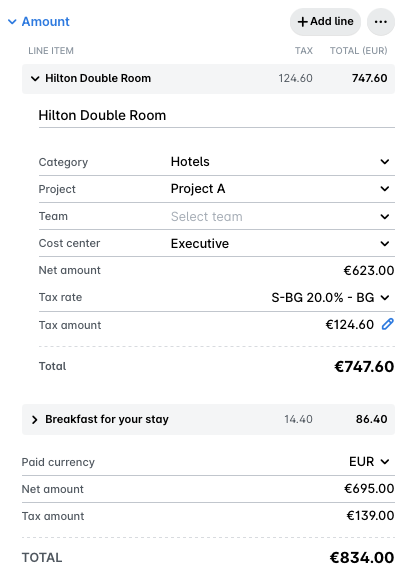
Regelitems bekijken en bewerken
Voorheen kon je regelitems niet bewerken in het gedeelte Bedrag en moest je een apart bewerkingsscherm openen om dat te doen.
Nu kun je regelitems rechtstreeks in de uitgave bewerken. Je kunt de waarden direct in de rijen met regelitems wijzigen.
Het gedeelte Gerelateerd
Het nieuwe gedeelte Gerelateerd toont alle uitgaven die aan de uitgave zijn gekoppeld, met een link naar elke uitgave. Afhankelijk van het gerelateerde uitgavetype kan het gedeelte Gerelateerd de volgende informatie bevatten:
De aanvraag waarmee de uitgave is gestart.
Een proformafactuur.
Een creditnota.
De onkostendeclaratie waartoe de uitgave behoort.
De reis in het kader waarvan de uitgave is gedaan.
Het abonnement waartoe de uitgave behoort.
Als een medewerker bijvoorbeeld € 54.000,00 heeft aangevraagd en de uiteindelijke factuur € 48.578,40 bedraagt, toont dit gedeelte beide bedragen op één plek. Je ziet waarom het bedrag dat je goedkeurt afwijkt van het aangevraagde bedrag.

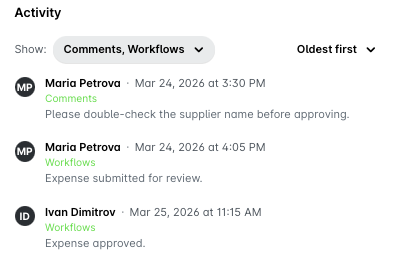
Het gedeelte Activiteit
Voorheen moest je schakelen tussen een weergave met opmerkingen en een workflowweergave om te achterhalen wie een uitgave heeft goedgekeurd, wie deze heeft teruggestuurd en welke opmerkingen diegene erbij heeft geplaatst.
Nu toont het gedeelte Activiteit standaard op één plek een gecombineerde weergave van Opmerkingen en Workflow.
Bedieningselementen voor uitgaven gebruiken
Bij elke uitgave heb je nieuwe bedieningselementen waarmee je bijvoorbeeld tussen uitgaven kunt schakelen, documenten bij uitgaven kunt vergroten of verkleinen en de modus Volledig scherm kunt gebruiken.
Schakelen tussen uitgaven en de modus Volledig scherm gebruiken
Je kunt nu met de knoppen Volgende en Vorige rechtsboven in het paneel van de ene naar de volgende uitgave gaan, zonder de uitgave die je al hebt geopend te moeten sluiten.
Je kunt uitgaven nu ook in de modus Volledig scherm openen door rechtsboven in het paneel de bediening voor 'Volledig scherm' te selecteren.
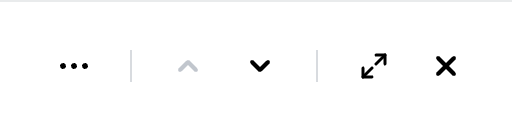
Deze nieuwe bedieningselementen zijn vooral handig wanneer je uitgaven een voor een verwerkt. Je kunt een uitgave indienen, naar de volgende gaan, die indienen en doorgaan. Ze zijn ook belangrijk in volledig scherm, waar elke uitgave sluiten en opnieuw openen de meeste tijd kost.
De grootte van uitgavedocumenten aanpassen
Je kunt nu de grootte van het uitgavedocument aanpassen met de knoppen Groot en Klein in de documentviewer.
Op grotere schermen hebben de knoppen tekstlabels, terwijl ze op kleinere schermen alleen als pictogrammen worden weergegeven.
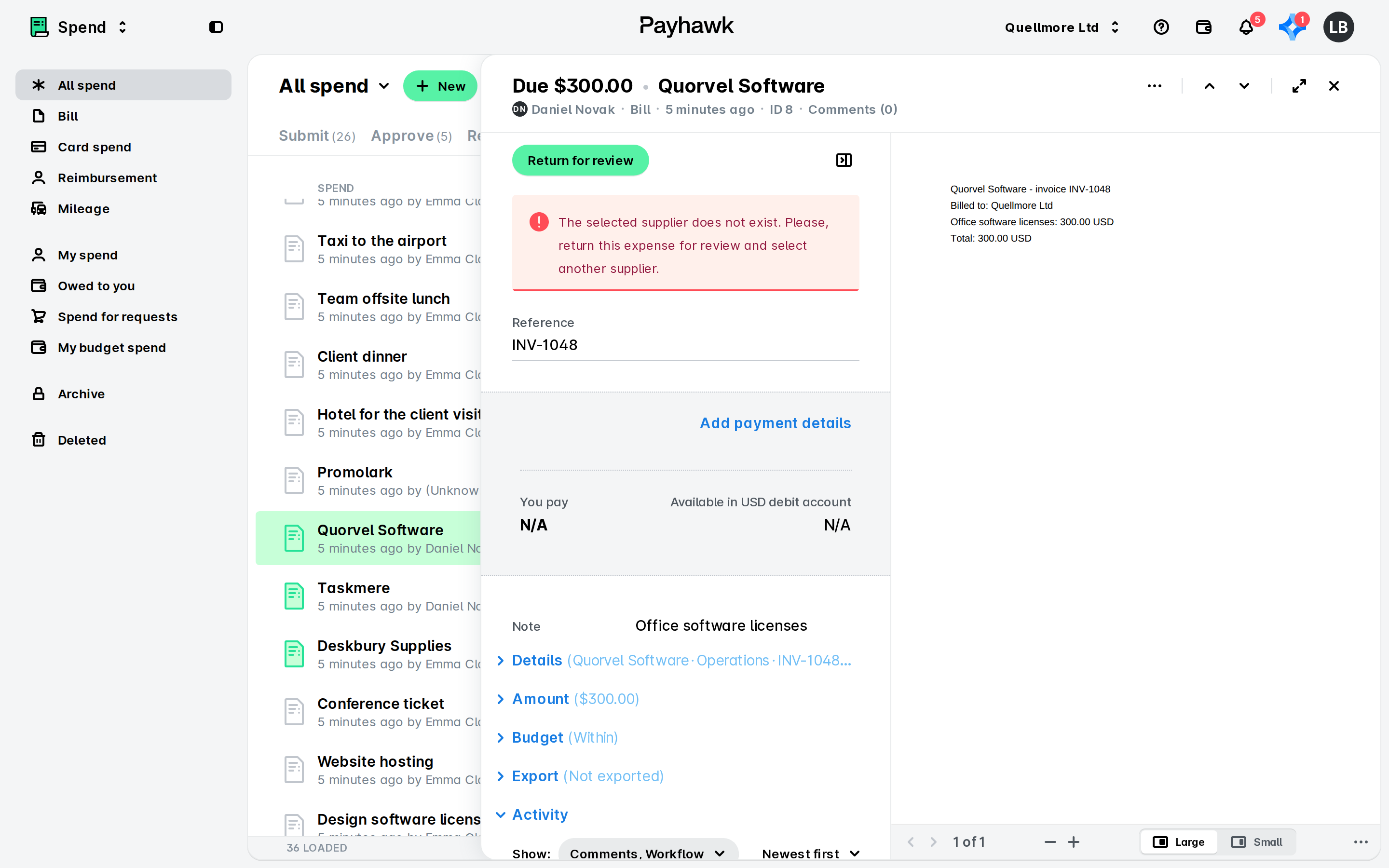
De ingestelde grootte blijft behouden voor de rest van je sessie. Deze wordt ook toegepast op de volgende uitgave die je opent. Als je uitlogt en opnieuw inlogt, krijgen de panelen weer hun standaardgrootte.
Handige bronnen