De apps Aanvragen, Reizen en Kaarten volgen hetzelfde navigatiepatroon als Uitgaven en hebben dezelfde structuur voor het zijpaneel.
De app Aanvragen
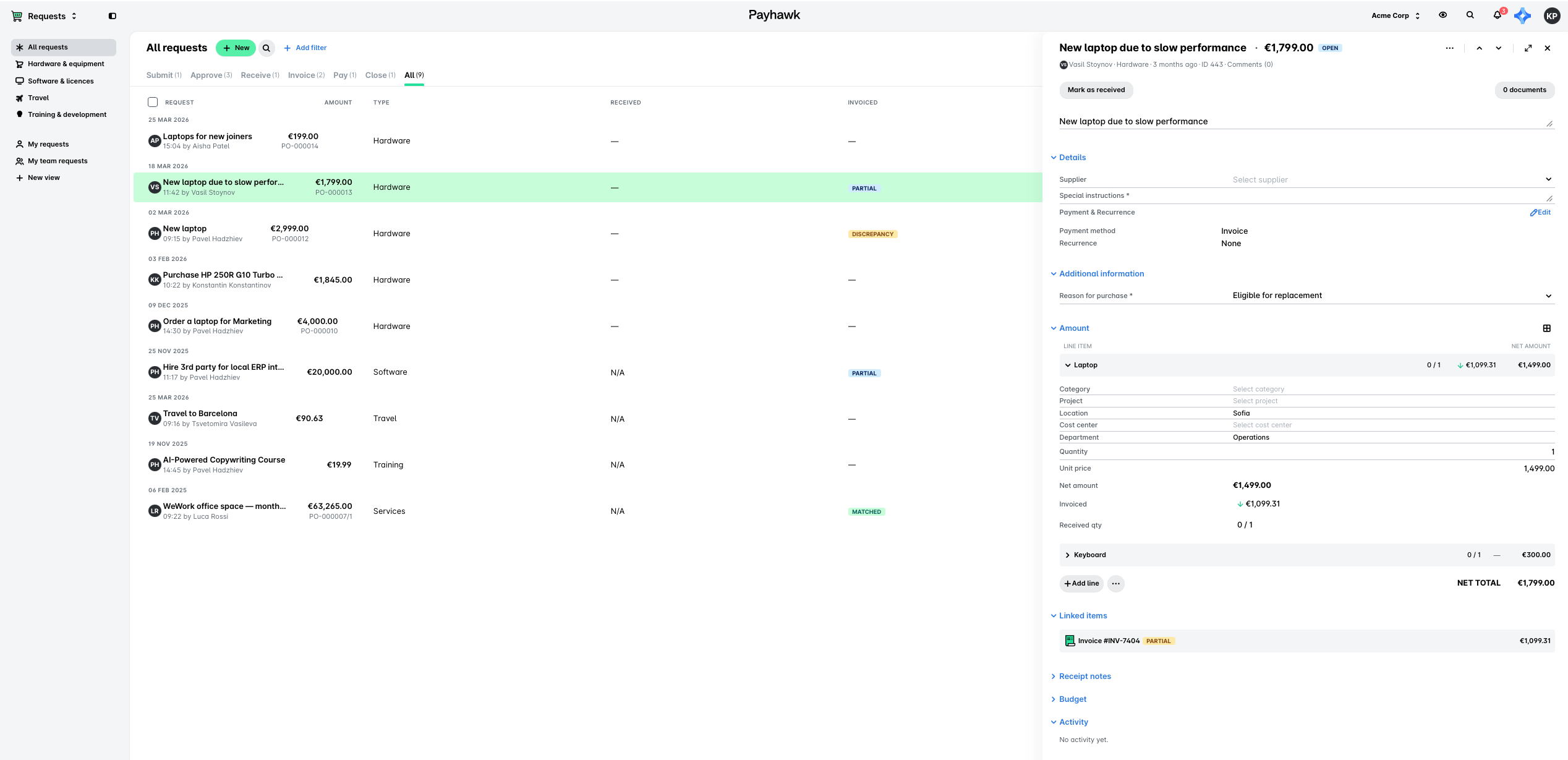
Nu staat Alle aanvragen bovenaan in het zijpaneel, gevolgd door de verschillende aanvraagtypen die je organisatie heeft ingeschakeld en aangemaakt, zoals Hardware en apparatuur, Software en licenties, Reizen en Training en ontwikkeling.
Je kunt nu een aanvraagtype selecteren om alleen dat type te bekijken, bijvoorbeeld Training en ontwikkeling, zonder de aanvragen te filteren. Net als in het verleden zie je alleen de aanvraagtypen die je organisatie heeft ingeschakeld. Als je organisatie bijvoorbeeld geen Software en licenties gebruikt, wordt dit niet weergegeven in het zijpaneel onder Alle aanvragen.
Met de nieuwe interface kun je opgeslagen weergaven naar het zijpaneel verplaatsen, dat zowel de standaardweergaven als de aangepaste weergaven bevat. De standaardweergaven, zoals Mijn aanvragen voor medewerkers of Aanvragen van mijn team voor teammanagers, kunnen niet worden gewijzigd. Aangepaste weergaven zijn alle weergaven die je maakt met de knop + Nieuwe weergave.
Je kunt het documentpaneel voor aanvragen nu verbergen, omdat niet voor elke aanvraag een document nodig is. Voor een aanvraag voor een laptop die je bedrijf al op voorraad heeft, zijn bijvoorbeeld geen offerte en leverancier nodig. Je kunt het documentpaneel in zo'n geval dus verbergen.
De nieuwe indeling en functies voor regelitems in aanvragen zijn hetzelfde als die voor regelitems voor uitgaven.
De app Reizen
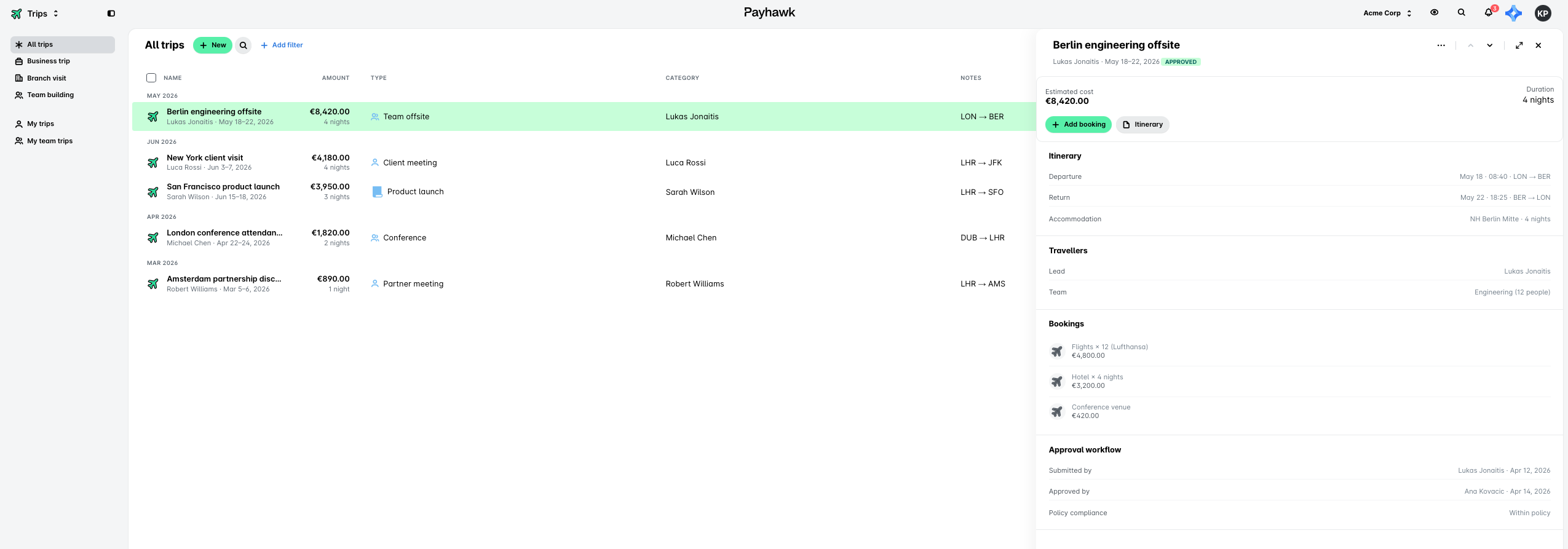
Nu staat Alle reizen bovenaan in het zijpaneel, gevolgd door de verschillende reistypen die je organisatie heeft ingeschakeld en aangemaakt, zoals Zakenreis, Vestigingsbezoek en Teambuilding.
Je kunt nu een reistype selecteren om alleen dat type te bekijken, bijvoorbeeld Teambuilding, zonder de reizen te filteren. Net als in het verleden zie je alleen de reistypen die je organisatie heeft ingeschakeld. Als je organisatie bijvoorbeeld geen Zakenreis gebruikt, wordt dit niet weergegeven in het zijpaneel onder Alle reizen.
Met de nieuwe interface kun je opgeslagen weergaven naar het zijpaneel verplaatsen, dat zowel de standaardweergaven als de aangepaste weergaven bevat. De standaardweergaven, zoals Mijn reizen voor medewerkers of Reizen van mijn team voor teammanagers, kunnen niet worden gewijzigd. Aangepaste weergaven zijn alle weergaven die je maakt met de knop + Nieuwe weergave.
De app Kaarten
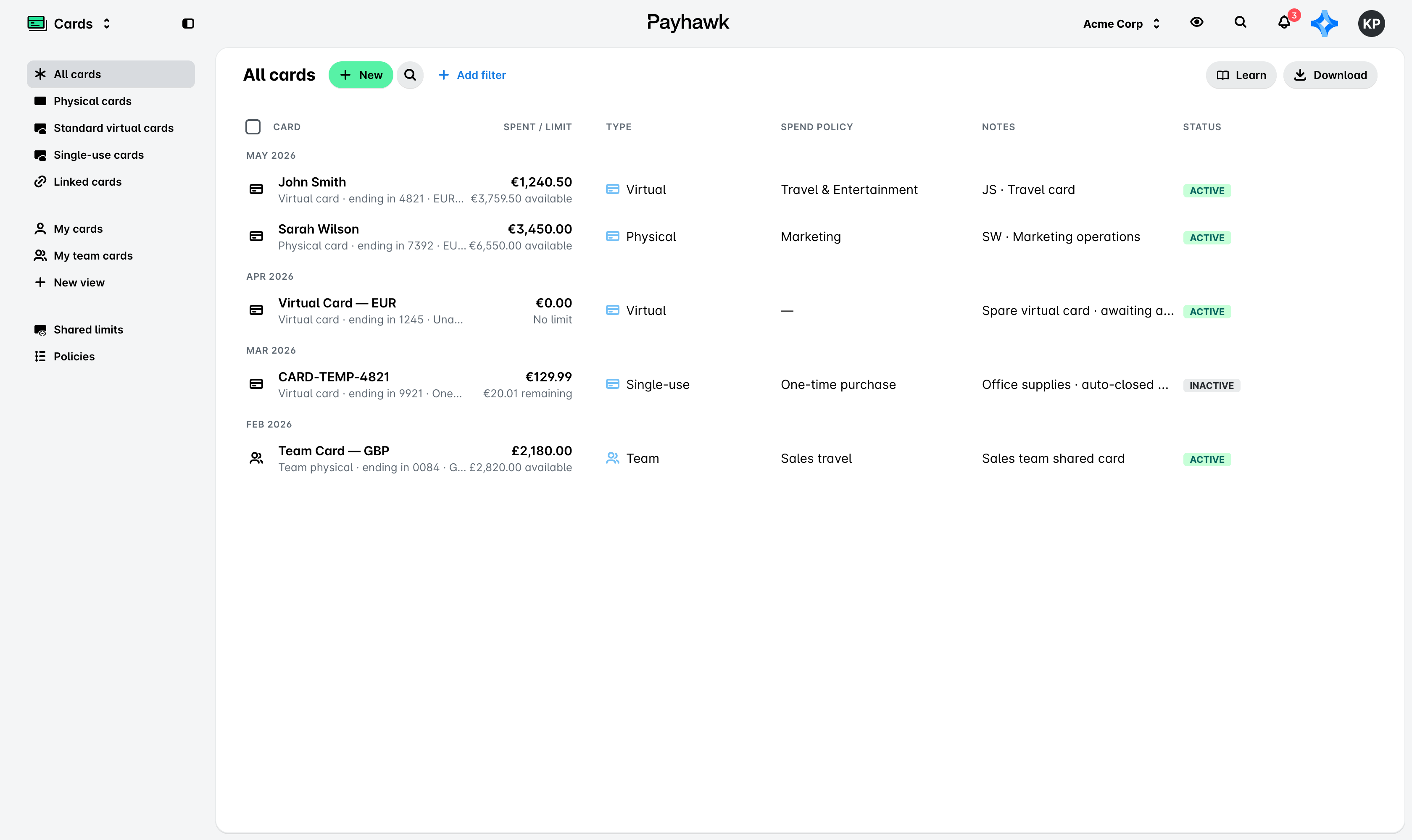
Nu staat Alle kaarten bovenaan in het zijpaneel, gevolgd door de verschillende kaarttypen die je organisatie gebruikt, zoals Fysieke kaarten, Standaard virtuele kaarten, Kaarten voor eenmalig gebruik en Gekoppelde kaarten.
Je kunt nu een kaarttype selecteren om alleen dat type te bekijken, bijvoorbeeld Fysieke kaarten, zonder de kaarttypen te filteren. Net als in het verleden zie je alleen de kaarttypen die je organisatie gebruikt. Als je organisatie bijvoorbeeld geen Gekoppelde kaarten gebruikt, wordt dit niet weergegeven in het zijpaneel onder Alle kaarten.
Met de nieuwe interface kun je opgeslagen weergaven naar het zijpaneel verplaatsen, dat zowel de standaardweergaven als de aangepaste weergaven bevat. De standaardweergaven, zoals Mijn kaarten voor medewerkers of Kaarten van mijn team voor teammanagers, kunnen niet worden gewijzigd. Aangepaste weergaven zijn alle weergaven die je maakt met de knop + Nieuwe weergave.
Teamkaarten en Beleid worden nu weergegeven in het zijpaneel. Zoals voorheen tonen ze de kaarten van je team en het kaartbeleid.
Net als in Uitgaven kun je de items in de zijpanelen van Aanvragen en Kaarten anders ordenen: beweeg de muisaanwijzer over een item en sleep het aan de greep naar een nieuwe plek in dezelfde groep. De volgorde die je instelt, geldt alleen voor jou. De items in het zijpaneel van Reizen behouden hun volgorde.
Handige bronnen