Zodra de levering van artikelen of diensten is bevestigd, kan een aanvraag automatisch worden afgesloten door het systeem of handmatig worden afgesloten door een Payhawk-boekhouder of Payhawk-beheerder.
Aanvragen automatisch sluiten
Om het automatisch sluiten van aanvragen in te schakelen, moet je de functie aanzetten in de app instellingen. De standaardoptie 'automatisch sluiten' wordt geactiveerd als de gekoppelde facturen volledig betaald zijn. Dit betekent dat er aan de volgende voorwaarden is voldaan:
De status van de ontvangen hoeveelheid is Volledige.
De status van het gefactureerde bedrag is Komt overeen.
Als de optie 'automatisch sluiten' is ingeschakeld, wordt deze toegepast ongeacht of het factuurbedrag is voldaan per bankoverschrijving of gemarkeerd als handmatig betaald.
Als een onkosten-item als onbetaald wordt gemarkeerd of een bankoverschrijving na vereffening wordt teruggeboekt, kan de aanvraag niet opnieuw worden geopend.
Zo schakel je de optie voor automatisch sluiten voor aanvragen in:
Ga in het Payhawk-webportaal naar Instellingen > Workflows > tabblad Verzoeken, selecteer [Aanvraagtype] en klik op Workflow bewerken.
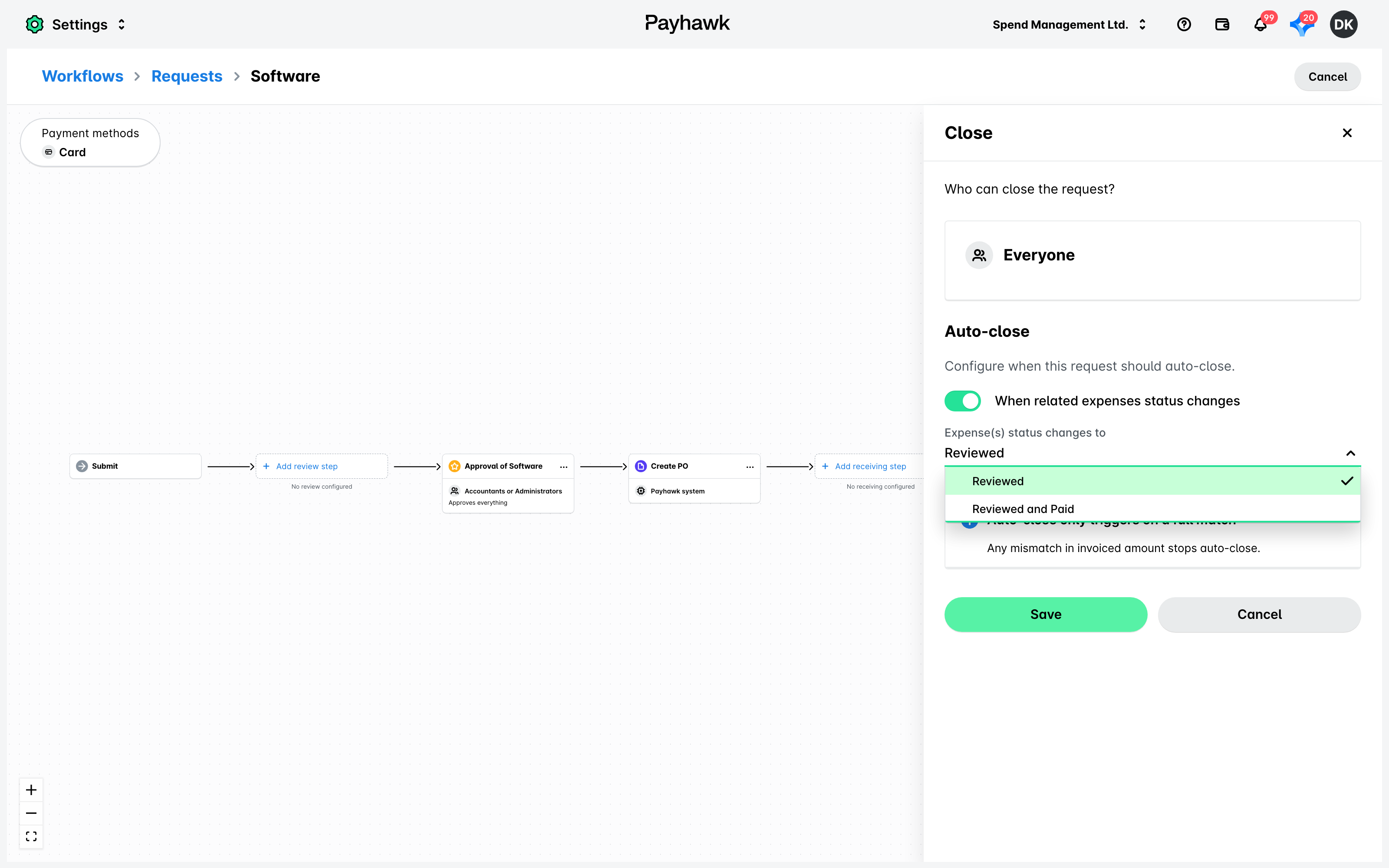
Open de stap Sluiten en schakel onder Automatisch sluiten de schakelaar wanneer status van gerelateerde onkosten verandert in om in te stellen wanneer deze aanvraag automatisch moet worden gesloten. Wanneer je hem ingeschakeld hebt, selecteer je in het uitklapmenu:
De optie Beoordeeld, zodat de aanvraag automatisch wordt gesloten zodra deze is beoordeeld.
De optie Beoordeeld en betaald als de aanvraag automatisch wordt gesloten zodra deze is beoordeeld en betaald.
Klik op opslaan.
Klik op workflow publiceren.
Aanvragen handmatig sluiten
Zo sluit je een aanvraag handmatig:
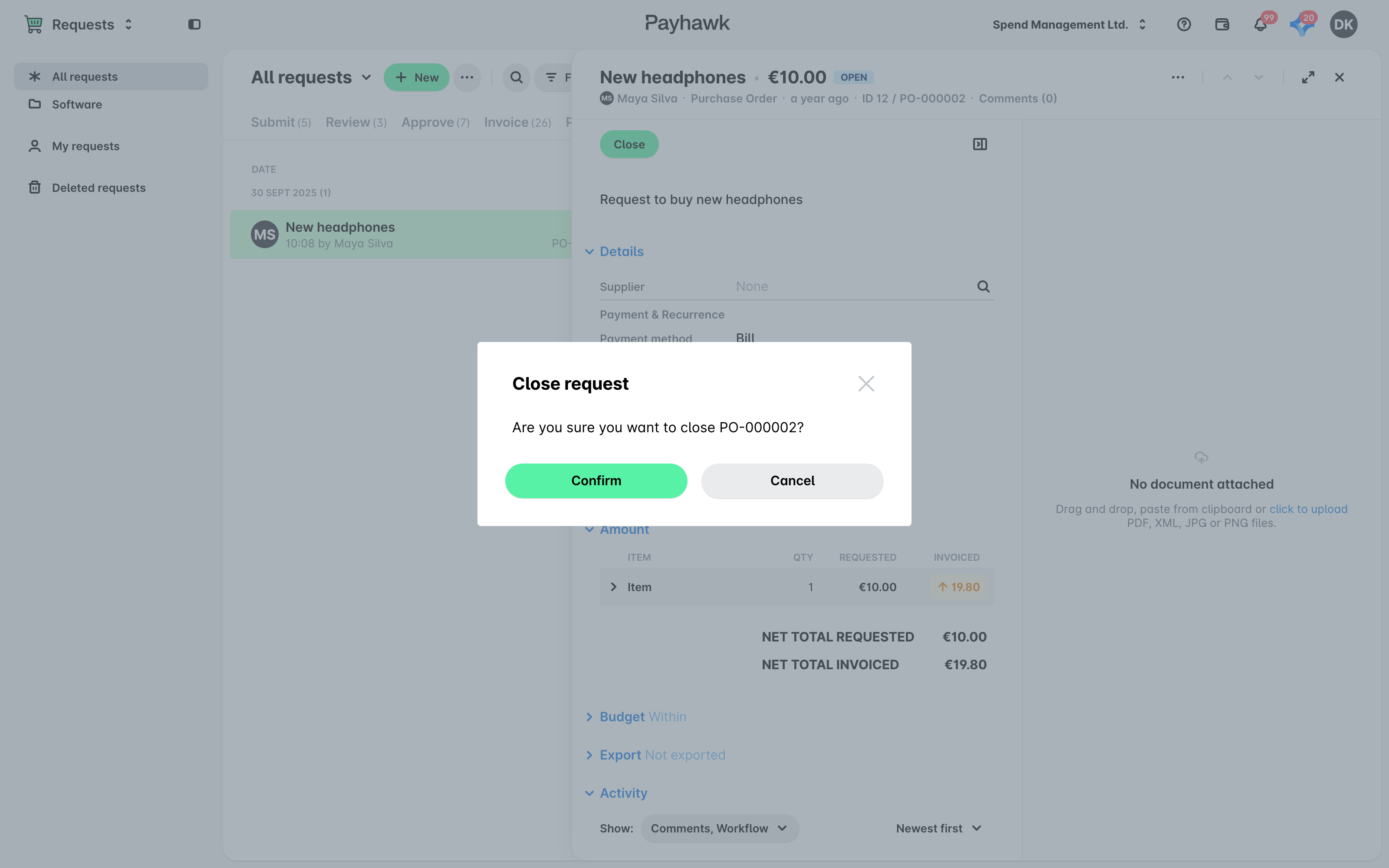
Ga naar aanvragen > sluiten en selecteer de gewenste aanvraag.
Klik op sluiten.
Klik in het dialoogvenster dat verschijnt op bevestigen.
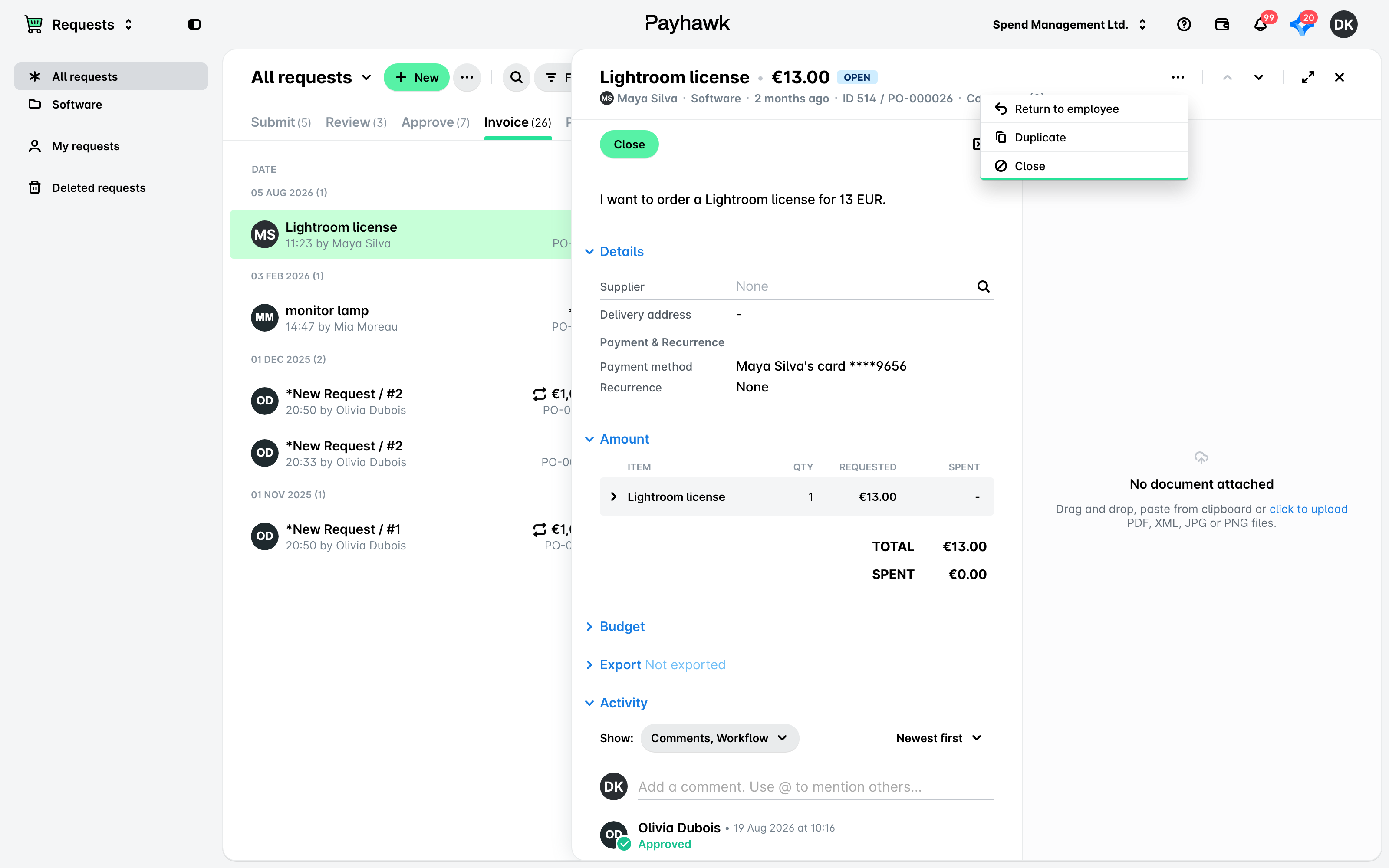
Je kunt een aanvraag ook sluiten in een eerdere stap van de levenscyclus:
Ga naar aanvragen en selecteer de gewenste aanvraag.
Klik op het menu, de drie stippen, en selecteer sluiten.
Klik in het dialoogvenster dat verschijnt op bevestigen.
Aanvragen opnieuw openen
Als een aanvraag gesloten is, kun je deze toch nog heropenen:
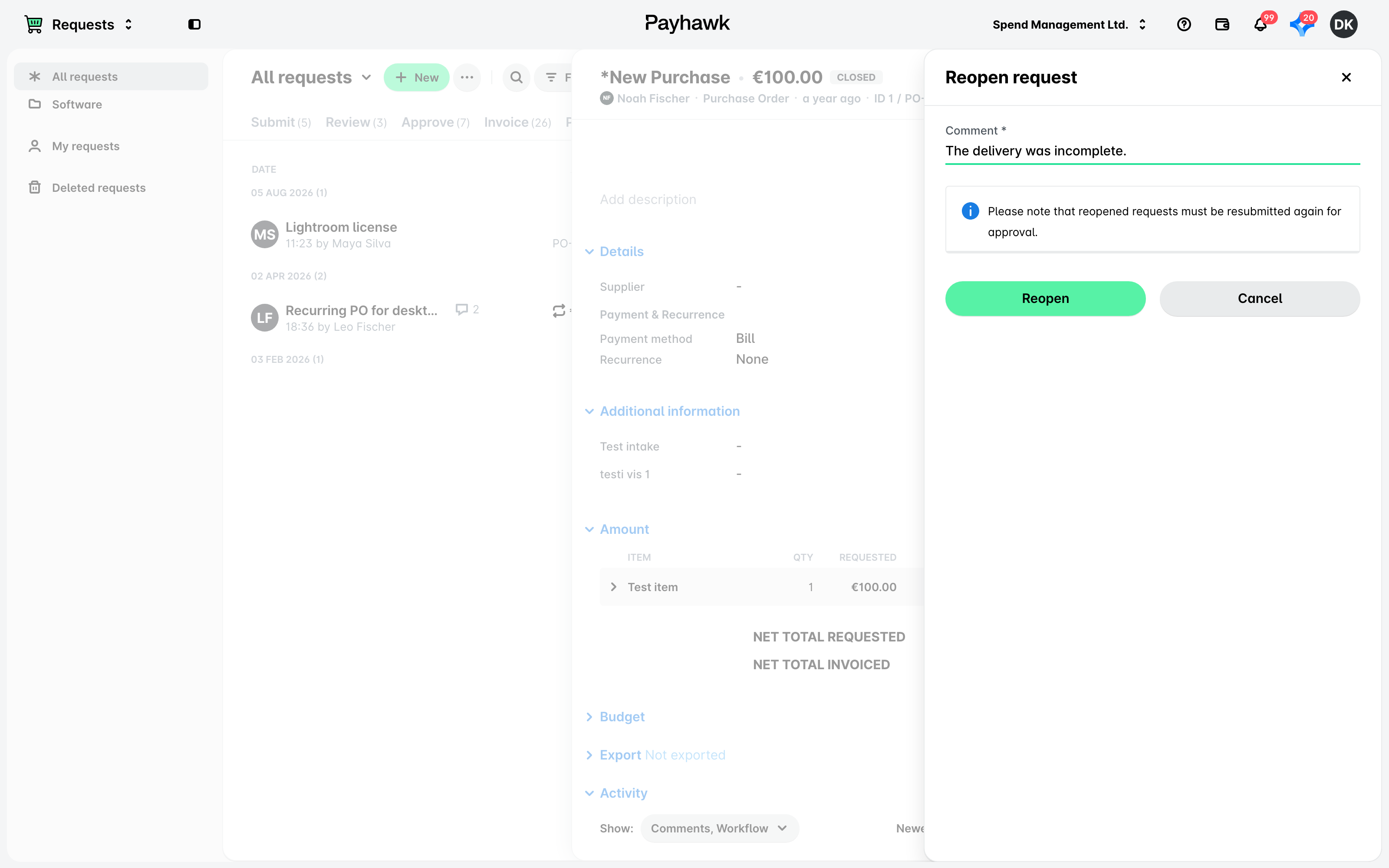
Ga naar Verzoeken > Alle verzoeken en selecteer de gewenste aanvraag.
Kies heropenen in het menu met drie stippen.
Voer in het dialoogvenster dat verschijnt de reden voor het heropenen in en klik op heropenen.
De heropende aanvraag komt nu op het tabblad indienen te staan en moet opnieuw worden ingediend volgens de goedkeuringsworkflow die voor jouw bedrijf is gedefinieerd.
Nuttige bronnen