Je kunt meerdere aanvragen en inkooporders tegelijk importeren met behulp van een Excel-sjabloon dat door het systeem wordt gegenereerd op basis van het gewenste aanvraagtype. Dit is handig voor bedrijven die overstappen op Payhawk, integreren met externe systemen of op grote schaal meerdere gelijksoortige aanvragen of inkooporders aanmaken.
Opmerkingen over het importeren van aanvragen en inkooporders
Voor elk aanvraagtype genereert het systeem een ander importsjabloon dat de vereiste velden bevat.
Bij geïmporteerde aanvragen en inkooporders zal de betaalmethode altijd op Geen staan, met uitzondering van deze specifieke velden kunnen alle velden die in het Payhawk-webportaal of met behulp van Payhawk's Developer API kunnen worden aangemaakt als sjabloon worden gegenereerd en vervolgens opnieuw worden geïmporteerd.
De functie voor het importeren van aanvragen en inkooporders is beschikbaar voor Payhawk-beheerders, die aanvragen direct met de status Open en namens elke medewerker kunnen importeren. Payhawk-medewerkers kunnen ook importeren, maar kunnen alleen aanvragen aanmaken met de status Concept en alleen namens zichzelf.
Je moet een sjabloon gebruiken dat je zelf hebt gegenereerd en gedownload. Als je een sjabloon uploadt dat door een andere medewerker is gegenereerd, mislukt de import met de foutmelding 'TemplateActorMismatch'. Om dit op te lossen, genereer en download je een nieuw sjabloon onder je eigen account, voeg je jouw gegevens toe aan dat bestand en upload je het.
Om aanvragen te importeren, heb je de machtiging Aanvragen maken en bewerken nodig. Om aanvragen direct met de status Open te importeren, moet ook het beleid Aanvragen importeren met status Open zijn ingeschakeld voor je rol. Dit beleid staat standaard aan voor Payhawk-beheerders.
Aanvragen en inkooporders importeren
Zo importeer je aanvragen en inkooporders:
Ga in het Payhawk-webportaal naar Aanvragen.
Selecteer de weergave Alle verzoeken.
Klik op het menu met de drie puntjes en selecteer Importeren.

Op het volgende scherm:
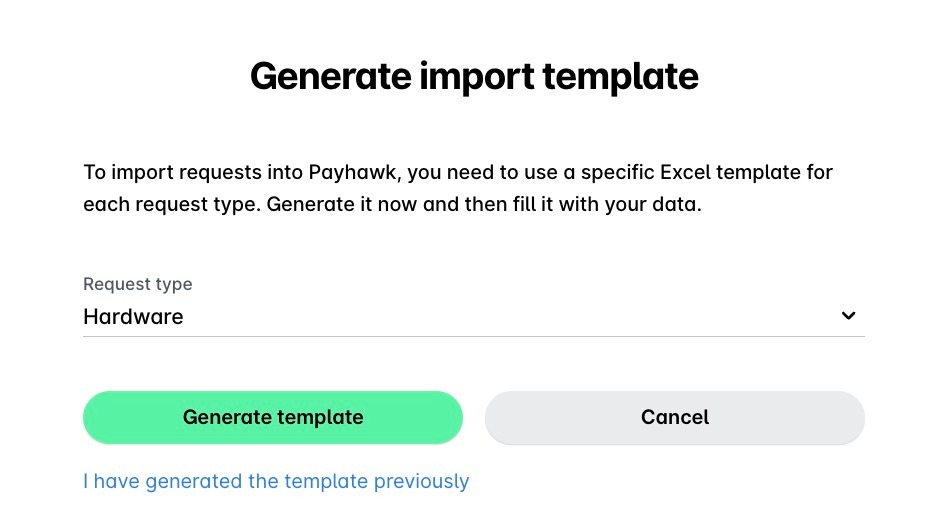
Selecteer het aanvraagtype voor het importsjabloon dat door het systeem wordt gegenereerd en klik op Template genereren.
Als je het sjabloon al eerder hebt gegenereerd, klik dan op Ik heb het sjabloon eerder gegenereerd.
Het gegenereerde sjabloon wordt vervolgens gedownload naar de map Downloads van je computer.
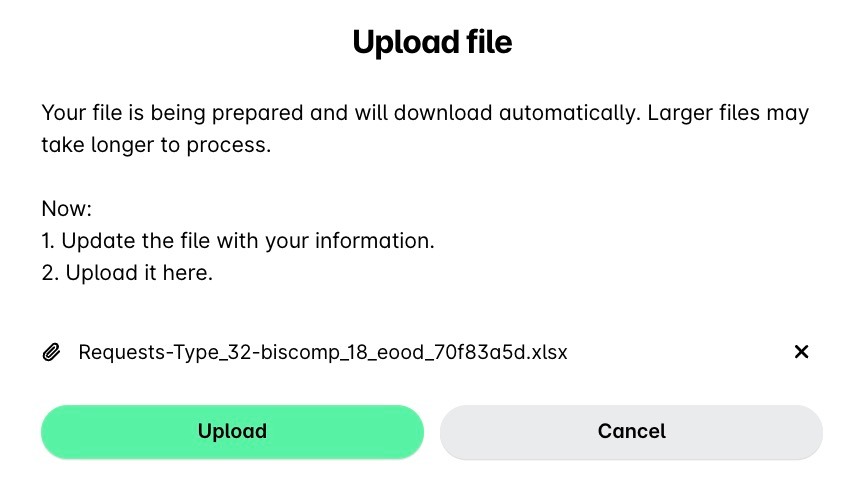
Vul in het gegenereerde bestand je gegevens in het gewenste formaat in. Ga vervolgens terug naar het Payhawk-webportaal, upload het gewijzigde bestand en klik op Uploaden.
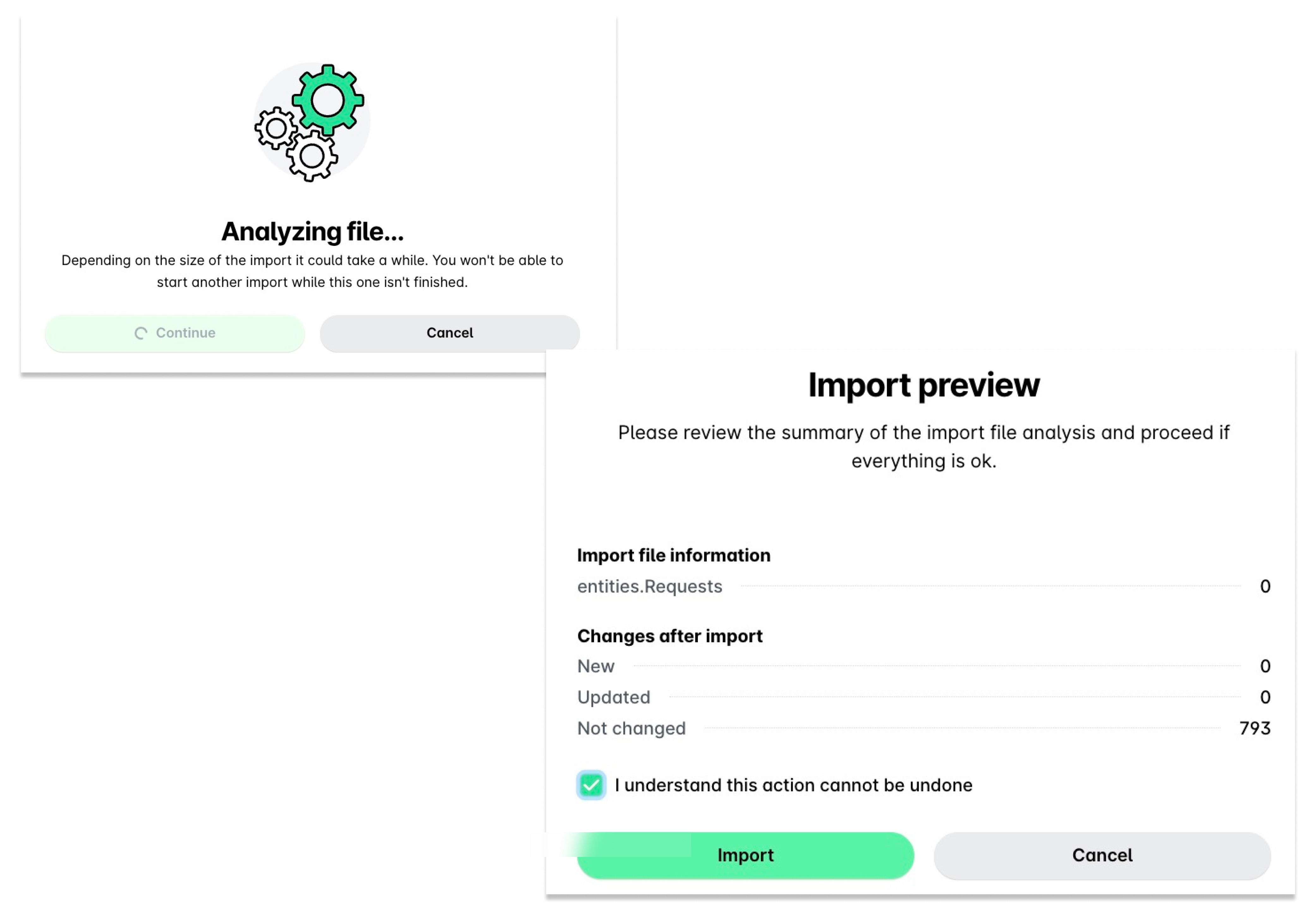
Nadat het systeem de gegevens voor de import heeft geanalyseerd, schakel je het selectievakje in en klik je op Importeren.
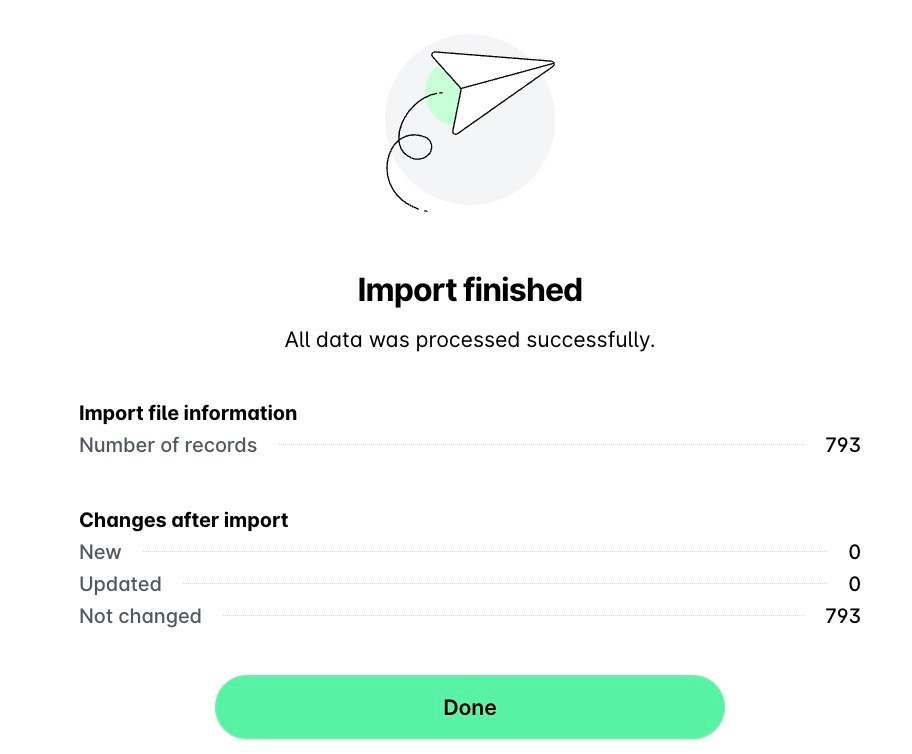
Zodra de import klaar is, verschijnt het bevestigingsscherm. Klik op Gereed.
Het sjabloonbestand
Bij het importeren van verzoeken of inkooporders in Payhawk maakt het systeem een importsjabloon aan dat overeenkomt met de configuratie van je bedrijf voor het geselecteerde verzoektype. Het sjabloonbestand bevat alleen de velden die in je Payhawk-instellingen zijn gedefinieerd, zoals aangepaste of invoervelden die bij dat verzoektype horen. Velden die in Payhawk als verplicht zijn gemarkeerd, moeten ook in het Excel-sjabloon worden ingevuld.
De importgegevens die je moet aanleveren staan in het tabblad Requests van het sjabloon en kunnen bijvoorbeeld de kolommen Group ID (Groeps-ID) en PO Number (Inkoopordernummer) bevatten:
Het veld Groeps-ID maakt het mogelijk om meerdere rijen te groeperen tot één verzoek of één inkooporder. Wanneer meerdere rijen dezelfde Groeps-ID-waarde delen (bijvoorbeeld 1234), maakt Payhawk één verzoek of inkooporder met meerdere orderregels. Als je de Groeps-ID leeg laat, wordt elke rij als een afzonderlijk verzoek geïmporteerd.
Het veld Inkoopordernummer fungeert als identificatie voor inkooporders met een open status. Je kunt dit veld invullen als je wilt verwijzen naar of een bestaande order wilt bijwerken. Laat je het veld leeg, dan genereert Payhawk automatisch een PO-nummer op basis van het geconfigureerde voorvoegsel van je bedrijf.
Omdat elk verzoektype verschillende velden kan bevatten, verschilt de structuur van het sjabloon afhankelijk van het type dat je selecteert voordat je de import start. Om te zien welke velden in het bestand verschijnen, kun je de instellingen van het betreffende verzoektype in het Payhawk-webportaal bekijken.
Het importsjabloon fungeert als een alternatieve interface voor het in bulk aanmaken van verzoeken en volgt dezelfde datastructuur als het Payhawk-webportaal. Als er tijdens het importproces een fout optreedt, noteert Payhawk automatisch de details in het sjabloonbestand zodat je deze aan het einde van elke betreffende rij kunt bekijken, corrigeren en de gegevens opnieuw kunt uploaden.