In Payhawk kun je de velden beheren voor elk uitgaventype dat in je bedrijf wordt gebruikt.
Hiermee kun je uitgaven beter afstemmen op de behoeften van je organisatie, de informatie verzamelen die je per soort uitgave nodig hebt en het declaratieproces in je organisatie stroomlijnen.
Instellingen die in de Veldenbibliotheek zijn gedefinieerd, gelden voor alle uitgaventypen.
Velden aanmaken in uitgaventypen
Zo voeg je nieuwe velden toe:
Open in het Payhawk-webportaal de app-switcher linksboven en ga naar Instellingen > Uitgaven > Uitgaventypen.
Klik op het gewenste uitgaventype, bijvoorbeeld Rekening.
Klik op het tabblad Velden op + Toevoegen.
In het paneel dat wordt geopend:
Klik op Bestaand veld toevoegen om een bestaand veld uit de Veldenbibliotheek aan het geselecteerde uitgaventype toe te voegen door het in het uitklapmenu te kiezen, bijvoorbeeld Locatie. Voor het gekozen veld zijn al instellingen gedefinieerd in de Veldenbibliotheek.
Klik op Nieuw veld aanmaken om een nieuw veld aan te maken in de Veldenbibliotheek en het aan het geselecteerde uitgaventype toe te voegen.
Voer een naam in voor het veld.
Voer een korte beschrijving in voor het veld.
Selecteer een type voor het veld door op een van de beschikbare opties te klikken: Vooraf bepaalde lijst, Dynamische lijst, Vrije tekstinvoer of Datum.
Selecteer onder Zichtbaarheid in de uitklapmenu's de entiteiten en rollen die dit veld gebruiken.
Onder Vereist:
Zet de schakelaar Vereist voor indienen aan als indieners een waarde voor het veld moeten invullen.
Zet de schakelaar Vereist voor beoordeling aan als beoordelaars een waarde voor het veld moeten invullen.
Nadat je het veld hebt aangemaakt, kun je in de instellingen van het veld wijzigen vanaf welke stap het verplicht is (Optioneel, Indienen of Beoordelen) en een voorwaarde toevoegen. Zie het artikel over het beheren van de instellingen van velden voor meer informatie.
Klik op Veld aanmaken.
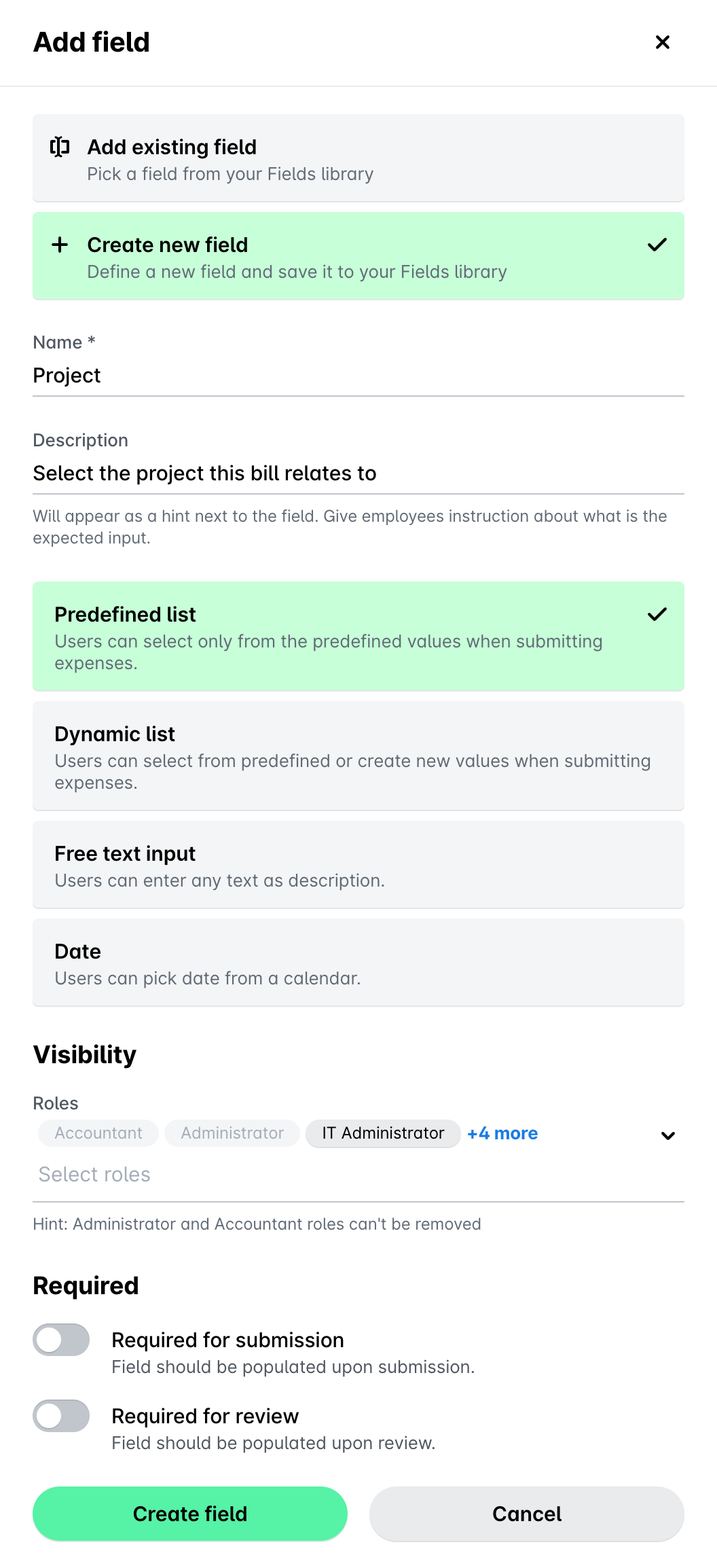
Het veld dat je vanuit het uitgaventype aanmaakt, wordt toegevoegd aan de Veldenbibliotheek met beschikbaarheid voor uitgaven ingeschakeld, en alleen voor dit uitgaventype. Je kunt dit veld later zo nodig aan andere uitgaventypen toevoegen.
Workflows instellen voor uitgaventypen
Je kunt goedkeuringsworkflows voor uitgaventypen instellen via het tabblad Workflow van het betreffende uitgaventype. Om bijvoorbeeld de workflow voor het uitgaventype Rekening te configureren, open je de app-switcher linksboven en ga je naar Instellingen > Uitgaven > Uitgaventypen > Rekening > Workflow > Workflow bewerken.
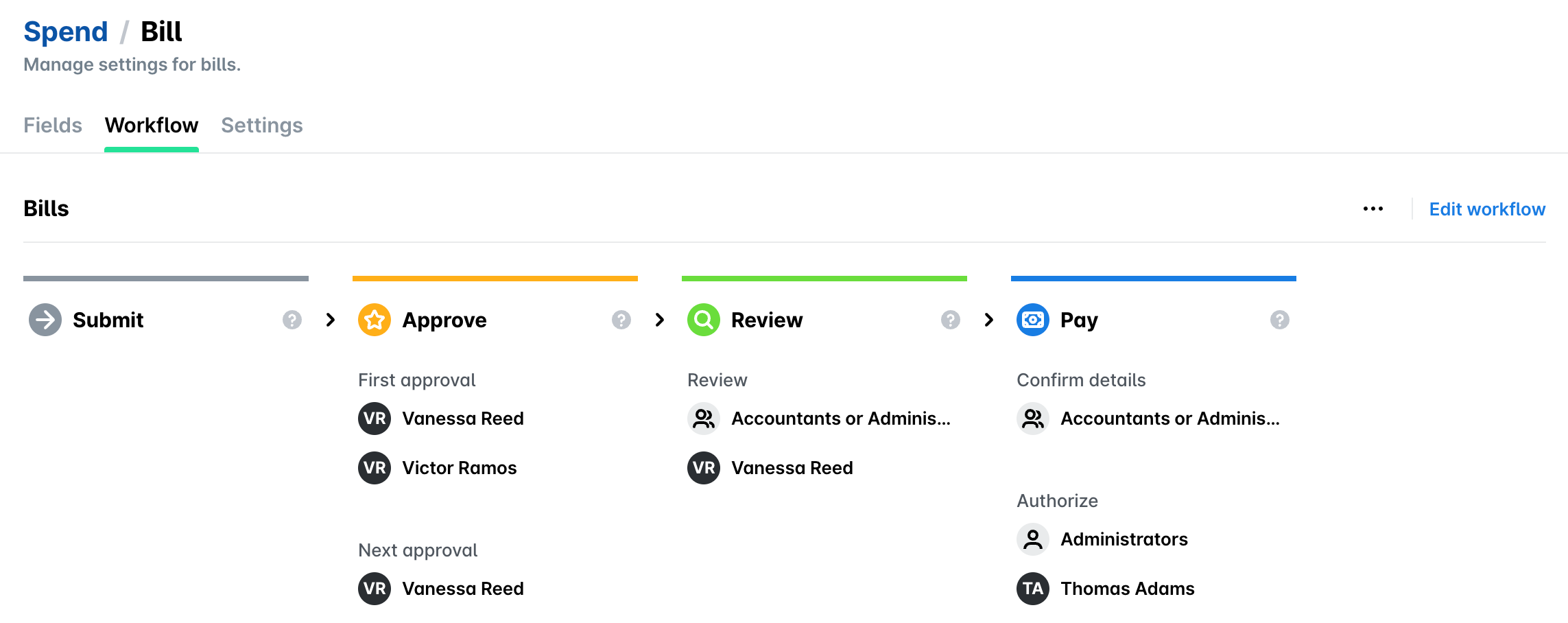
Je kunt goedkeuringsworkflows voor uitgaventypen ook instellen via het tabblad Workflows in Instellingen. Om bijvoorbeeld de workflow voor het uitgaventype Rekening te configureren, open je de app-switcher linksboven en ga je naar Instellingen > Workflows > Uitgaventypen > Rekening > Workflow bewerken.