Elke aanpasbare sjabloonfilter of blad bestaat uit een koptekst, een hoofdtekst en een voettekst. Het definiëren van de kop- en voettekst is optioneel.
Je kunt voor elk sjabloonbestand en voor elke rij, kolom en cel in het blad individuele opmaakinstellingen configureren.
De layout- en opmaakopties die je toepast op de rijen, kolommen en cellen van elk bestand, overschrijven eventuele globaal ingestelde opmaakinstellingen voor het sjabloon (indien van toepassing).
Open in het Payhawk-webportaal de app-switcher linksboven en ga naar Instellingen. Selecteer daarna Exports in het linkerdeelvenster. Selecteer het gewenste sjabloon en het bestand dat je wilt aanpassen. Klik op het volgende scherm onder Lay-out op Configureren. In het volgende scherm wordt de tabel geladen met de gegevens uit het sjabloonbestand of blad.
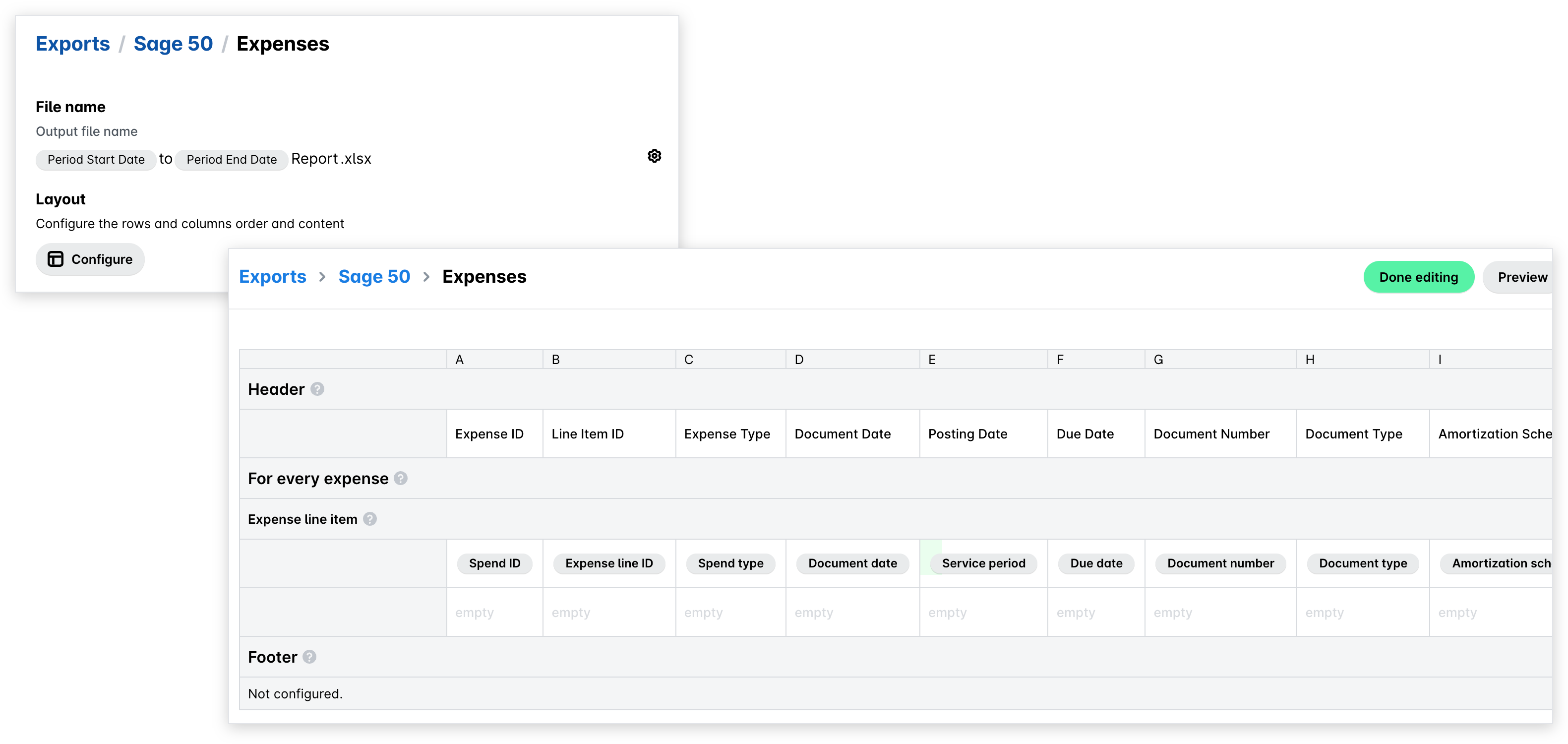
Als je klaar bent met aanpassen, klik je op Klaar met bewerken.

Kop- en voettekst instellen
Elk bestand of blad heeft een eigen kop- en voettekst. Deze kun je optioneel configureren.
Als de koptekst is ingesteld, geeft deze de informatie weer aan het begin van elk sjabloonbestand of blad.
Voeg een nieuwe rij toe aan de koptekst door te klikken op Rij toevoegen.
Verwijder de huidige koptekstrij door te klikken op Groep verwijderen.

Als de voettekst is ingesteld, toont deze de informatie aan het eind van elk sjabloonbestand of blad.
Voeg een nieuwe rij toe aan de voettekst door te klikken op Rij toevoegen.
Verwijder de huidige voettekstrij door te klikken op Groep verwijderen.

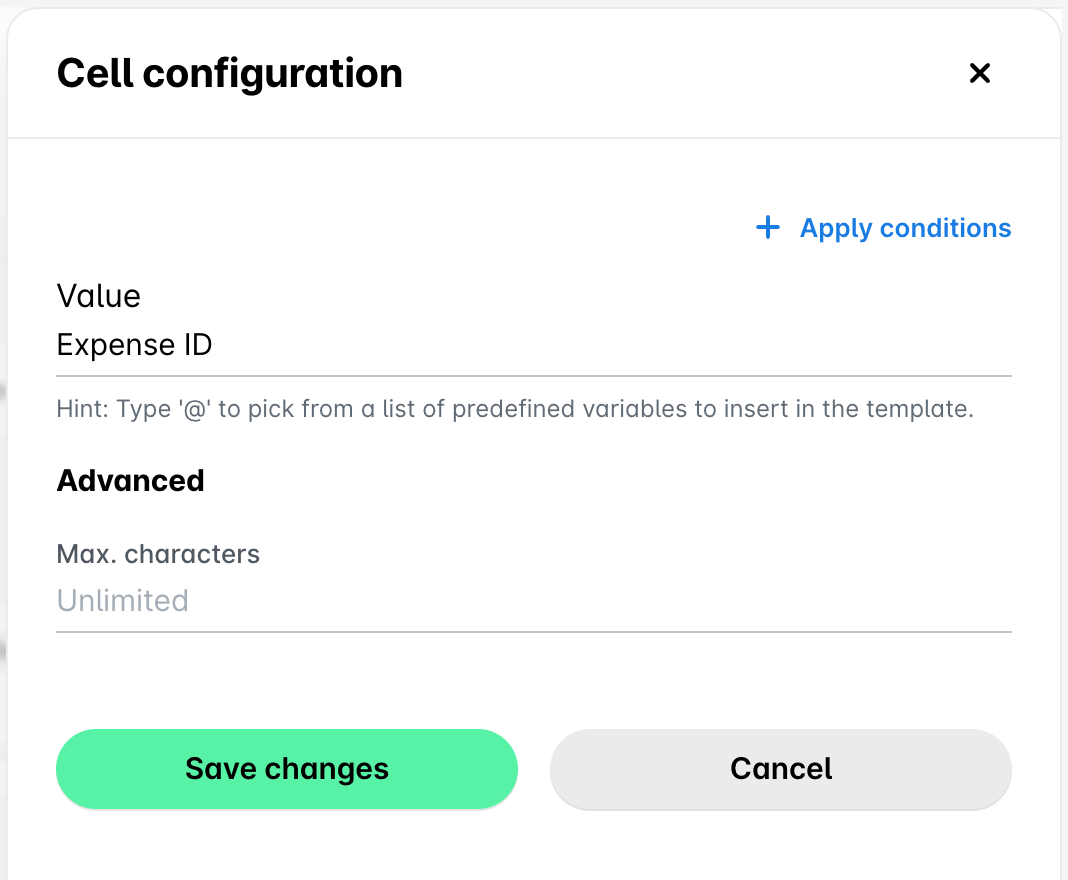
Klik op een kop- of voettekstcel om een bestaande waarde toe te voegen of te bewerken. Werk in het dialoogvenster de informatie bij en klik op Wijzigingen opslaan.
De hoofdtekst configureren
Voor elk gegevenstype dat je in het bestand wilt bijvoegen, worden opties geboden waarmee je kunt definiëren welke informatie over elke uitgave, betaling of storting in de export wordt meegenomen.
Rijgroepen toevoegen en globale gegevens instellen
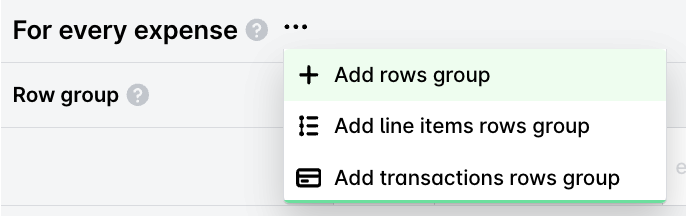
Als je bijvoorbeeld uitgaven wilt exporteren, krijg je Per uitgave de volgende opties om te configureren:
Rijen groep toevoegen - voegt een of meerdere rijen toe die voor elke uitgave eenmaal worden weergegeven.
Regelitems rijen groep toevoegen - Voegt een of meerdere rijen toe die voor elk regelitem van de uitgave worden weergegeven.
Transacties rijen groep toevoegen - Voegt een of meerdere rijen toe die voor elke betaling van de uitgave worden weergegeven.
Rijgroepen bewerken
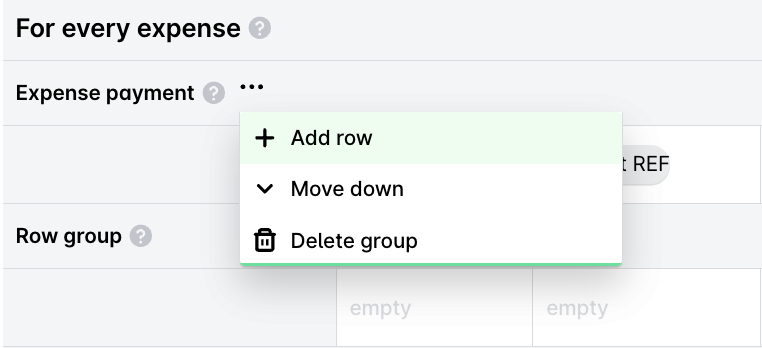
Je kunt acties toepassen op de koptekst van een sectie door te klikken op het optiemenu (drie stippen).
Rij toevoegen - Voegt een nieuwe rij toe aan de sectie.
Omlaag verplaatsen of Omhoog verplaatsen - Plaatst de sectie na of voor de naastgelegen sectie.
Groep verwijderen - Verwijdert de sectie die met die koptekst begint.
Rijen configureren
Je kunt verschillende acties op een rij binnen het sjabloonbestand of blad toepassen door te klikken op het contextmenu.
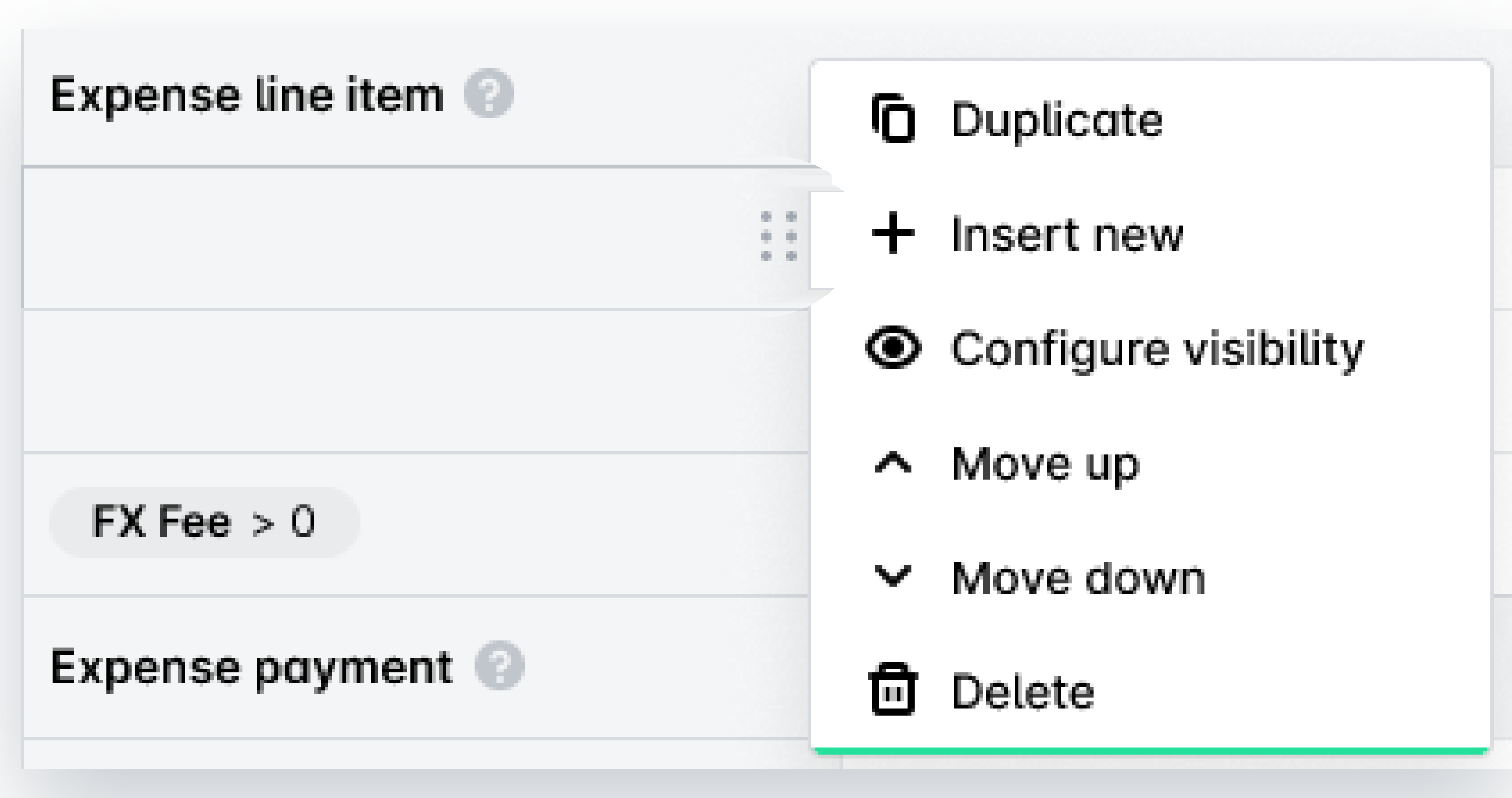
De lijst van beschikbare opties bevat de volgende configuraties:
Dupliceren - Dupliceert de rij door dezelfde waarden te kopiëren.
Nieuwe invoeren - Voegt een nieuwe lege rij in.
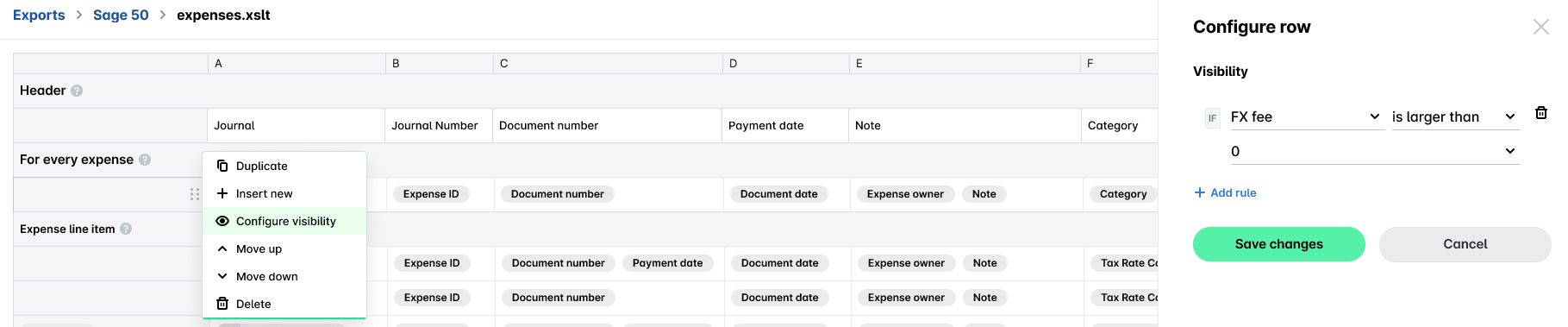
Zichtbaarheid configureren - Hiermee kun je gegevens weergeven of verbergen op basis van verschillende criteria en of er aan de gedefinieerde rijvoorwaarde gerelateerd aan dat criterium wordt voldaan. Klik als je klaar bent op Wijzigingen opslaan.
Voeg een nieuwe regel toe door te klikken op + regel toevoegen.
Verwijder een regel door te klikken op het icoon Prullenbak.
Naar boven verplaatsen of Naar beneden verplaatsen - Plaatst de rij voor of na de naastgelegen rij.
Verwijderen - Verwijdert de rij.
Kolommen configureren
Je kunt verschillende acties op een kolom binnen het sjabloonbestand of blad toepassen door te klikken op het contextmenu.
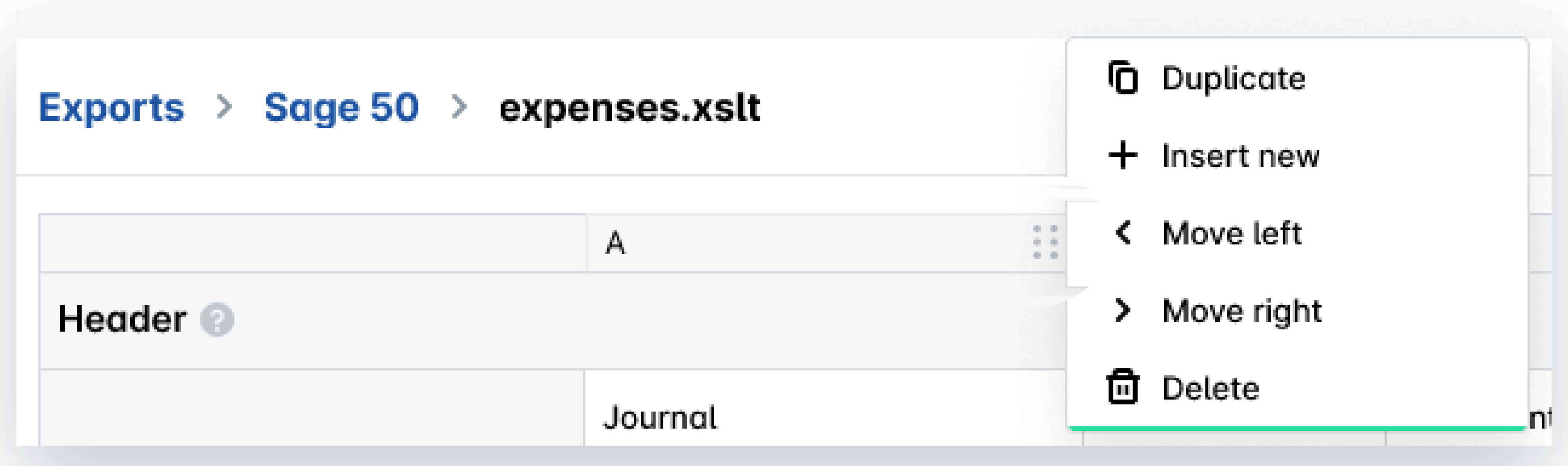
Je beschikt met de lijst van beschikbare opties over de volgende configuraties:
Dupliceren - Dupliceert de kolom door dezelfde waarden te kopiëren.
Nieuwe invoeren - Voegt een nieuwe lege kolom in.
Naar links verplaatsen of Naar rechts verplaatsen - Plaatst de kolom links of rechts van de naastgelegen kolom.
Verwijderen - Verwijdert de kolom.
Cellen configureren
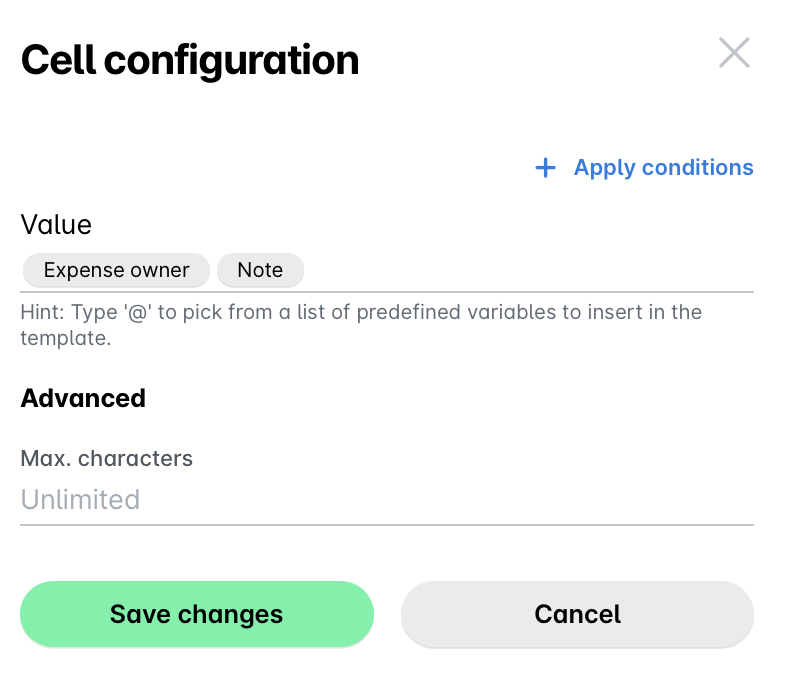
Om de cellen van je bestand of blad te configureren, begin je je invoer met het apenstaartje (@) en kies je uit de lijst met beschikbare exportvelden.
Je kunt waarden voor elke cel definiëren en aggregeren door te klikken op de gewenste cel en te kiezen uit de beschikbare opties. Zo kun je bijvoorbeeld een cel configureren zodat deze het volgende laat zien:
Degene die de onkosten heeft ingediend en de onkostennota.
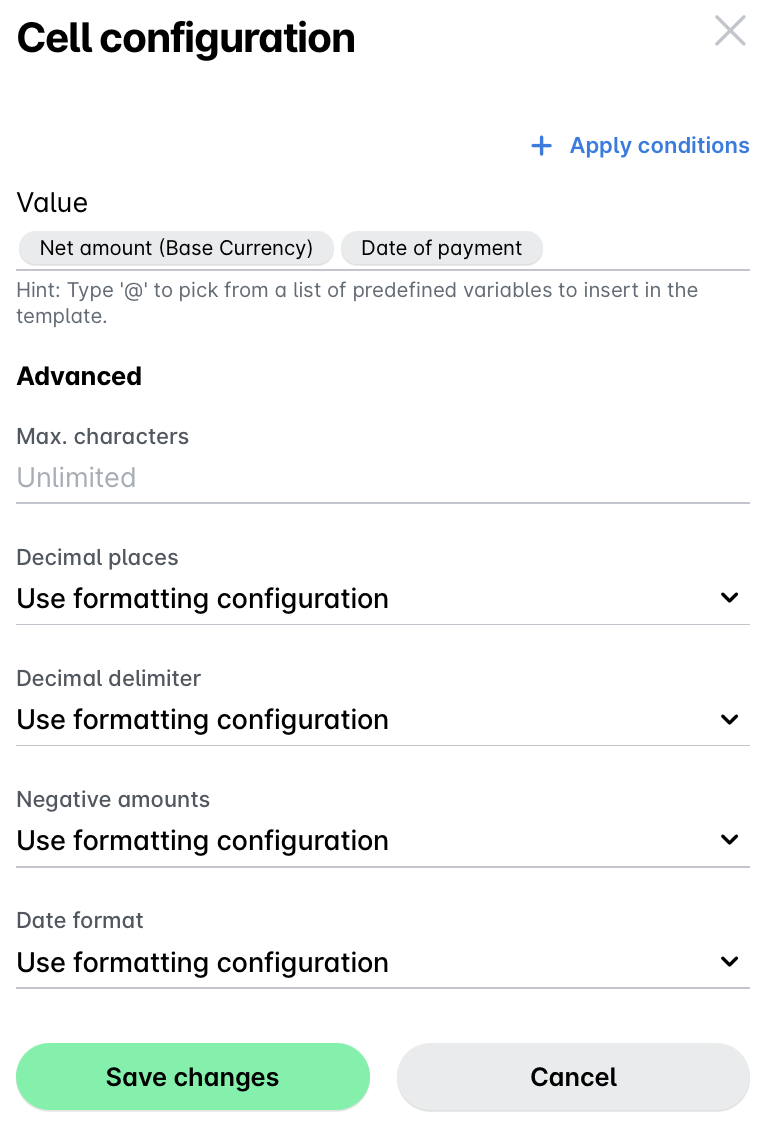
Het nettobedrag van de onkosten in de standaardvaluta en de datum van betaling.
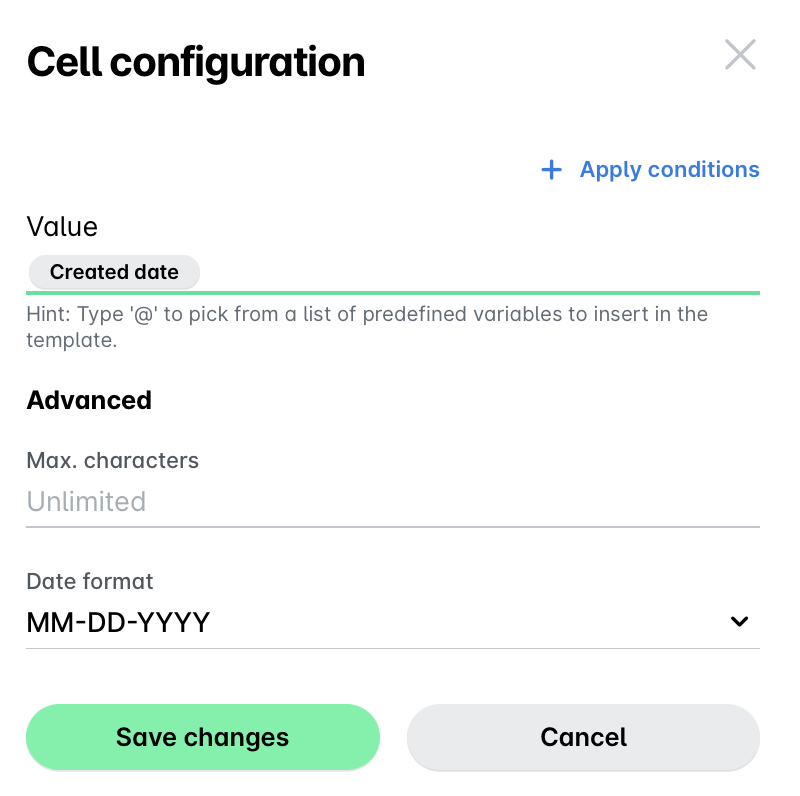
De datum waarop het onkosten-item is aangemaakt.
Conditionele celwaarden instellen
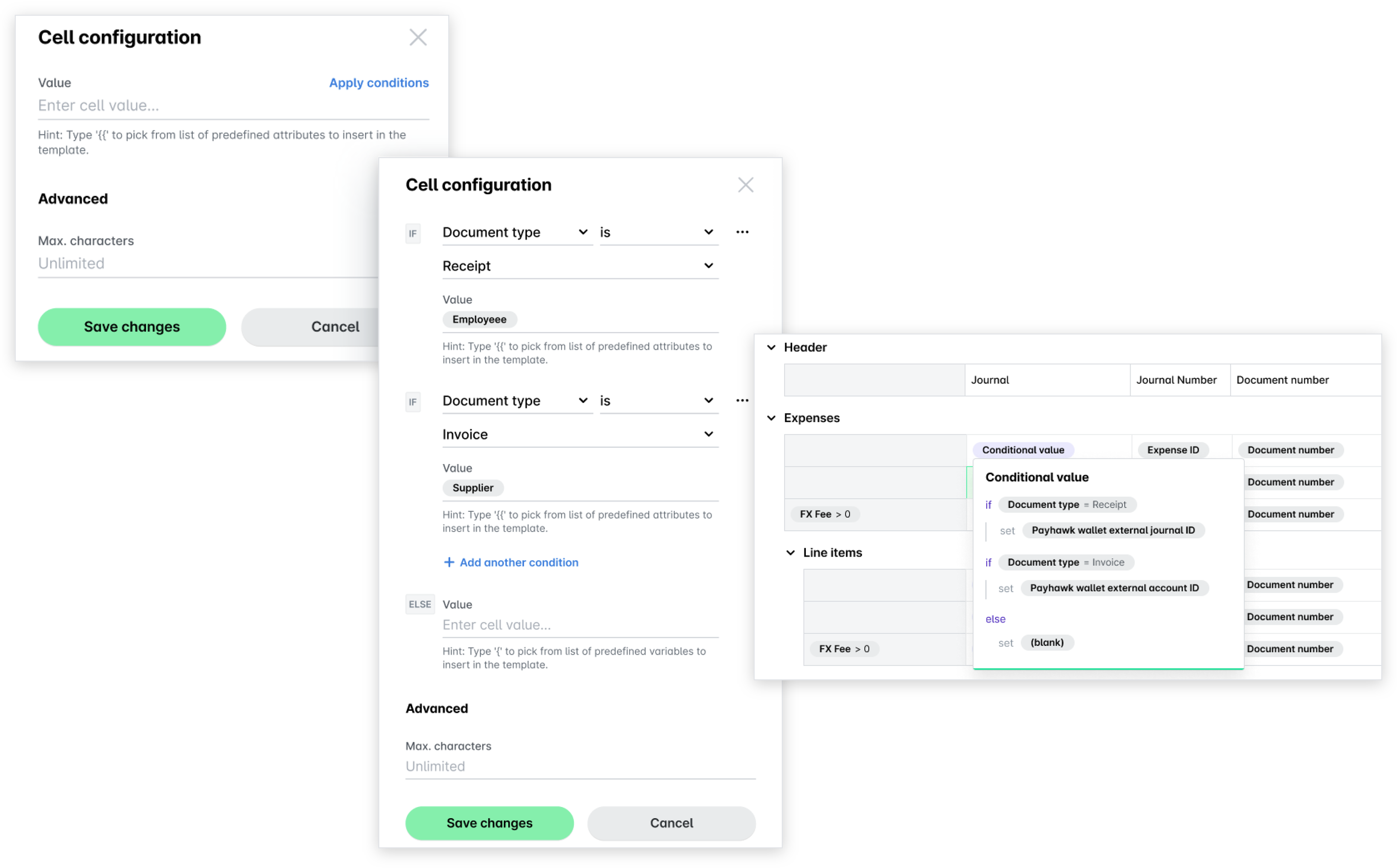
Je kunt voorwaarden definiëren en aggregeren voor de gegevens die in een cel worden weergegeven door Voorwaarden toepassen te selecteren en de gewenste regels in te voeren.
Voeg een nieuwe regel toe door te klikken op + nog een voorwaarde toevoegen.
Sla je wijzigingen op door te klikken op Wijzigingen opslaan.
Verwijder een voorwaarde door te klikken op het optiemenu (drie stippen) en de optie Verwijderen te selecteren.
Voorbeelden van wat je op deze manier kunt instellen:
Als het uitgavedocument een bonnetje is, gebruikt de export de externe journaalpost-ID.
Als het uitgavedocument een factuur is, gebruikt de export de externe account-ID.
In alle andere gevallen blijft de cel leeg.
Uitgaven downloaden en voorbeelden bekijken
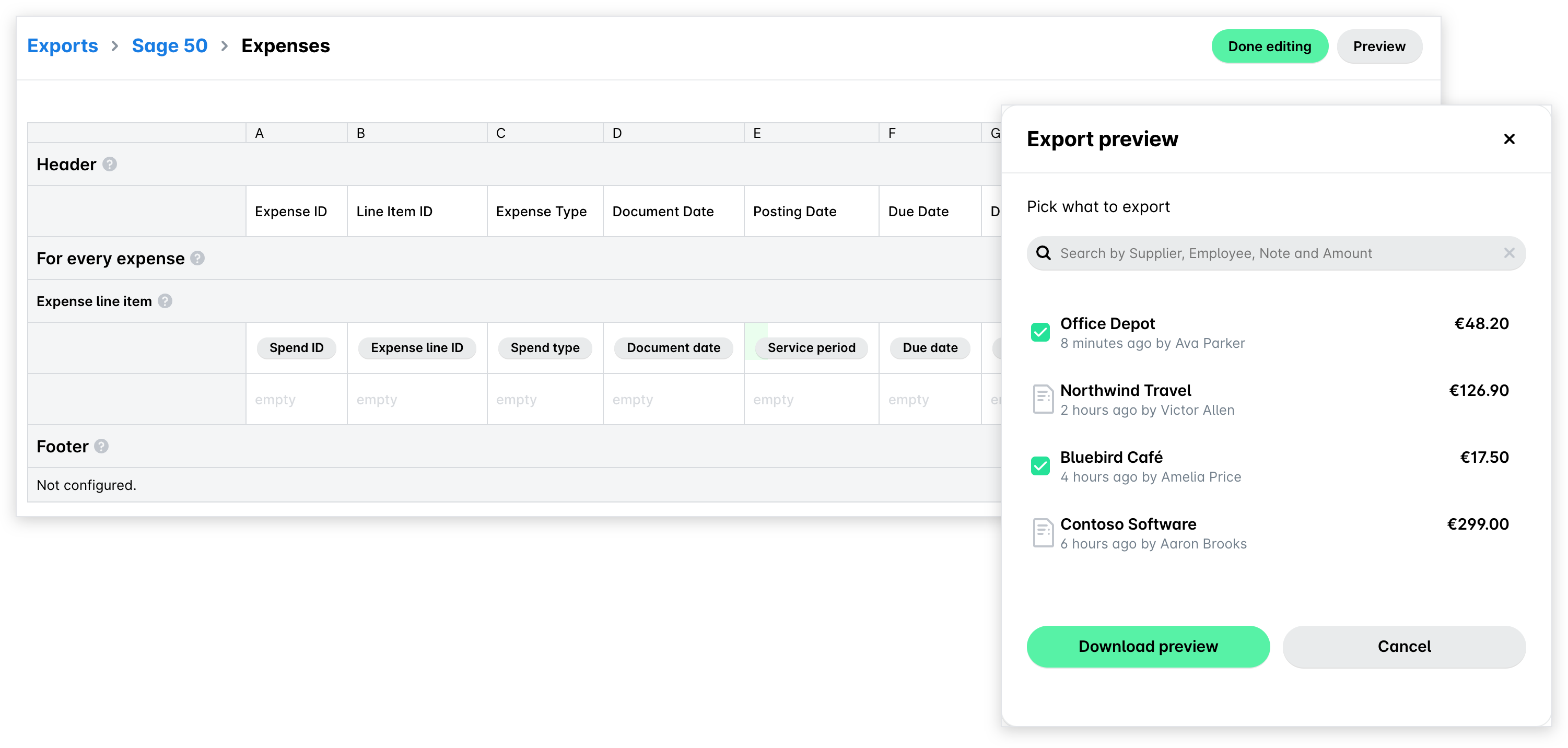
Je kunt voor geselecteerde uitgaven voorbeelden bekijken via het sjabloonbestand of blad en lokaal downloaden.
Open het bestand.
Klik op Voorbeeld.
Selecteer de gewenste uitgaven die je wilt downloaden.
Klik op Voorbeeldweergave downloaden.
Handige bronnen