Boekhoudsjablonen van Payhawk bevatten bladen (Excel-export) of bestanden (CSV-export), die je verder kunt aanpassen.
Nieuwe bestanden en bladen toevoegen
Je kunt zoveel bestanden en bladen aan je aangepaste sjabloon toevoegen als je nodig hebt:
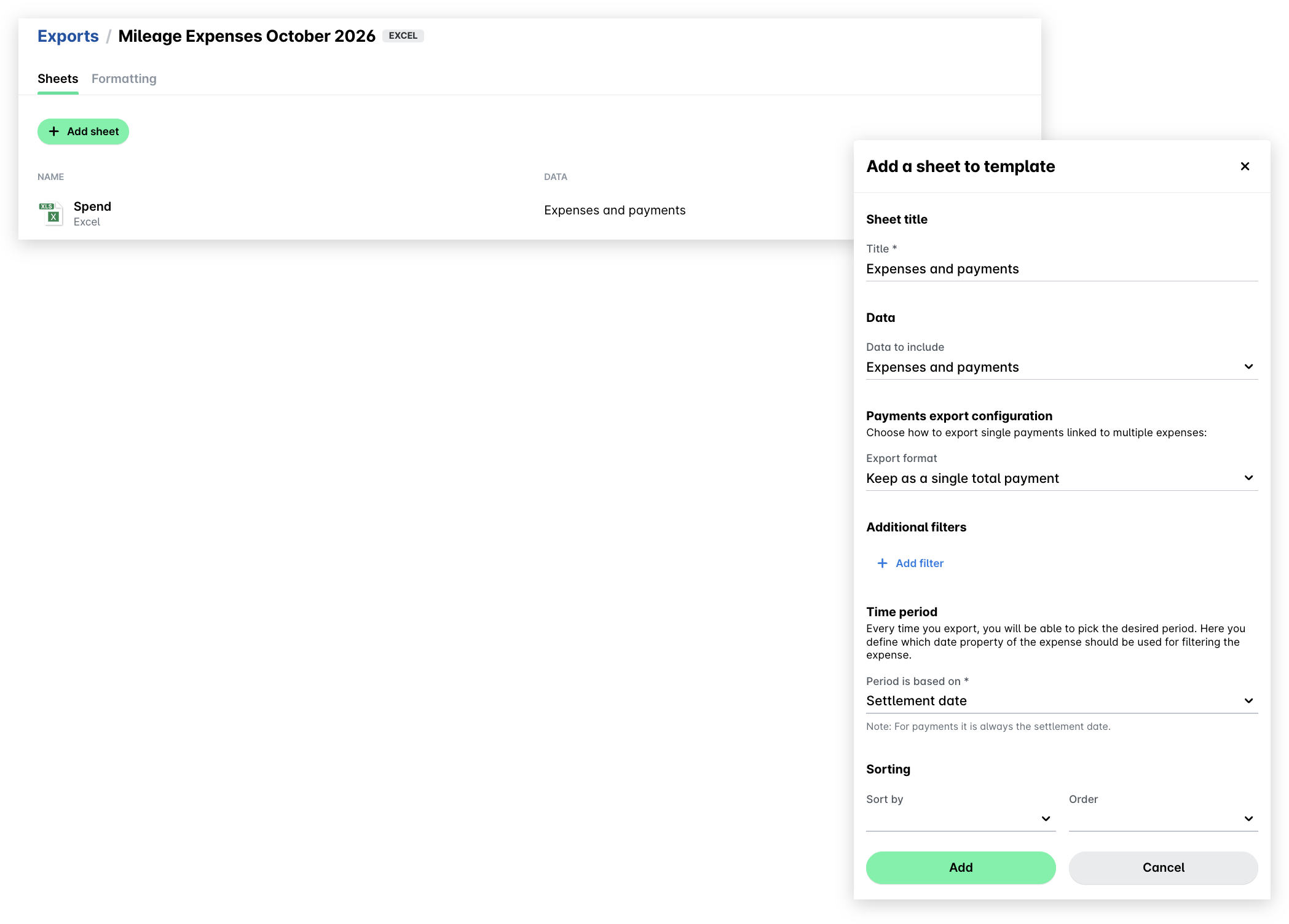
Open in het Payhawk-webportaal de app-switcher linksboven en ga naar Instellingen > Exports.
Selecteer het gewenste sjabloon en klik op de knop + Bestand toevoegen (of + Blad toevoegen).
Bepaal in het paneel dat wordt geopend:
De naam van het bestand of blad.
De gegevens die in het bestand worden opgenomen.
Hoe losse betalingen die aan meerdere uitgaven zijn gekoppeld worden geëxporteerd, onder Exportindeling.
De datum waarop de opgenomen gegevens worden gebaseerd.
De filters voor de opgenomen gegevens.
Hoe de gegevens worden gesorteerd, onder Sorteren.
De indeling van de bestandsnaam.
Klik op Toevoegen.
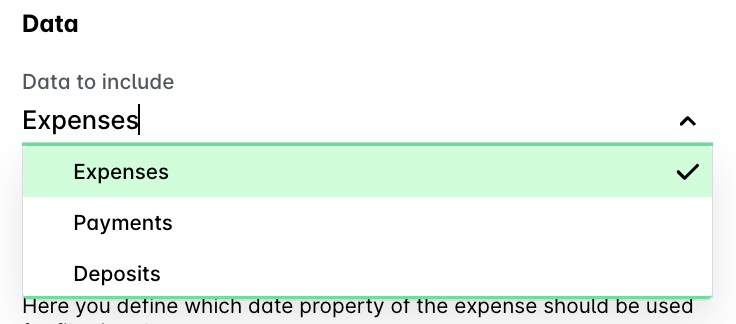
De opgenomen gegevens bepalen
Selecteer in het uitklapmenu de gewenste optie om te bepalen welke gegevens in het bestand worden opgenomen, bijvoorbeeld Uitgaven.
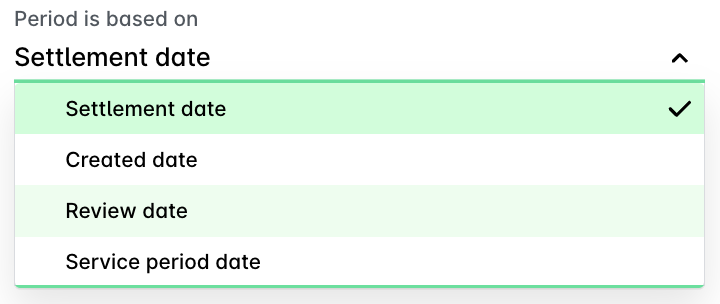
De periode voor het rapport bepalen
Selecteer in het uitklapmenu de gewenste optie om de datum te bepalen op basis waarvan de gegevens in het bestand worden opgenomen, bijvoorbeeld de Afwikkelingsdatum van de betalingen.
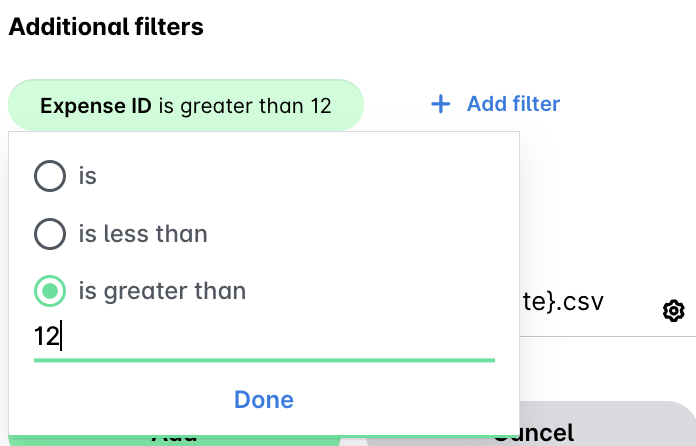
De opgenomen gegevens filteren
Je kunt de opgenomen gegevens filteren op criteria zoals exportdatum, leverancier, beoordelaar en meer.
Klik op + Filter toevoegen.
Selecteer het criterium en voeg zo nodig de waarden toe.
Klik op Gereed.
Je kunt op dezelfde manier meer filters combineren en toevoegen.
De bestandsnaam configureren
Je kunt ook de indeling van de bestandsnaam configureren.
Klik in het veld Bestandsnaam op het icoon Instellingen.
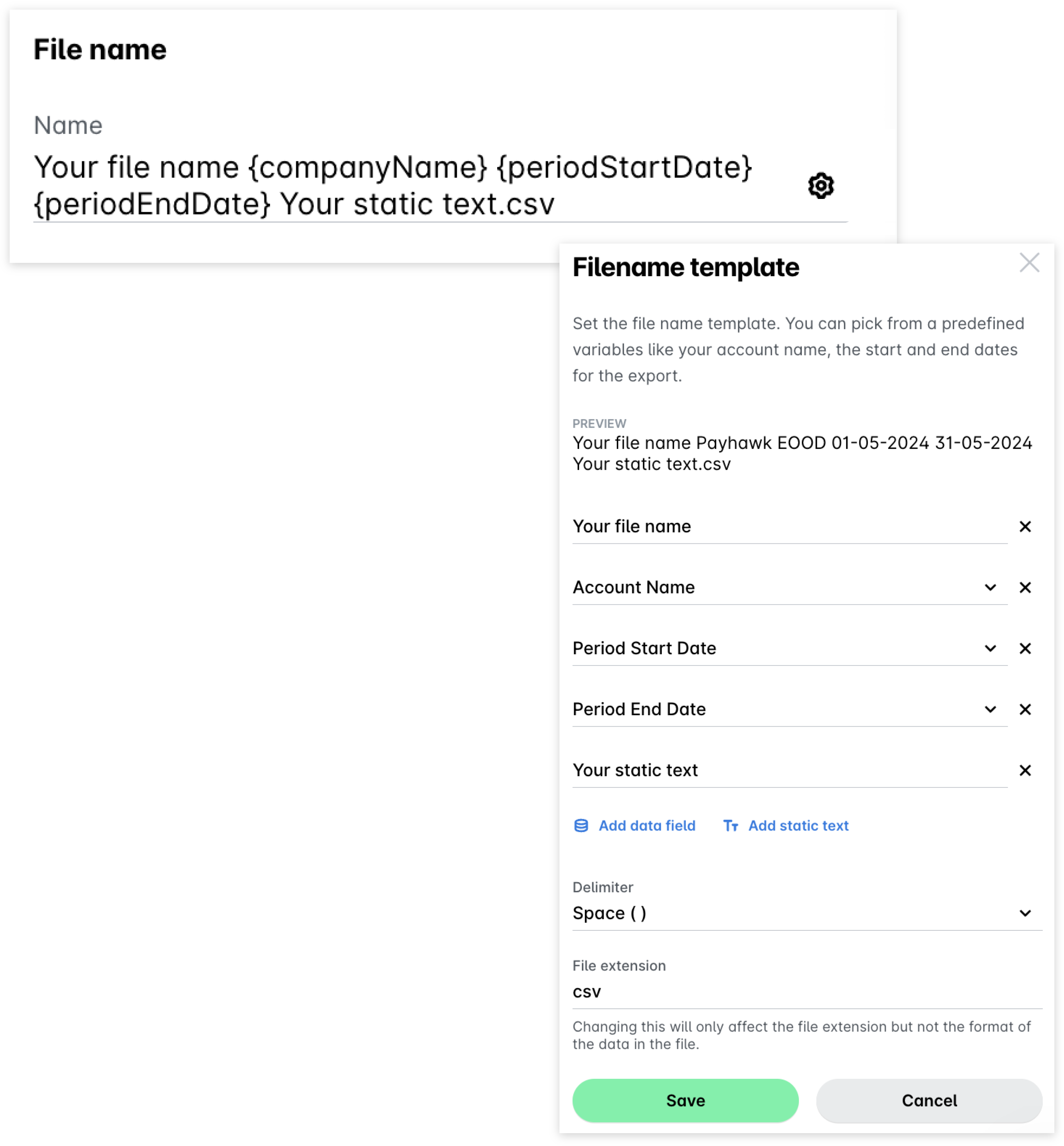
Selecteer in het dialoogvenster dat wordt geopend de gegevens die je in de bestandsnaam wilt zien (accountnaam, begin- of einddatum van de periode) of voeg je eigen invoer toe.
Klik op Gegevensveld toevoegen om nog een gegevensveld op te nemen.
Klik op Statische tekst toevoegen om je eigen tekst aan de bestandsnaam toe te voegen.
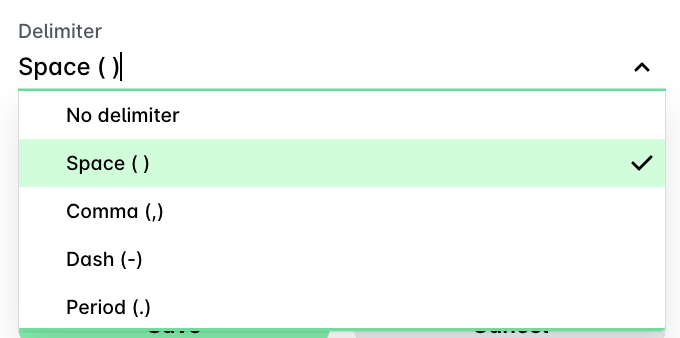
Selecteer in het uitklapmenu Scheidingsteken het scheidingsteken dat je in de bestandsnaam wilt gebruiken.
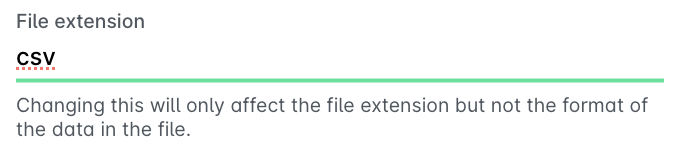
Je boekhoudsysteem kan vereisen dat je je boekhoudgegevens in een bepaalde bestandsindeling importeert. Je kunt die indeling bepalen door onder Bestandsextensie de bestandsextensie voor het sjabloonbestand in te stellen.
Een specifieke bestandsextensie verandert de indeling van de opgenomen gegevens zelf niet.
Klik op Opslaan. Je keert terug naar het vorige scherm.
Klik op Toevoegen.
Bestanden en bladen bewerken
Zo bewerk je een sjabloonbestand of -blad:
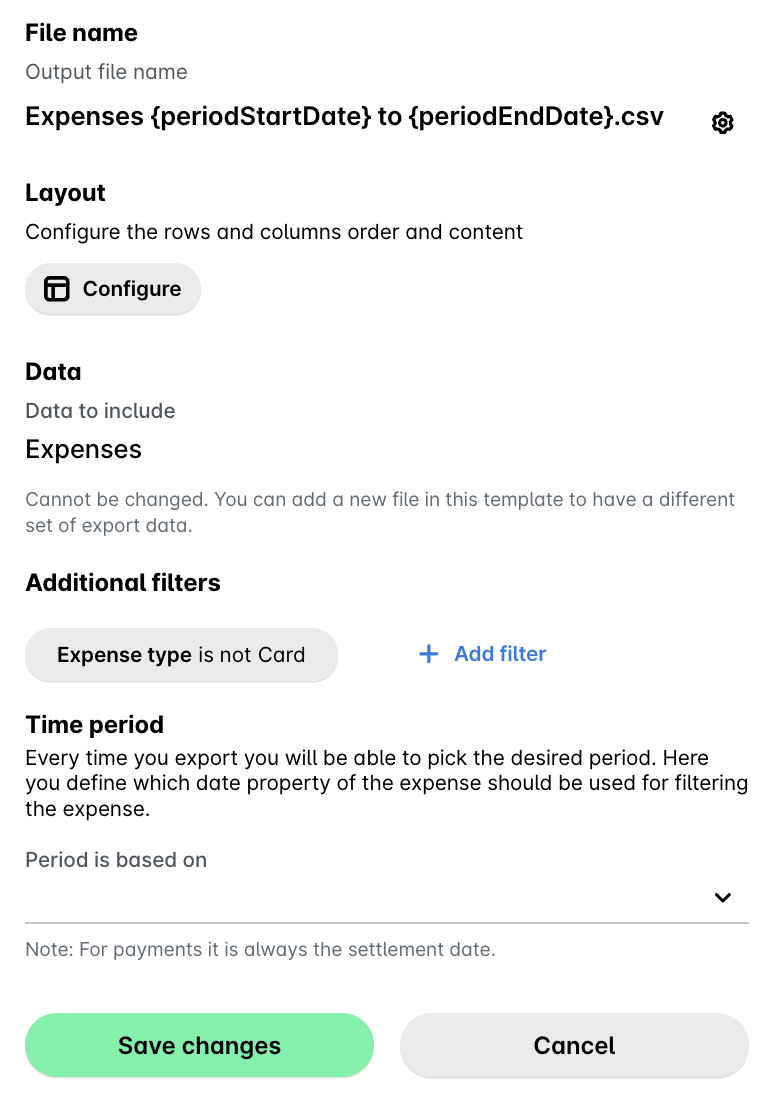
Open de app-switcher linksboven en ga naar Instellingen > Exports. Selecteer daarna het gewenste sjabloon en bestand.
Hier kun je:
Klik op Wijzigingen opslaan.
Bestanden en bladen dupliceren
Je kunt een bestand of blad dat al is geconfigureerd hergebruiken door het te dupliceren.
Open de app-switcher linksboven en ga naar Instellingen > Exports. Selecteer daarna het gewenste sjabloon en vervolgens het bestand of blad dat je wilt aanpassen.
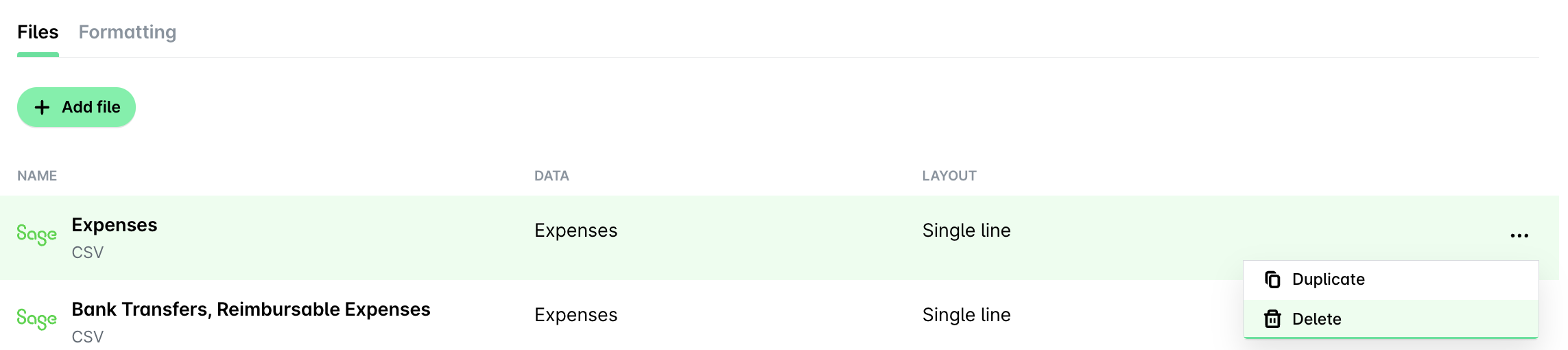
Klik op het menu met drie puntjes ervan en selecteer Dupliceren. Het gedupliceerde bestand wordt toegevoegd aan de lijst onder Bestanden/Bladen.

Bestanden en bladen verwijderen
Als je een bestand of blad niet meer nodig hebt, kun je het definitief uit de lijst onder Bestanden verwijderen.
Open de app-switcher linksboven en ga naar Instellingen > Exports. Selecteer daarna het gewenste sjabloon en klik vervolgens op het bestand.
Klik op het menu met drie puntjes ervan en selecteer Verwijderen.
Handige bronnen