Nadat je je aangepaste sjabloon hebt aangemaakt, kun je globale opmaakregels instellen die worden toegepast op de sjabloonbestanden en bladen.
Je kunt opmaakregels aanmaken voor individuele bestanden en bladen. Deze regels krijgen voorrang op eventuele tegenstrijdige sjabloonregels.
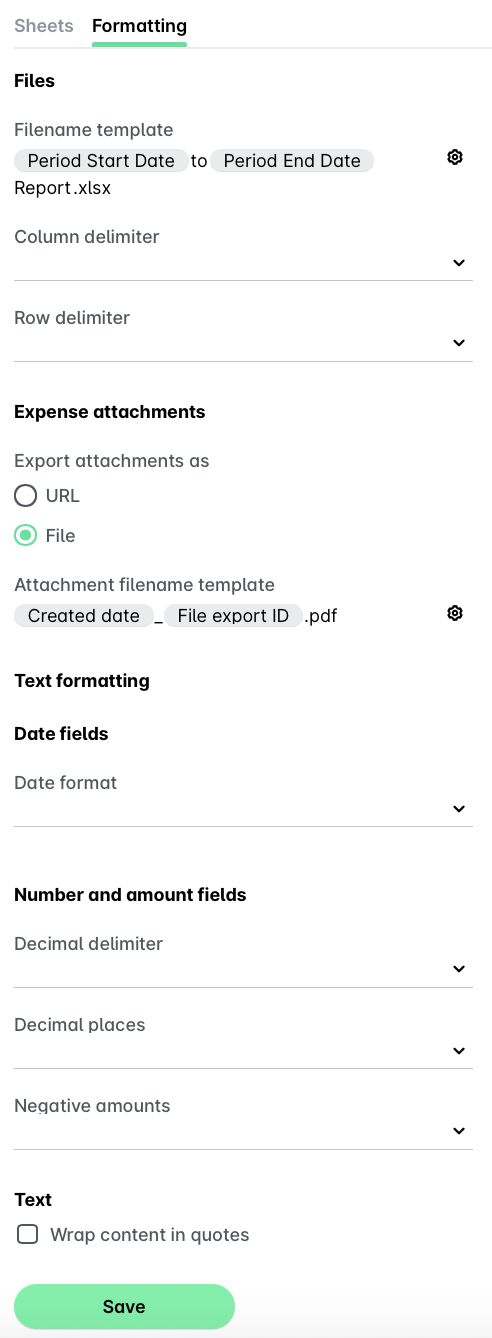
Configureer de opmaak van je aanpasbare sjabloon door de app-switcher linksboven te openen en naar Instellingen > Exports te gaan:
Selecteer het gewenste sjabloon.
Onder het tabblad Opmaak toepassen, kun je:
Klik op Opslaan.
Het bestandsnaam-sjabloon en scheidingstekens definiëren
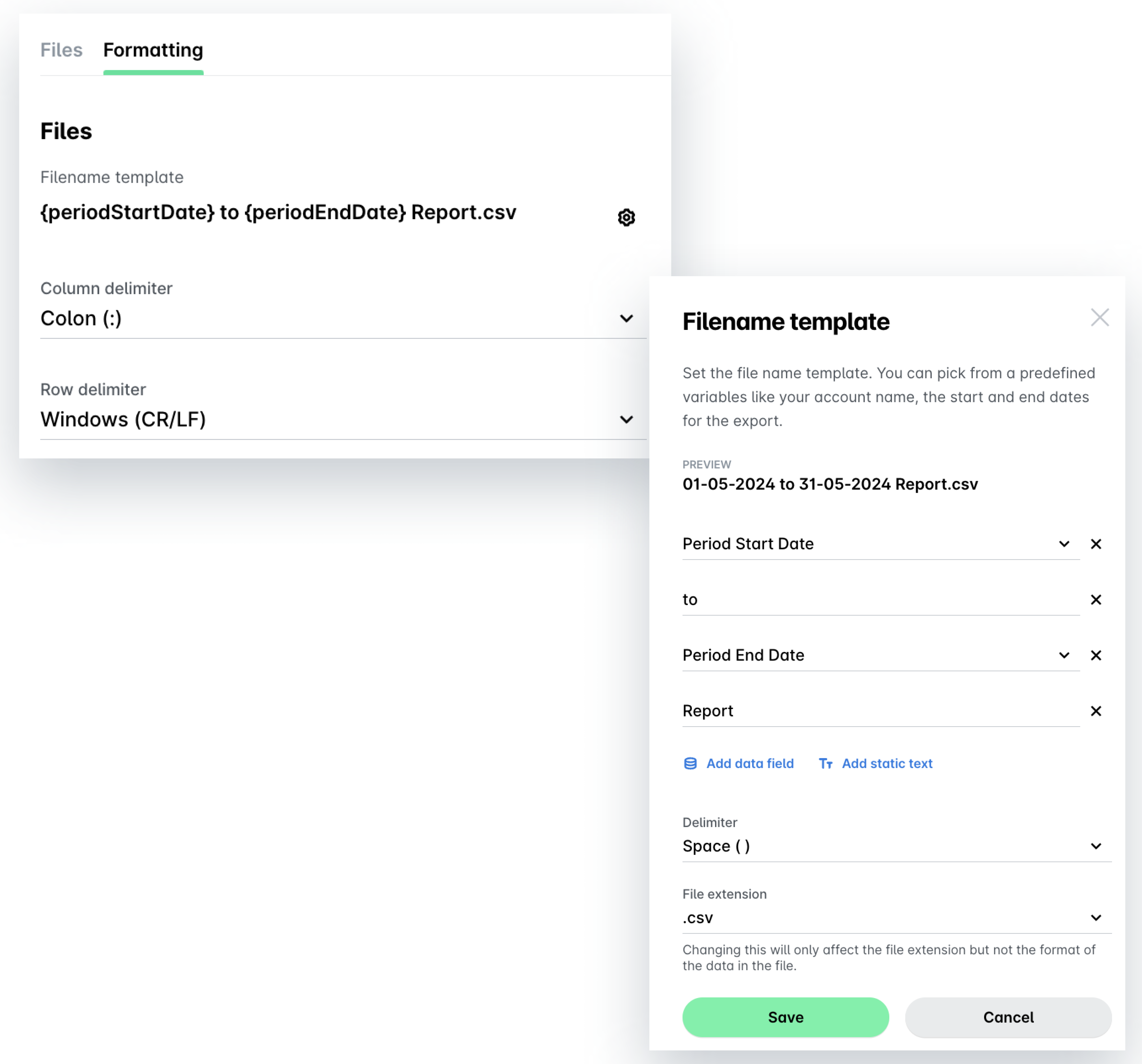
Stel als volgt via het tabblad Opmaak toepassen van het geselecteerde sjabloon een sjabloon in voor de namen van de sjabloonbestanden:
Klik onder Bestanden op het icoon Instellingen.
Selecteer in het dialoogvenster de gegevens die je in de bestandsnaam wilt zien - accountnaam, start- of einddatum van de periode, of voeg je aanpasbare input toe.
Om nog een gegevensveld toe te voegen, klik je op Gegevensveld toevoegen.
Om je eigen tekst toe te voegen aan de bestandsnaam, klik je op Statische tekst toevoegen.
Selecteer in het drop-down menu Scheidingsteken het type scheidingsteken dat je op de bestandsnaam wilt toepassen.
Stel een specifieke bestandsextensie voor je sjabloonbestand in door onder Bestandsextensie het gewenste bestandsformaat in te vullen.
Klik op Opslaan.
Eenmaal teruggekeerd in het scherm Bestand, selecteer je het scheidingsteken voor kolommen in de betreffende drop-down menu's.
Selecteer in Scheidingsteken rij het type regeleinden voor het sjabloon:
Windows (CR/LF) - Carriage Return en Line Feed beweegt de cursor naar het begin van de regel, terwijl een line feed-teken de cursor naar de volgende regel beweegt.
Unix (LF) - Line feed beweegt de cursor naar de volgende regel zonder terug te keren naar het begin van de regel.
Instellingen voor uitgavebijlagen definiëren
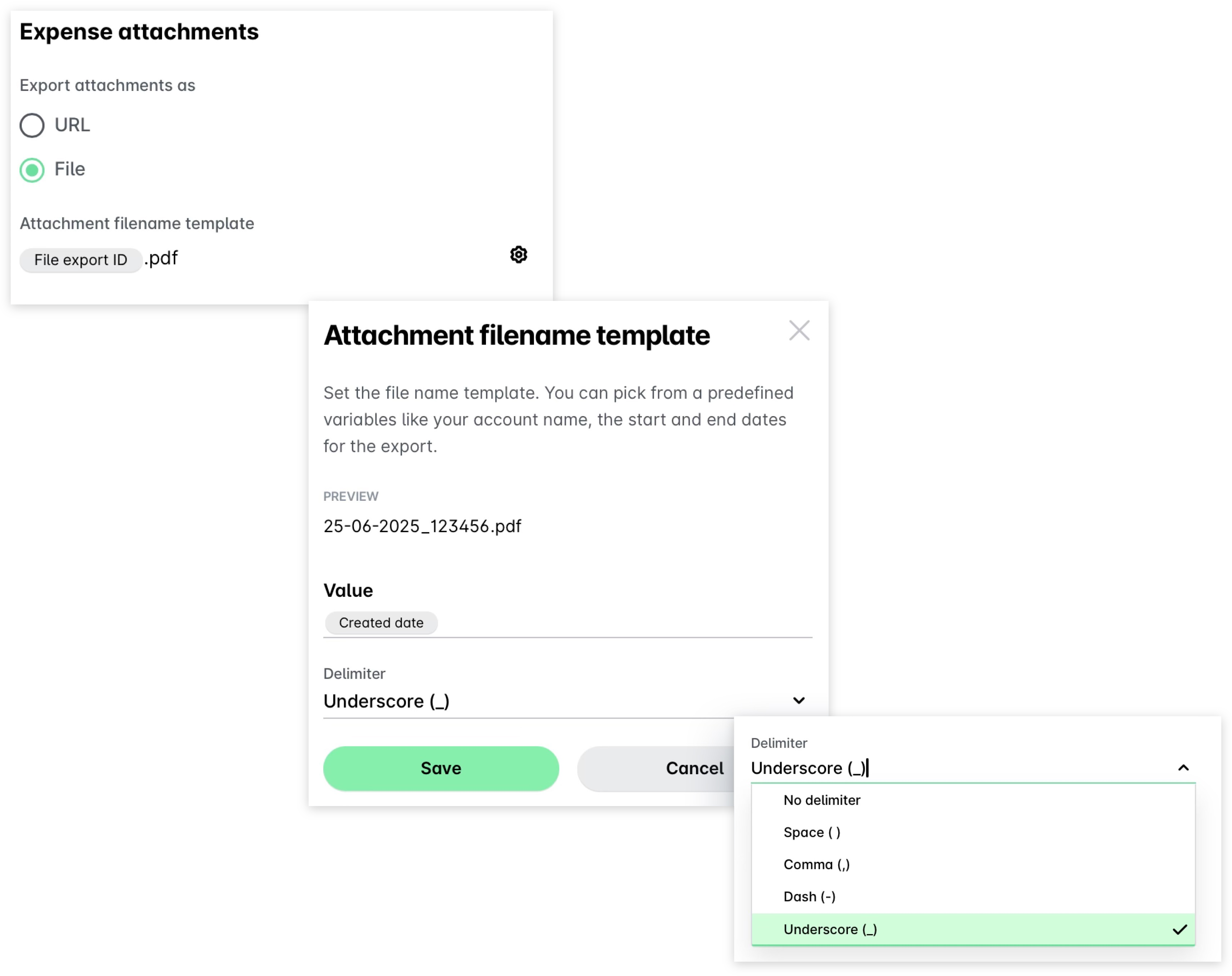
Je kunt instellingen ook definiëren in het tabblad Opmaak toepassen van het geselecteerde sjabloon voor de uitgaven die je wilt meenemen in je exports.
Selecteer onder Uitgavebijlagen de indeling waarin je de uitgaven wilt bijvoegen.
Definieer een sjabloon voor het benoemen van de bijgevoegde bestanden door het icoon Bestandsnaam template bijlage > Instelling te selecteren.
In het dialoogvenster dat verschijnt, vul je de gegevens in die je in de naam van de bijlage wilt zetten. Begin in het veld Waarde met het apenstaartje (@) en kies uit de lijst met beschikbare opties, bijvoorbeeld de naam van de leverancier, de datum waarop de uitgave is gemaakt, enzovoort.
Selecteer in het drop-down menu Scheidingsteken het type scheidingsteken dat je wilt toepassen op de naam van de bijlage.
Houd er rekening mee dat als een bestandsnaam is gedupliceerd, het systeem automatisch een uniek kenmerk toevoegt aan de herhaalde namen. Zo kun je onderscheid maken tussen de bestanden.
Klik op Opslaan.
Data, getallen en bedragen configureren
Je kunt via het tabblad Opmaak toepassen van het geselecteerde sjabloon instellingen definiëren voor de tekst, data, getallen en bedragen die worden meegenomen in het sjabloon.
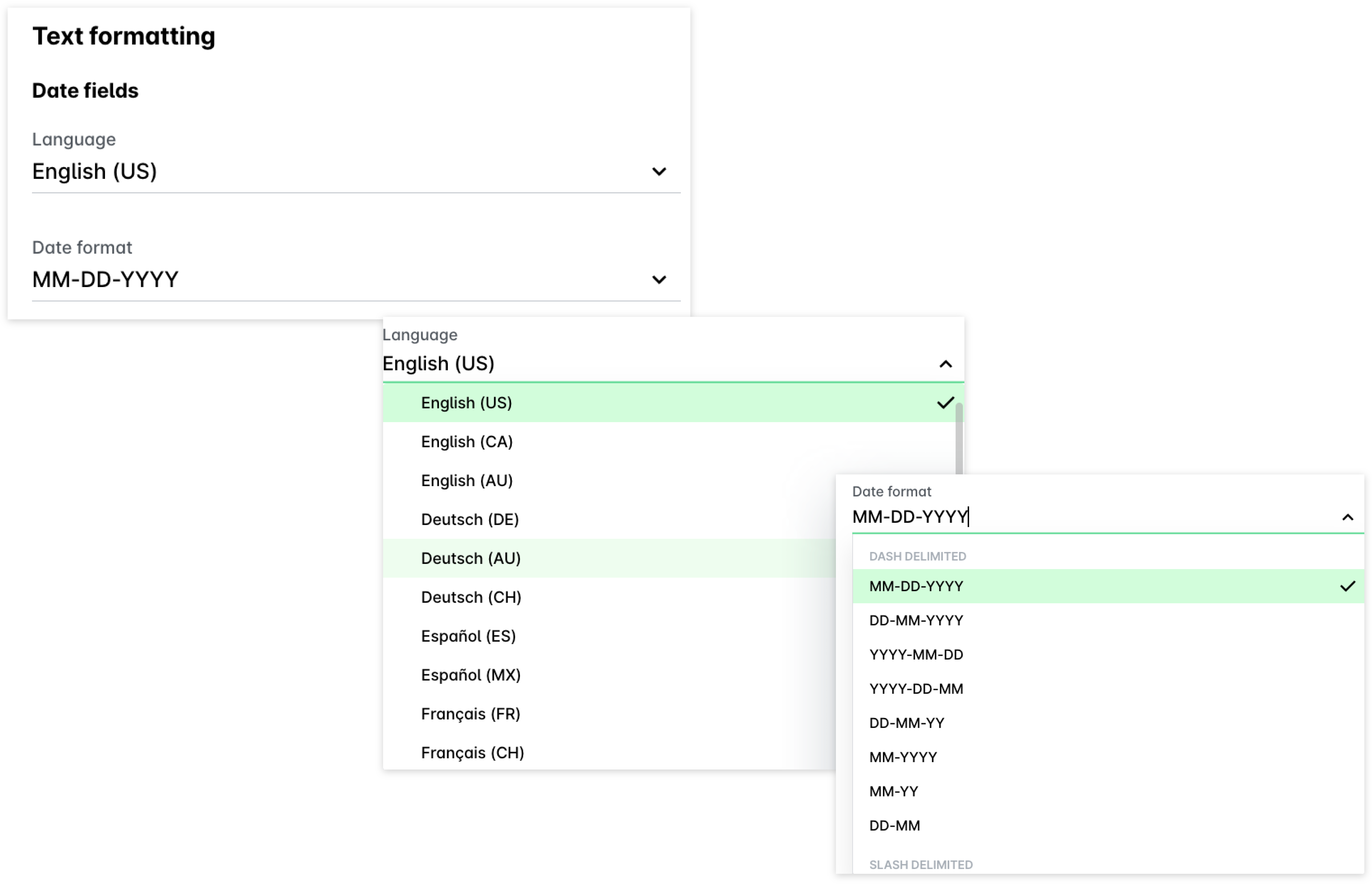
Specificeer onder Tekstopmaak de gewenste taal voor de export.
Definieer de datumindeling die je wilt toepassen op de export.
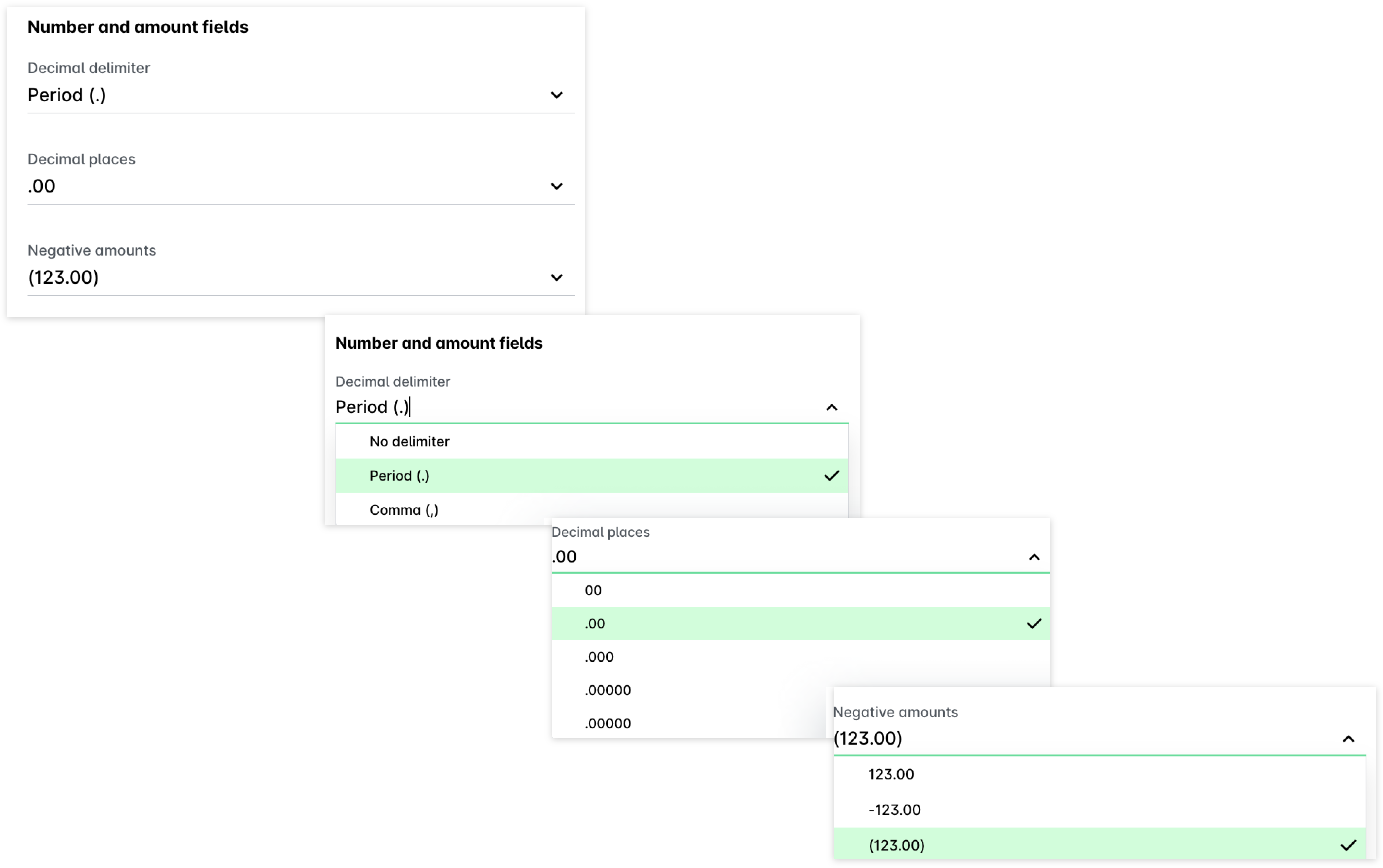
Selecteer in de drop-down menu's het gewenste scheidingsteken voor decimalen, het aantal decimalen en hoe je wilt dat negatieve waarden worden weergegeven.
Als je aanhalingstekens wilt gebruiken om inhoud die wordt meegenomen in het exportsjabloon aan te geven, klik je het selectievakje aan.

De globale instellingen voor datumopmaak voor een sjabloon kunnen worden overschreven door een specifieke datumopmaak te definiëren voor een cel via de opties voor exportvelden zoals Huidige datum of Datum laatste beoordeling.
Handige bronnen