Financeteams kunnen gegevens over onkosten en betalingen van afgewikkelde transacties exporteren vanuit de app Exporteren en die gegevens daarna voor boekhoudkundige doeleinden gebruiken om ze te delen met externe ERP-systemen en boekhoudsoftware.
Om het financeteam een boekhoudsjabloon te laten selecteren en gebruiken in de app Exporteren, moeten Payhawk-beheerders het inschakelen vanuit het Payhawk-account van de betreffende entiteit.
Als je al Excel- of CSV-sjablonen hebt aangepast, zijn sommige functies van de vooraf gedefinieerde boekhoudsjablonen mogelijk niet beschikbaar.
Nieuwe sjablonen toevoegen
Zo schakel je het gewenste exportsjabloon voor de boekhouding in:
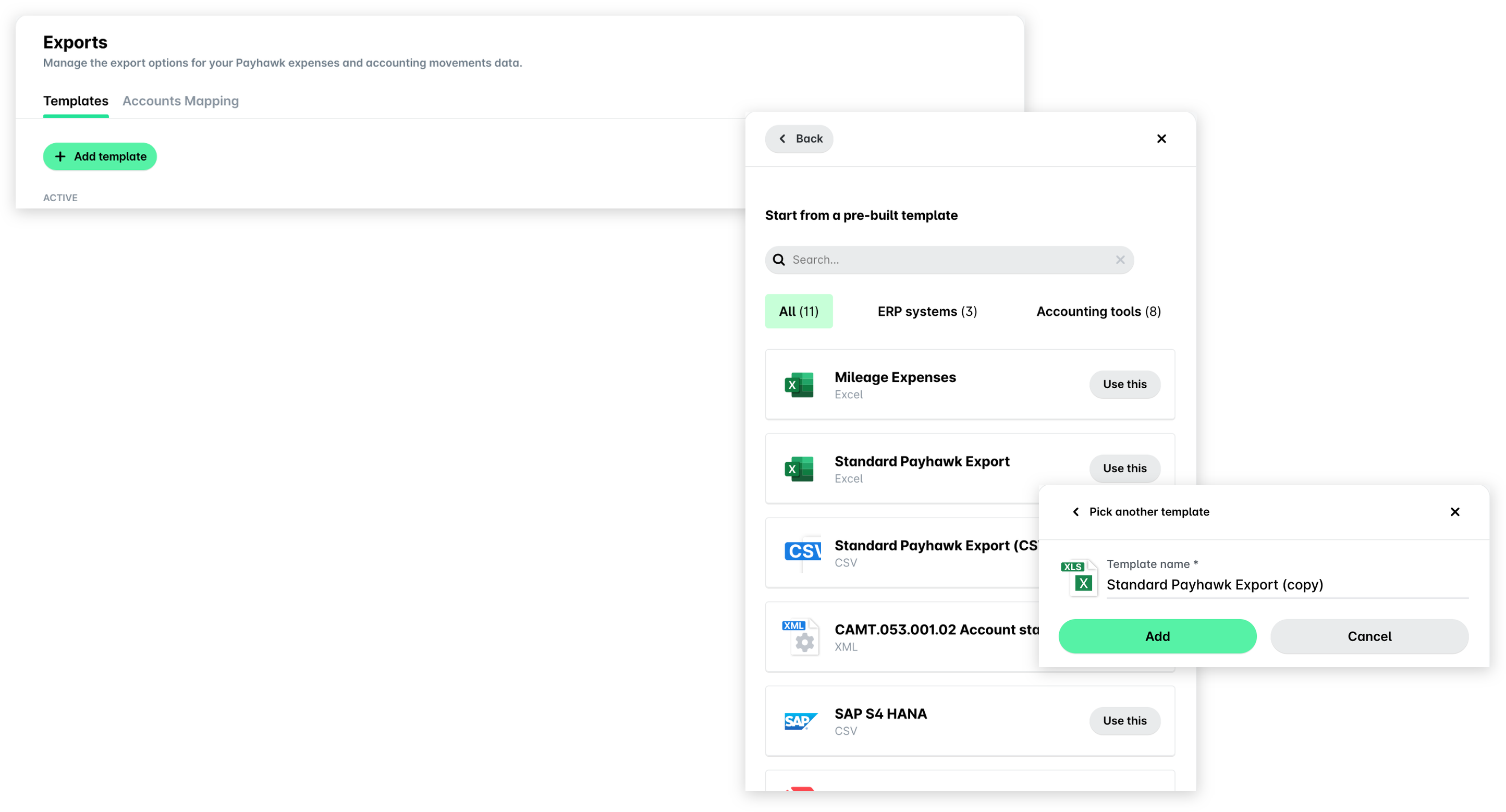
Open in het Payhawk-webportaal de app-switcher linksboven en ga naar Instellingen. Selecteer daarna Exports (onder OVERIGE) in het linkerdeelvenster en open het tabblad Templates.
Klik op de knop + Template toevoegen.
Zoek in het paneel dat wordt geopend het sjabloon dat je nodig hebt en klik op Gebruik deze. Je kunt naar een sjabloon zoeken of de lijst filteren op Alle, ERP-systemen of Tools voor boekhouding.
Geef het sjabloon een naam en klik op Toevoegen.
Zodra je de selectie bevestigt, wordt het boekhoudsjabloon toegevoegd aan de lijst met sjablonen in de sectie ACTIEF.
Rekeningen mappen voor boekhoudsjablonen
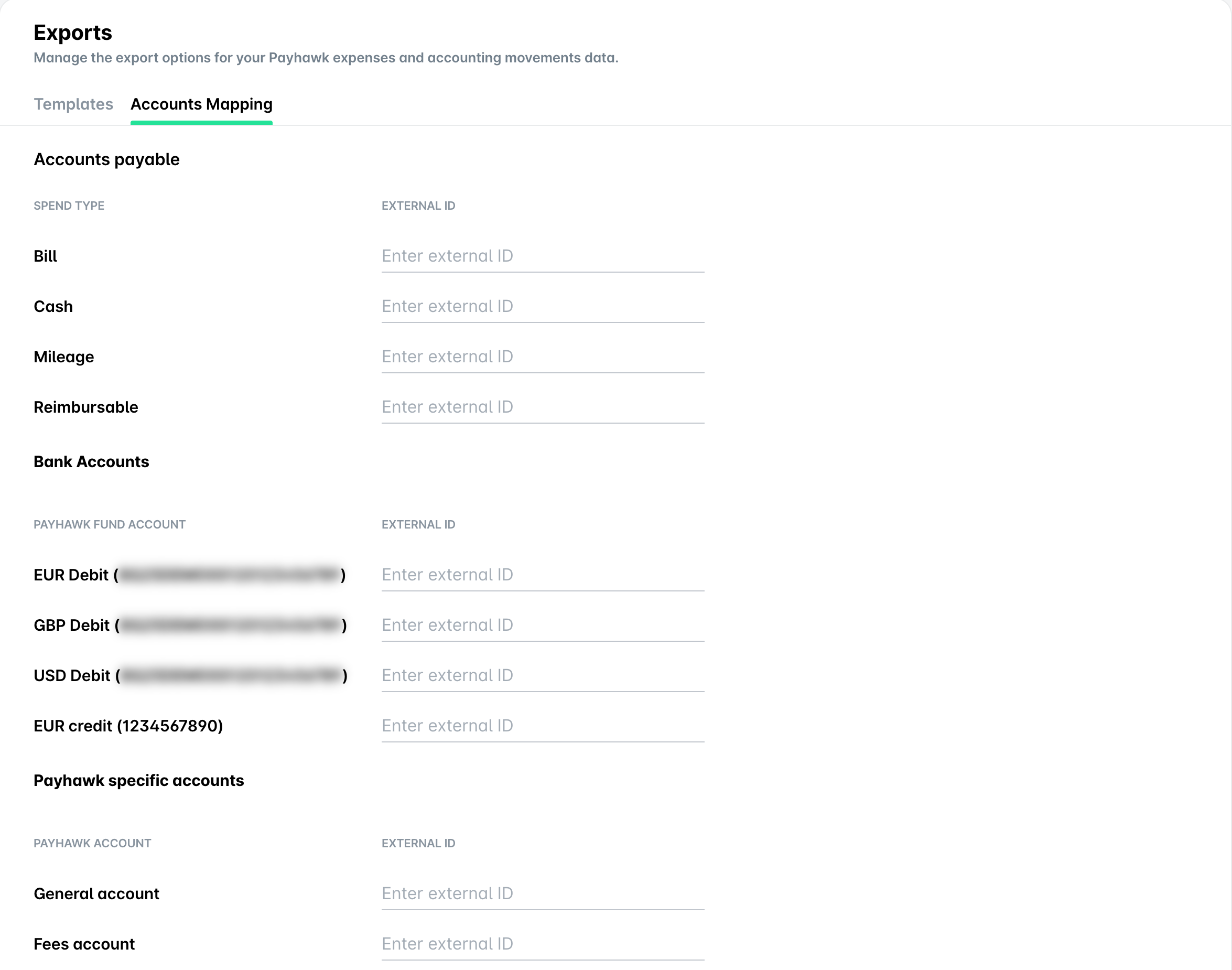
Om de boekhoudgegevens uit het opgegeven exportsjabloon te kunnen delen met het externe ERP-systeem of de boekhoudsoftware die je gebruikt, moet je de externe ID-waarden invullen, zodat de rekeningen tussen de twee systemen kunnen worden gemapt.
Open de app-switcher linksboven en ga naar Instellingen > Exports > tabblad Mapping rekeningen.
Vul bij de vermelde uitgaventypen, bankrekeningen, specifieke Payhawk-rekeningen en namen van entiteiten de bijbehorende externe ID's in.
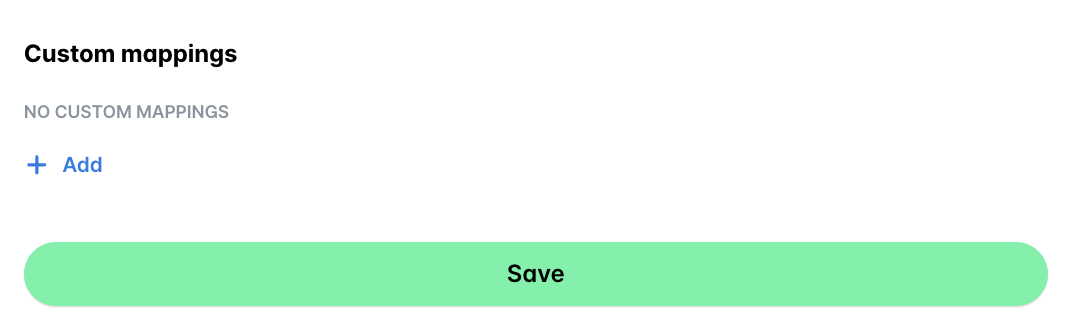
Vul onder Custom mappings de aangepaste velden in die je in Payhawk hebt gemaakt en met het boekhoudsjabloon wilt exporteren. Gebruik de knop + Toevoegen om meer aangepaste velden toe te voegen.
Klik als je klaar bent op Opslaan, zodat de mappinggegevens op het sjabloon kunnen worden toegepast.
Boekhoudsjablonen archiveren
Als je een boekhoudsjabloon niet meer nodig hebt, kun je het archiveren.
Open de app-switcher linksboven en ga naar Instellingen > Exports > Templates.
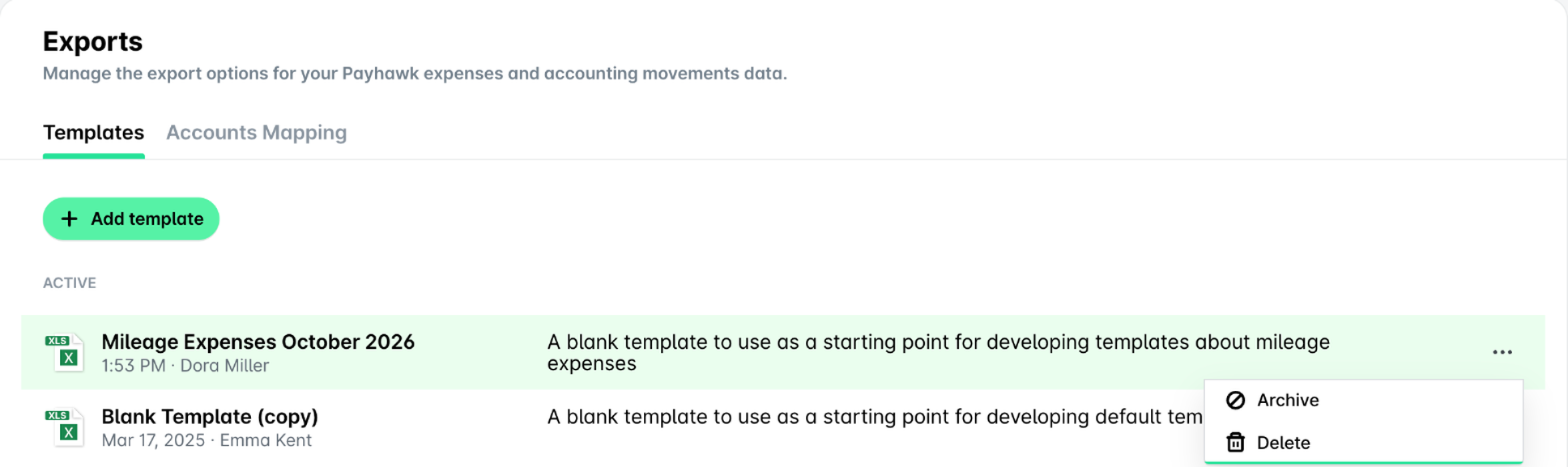
Klik op het menu met drie puntjes van het boekhoudsjabloon dat je wilt archiveren en selecteer de optie Archiveren.
Het gearchiveerde sjabloon wordt daardoor verplaatst naar de sectie Instellingen > Exports > Templates > GEARCHIVEERD.
Of:
Open de app-switcher linksboven en ga naar Instellingen > Exports > Templates.
Selecteer het gewenste sjabloon door erop te klikken.
Klik rechtsboven op het menu met drie puntjes en selecteer Archiveren.

Boekhoudsjablonen opnieuw activeren
Ook als je een boekhoudsjabloon hebt gearchiveerd, kun je het weer activeren als je het opnieuw nodig hebt:
Open de app-switcher linksboven en ga naar de sectie Instellingen > Exports > Templates > GEARCHIVEERD.
Klik op het menu met drie puntjes van het boekhoudsjabloon dat je wilt activeren en selecteer de optie Opnieuw activeren.
Het herstelde sjabloon wordt daardoor verplaatst naar de sectie Instellingen > Exports > Templates > ACTIEF.

Boekhoudsjablonen hernoemen
Zo hernoem je een boekhoudsjabloon:
Open de app-switcher linksboven en ga naar Instellingen > Exports > Templates.
Selecteer het gewenste sjabloon door erop te klikken.
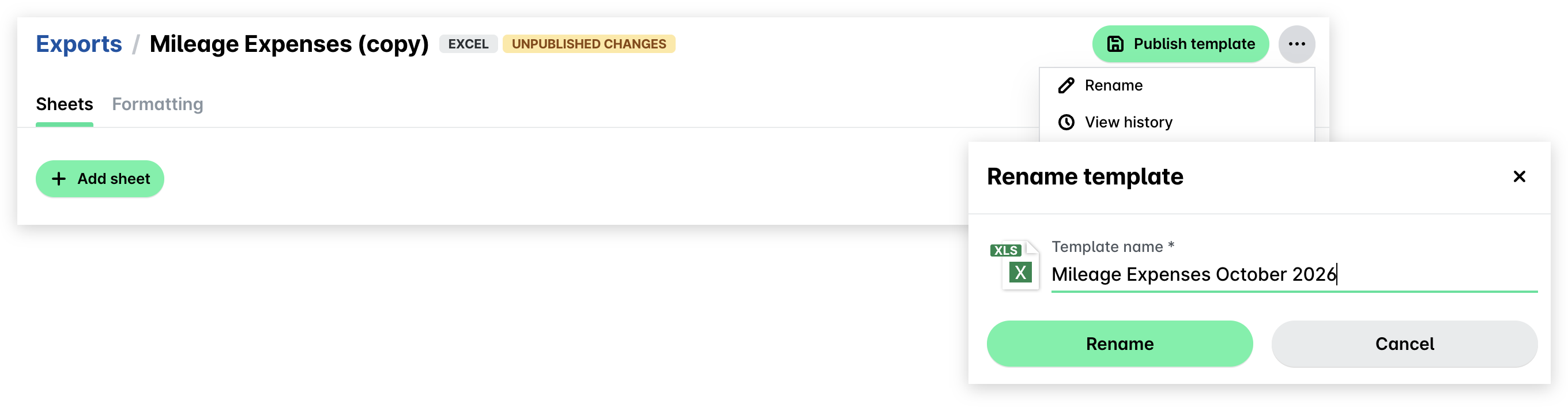
Klik rechtsboven op het menu met drie puntjes en selecteer Naam wijzigen.
Pas in het paneel dat wordt geopend de naam aan en klik op Naam wijzigen.
Boekhoudsjablonen verwijderen
Om een boekhoudsjabloon te verwijderen dat wordt gebruikt voor ingeplande export, moet je een ander sjabloon configureren voor de ingeplande export.
Zo verwijder je een boekhoudsjabloon definitief:
Open de app-switcher linksboven en ga naar Instellingen > Exports > Templates.
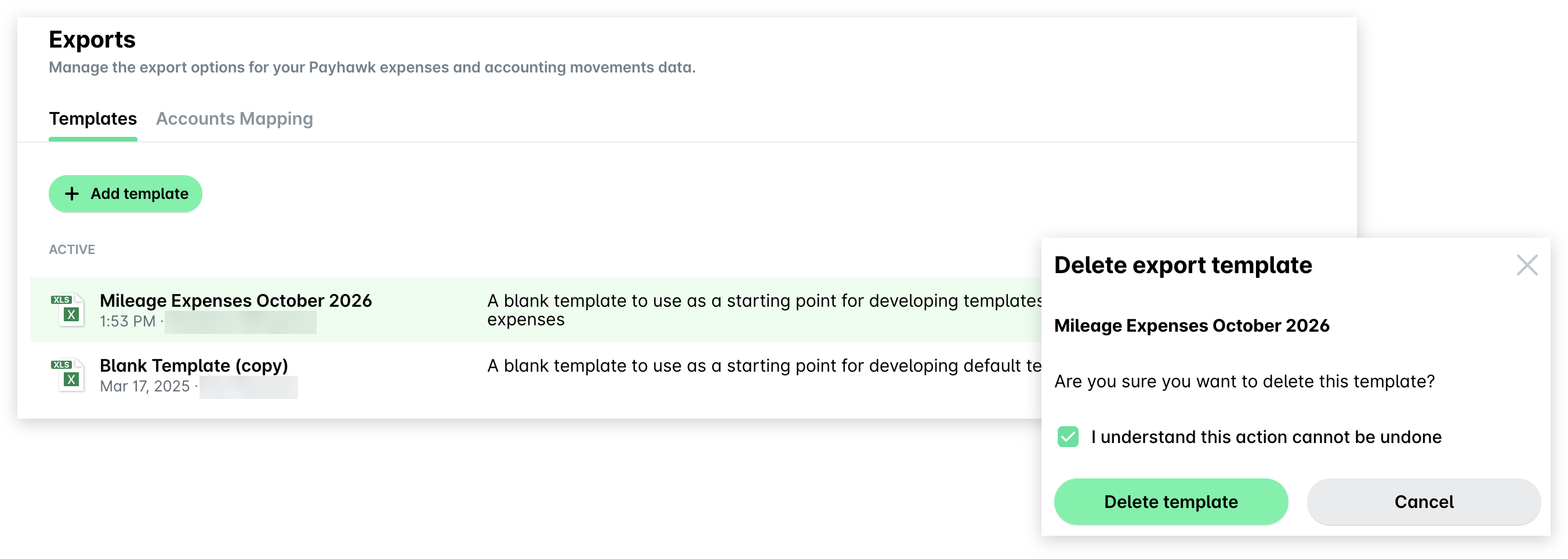
Klik op het menu met drie puntjes van het gewenste sjabloon en selecteer de optie Verwijderen.
Vink in het dialoogvenster dat wordt geopend het selectievakje aan en klik op Template verwijderen.
Of:
Open de app-switcher linksboven en ga naar Instellingen > Exports > Templates.
Selecteer het gewenste sjabloon door erop te klikken.
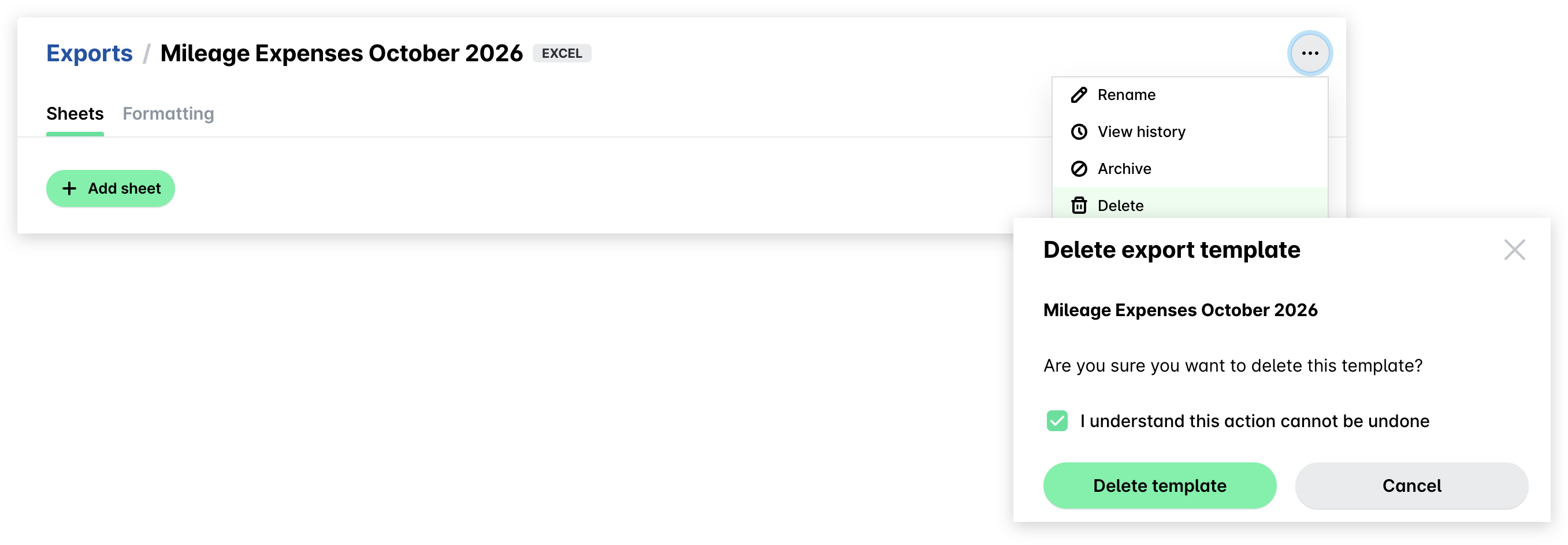
Klik rechtsboven op het menu met drie puntjes en selecteer Verwijderen.
Vink in het dialoogvenster dat wordt geopend het selectievakje aan en klik op Template verwijderen.
Sjablonen publiceren en inschakelen
Om de Payhawk-boekhouders in je bedrijf boekhoudsjablonen te laten gebruiken, moet je ze publiceren, zodat hun nieuwste versie beschikbaar is in de app Exporteren.
Open de app-switcher linksboven en ga naar Instellingen > Exports > Templates.
Selecteer het gewenste sjabloon door erop te klikken.
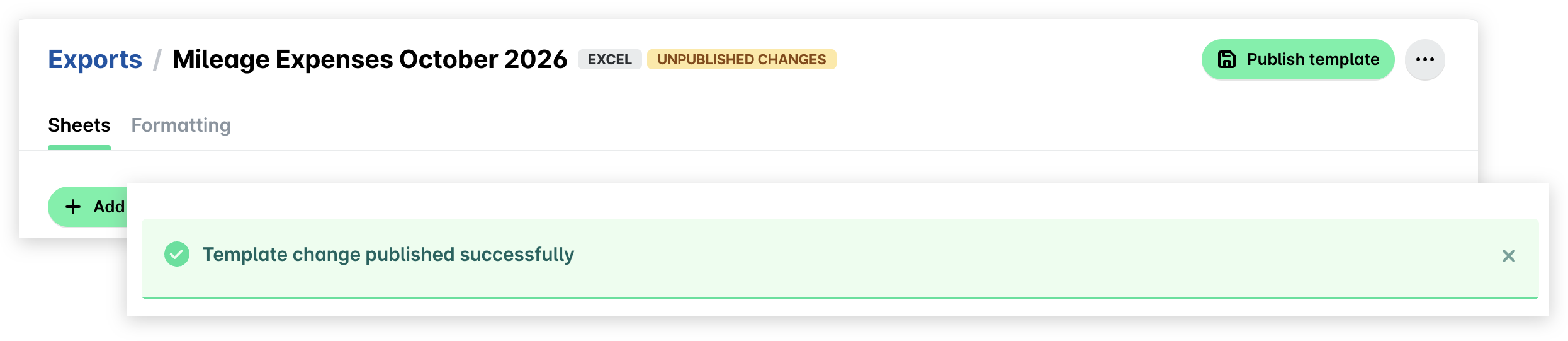
Klik op Template publiceren. Deze knop verschijnt alleen als het sjabloon niet-gepubliceerde wijzigingen heeft, te zien aan het label Niet-gepubliceerde wijzigingen naast de naam van het sjabloon. Daarna verschijnt er een bevestigingsbericht boven de lijst met bladen of bestanden.
De geschiedenis van sjabloonupdates bekijken
Alle wijzigingen die Payhawk-beheerders in een boekhoudsjabloon aanbrengen, zijn terug te zien in de geschiedenis van dat sjabloon.
Open de app-switcher linksboven en ga naar Instellingen > Exports > Templates.
Selecteer het gewenste sjabloon door erop te klikken.
Klik rechtsboven op het menu met drie puntjes en selecteer Geschiedenis bekijken. Het paneel Templategeschiedenis wordt dan geopend.
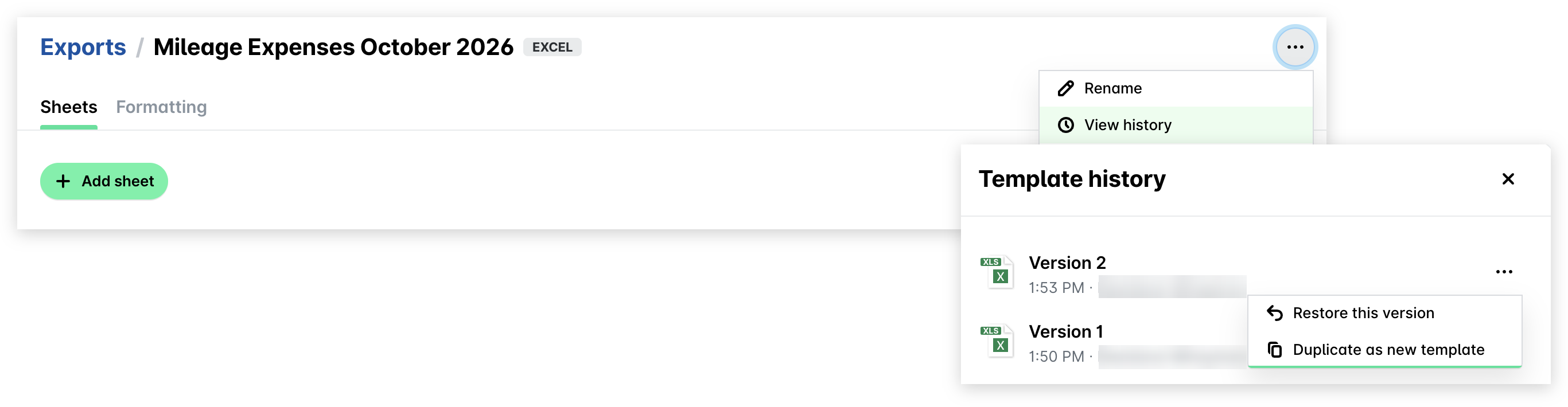
Vanaf hier kun je een vorige versie herstellen of een vorige versie dupliceren en instellen als nieuw sjabloon.
Vorige sjabloonversies herstellen
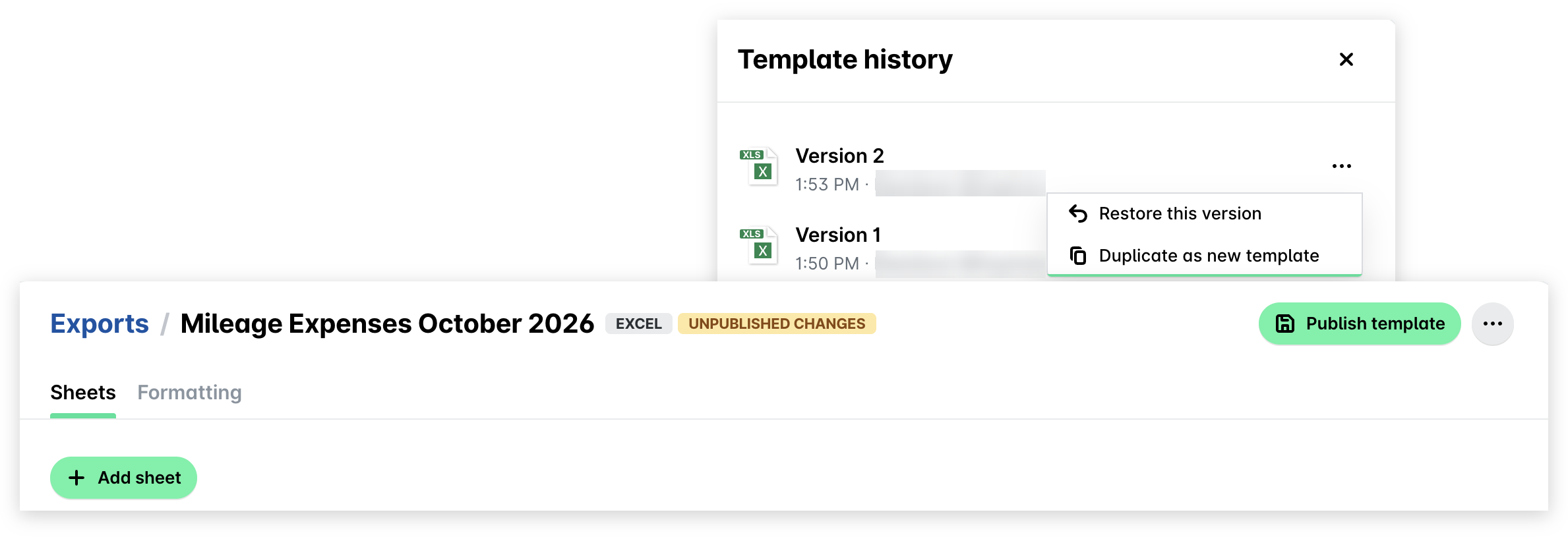
Klik in het paneel Templategeschiedenis op het menu met drie puntjes van de versie die je wilt herstellen en selecteer de optie Deze versie herstellen. De versie wordt geladen als niet-gepubliceerde wijzigingen. Klik op Template publiceren om er de huidige versie van te maken. De herstelde versie wordt dan als nieuwe versie aan de geschiedenis toegevoegd.
Boekhoudsjablonen dupliceren
Je kunt een bestaand boekhoudsjabloon gebruiken als basis voor een nieuw sjabloon. In dat geval kun je het bestaande sjabloon dupliceren.
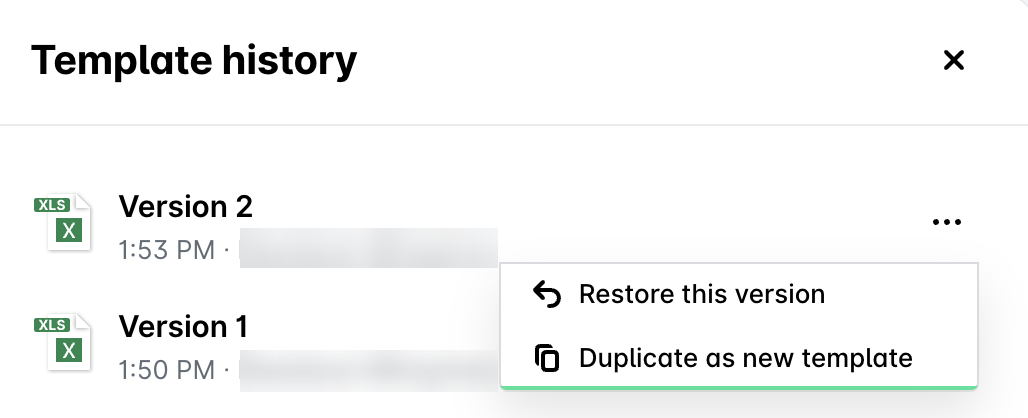
Klik in het paneel Templategeschiedenis op het menu met drie puntjes van de versie die je wilt dupliceren en selecteer de optie Duplicate as new template. Er wordt dan een kopie van die versie met het cijfer 1 achter de naam toegevoegd aan de lijst met actieve sjablonen, en de pagina ervan wordt geopend.
Handige bronnen